Deutsch · Productivity Software
15 Microsoft Copilot Tipps und Tricks zur Steigerung Ihrer Produktivität
Meistern Sie Microsoft Copilot in M365, Outlook, Word, Excel, PowerPoint und Teams mit diesen praktischen Tipps für schnelleres Arbeiten und intelligentere Automatisierung.
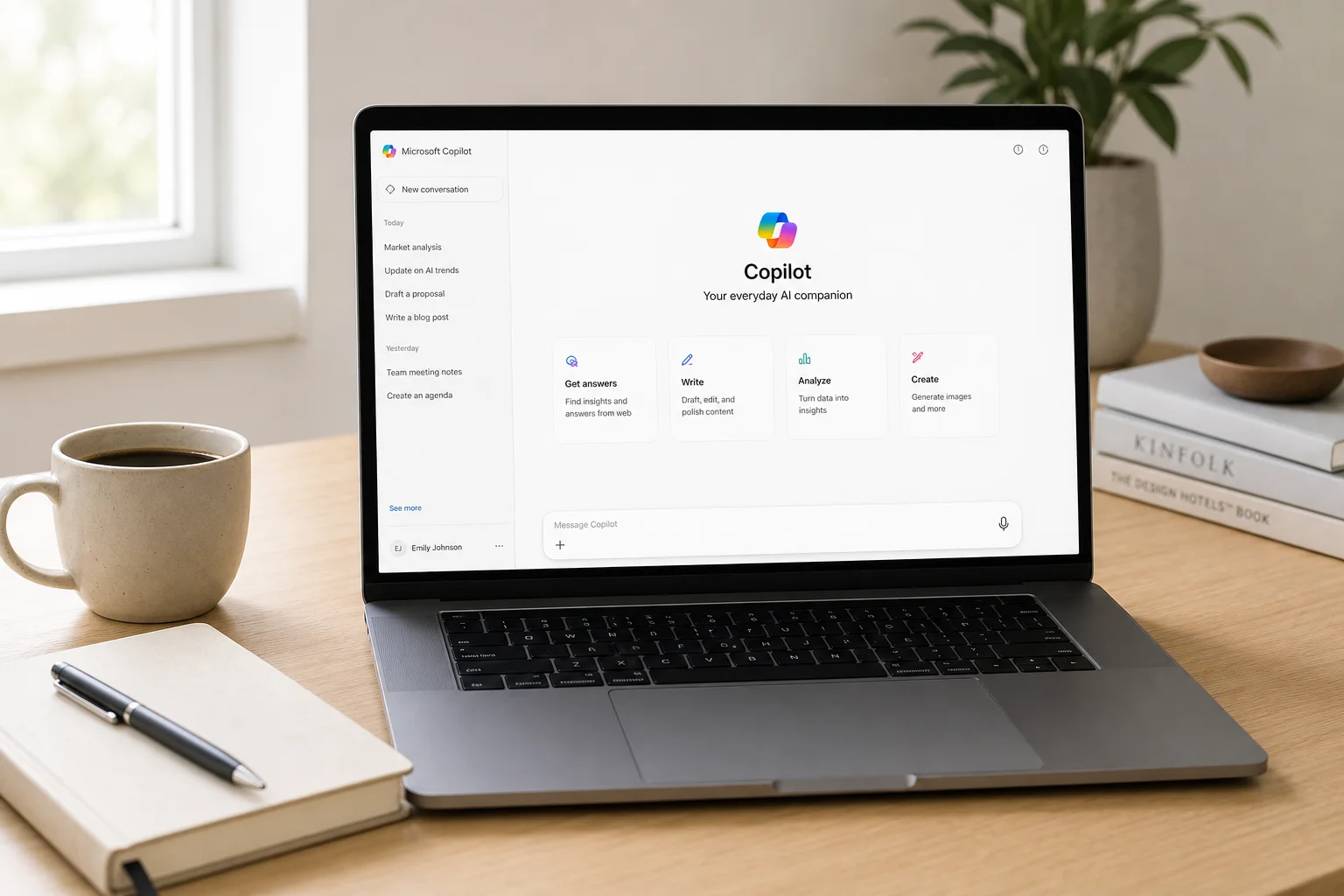
Erste Schritte mit Copilot Chat
Microsoft Copilot hat bedeutende Updates erhalten, die seine Funktionen auf die gesamte Microsoft 365-Suite ausweiten. Um auf das zentrale Copilot Chat-Erlebnis zuzugreifen, melden Sie sich bei Microsoft 365.com (dem früheren office.com) an, um direkt in der M365 Copilot-App zu landen. Einige Funktionen stehen allen Microsoft 365-Kunden zur Verfügung, während andere eine Copilot Premium-Lizenz erfordern.
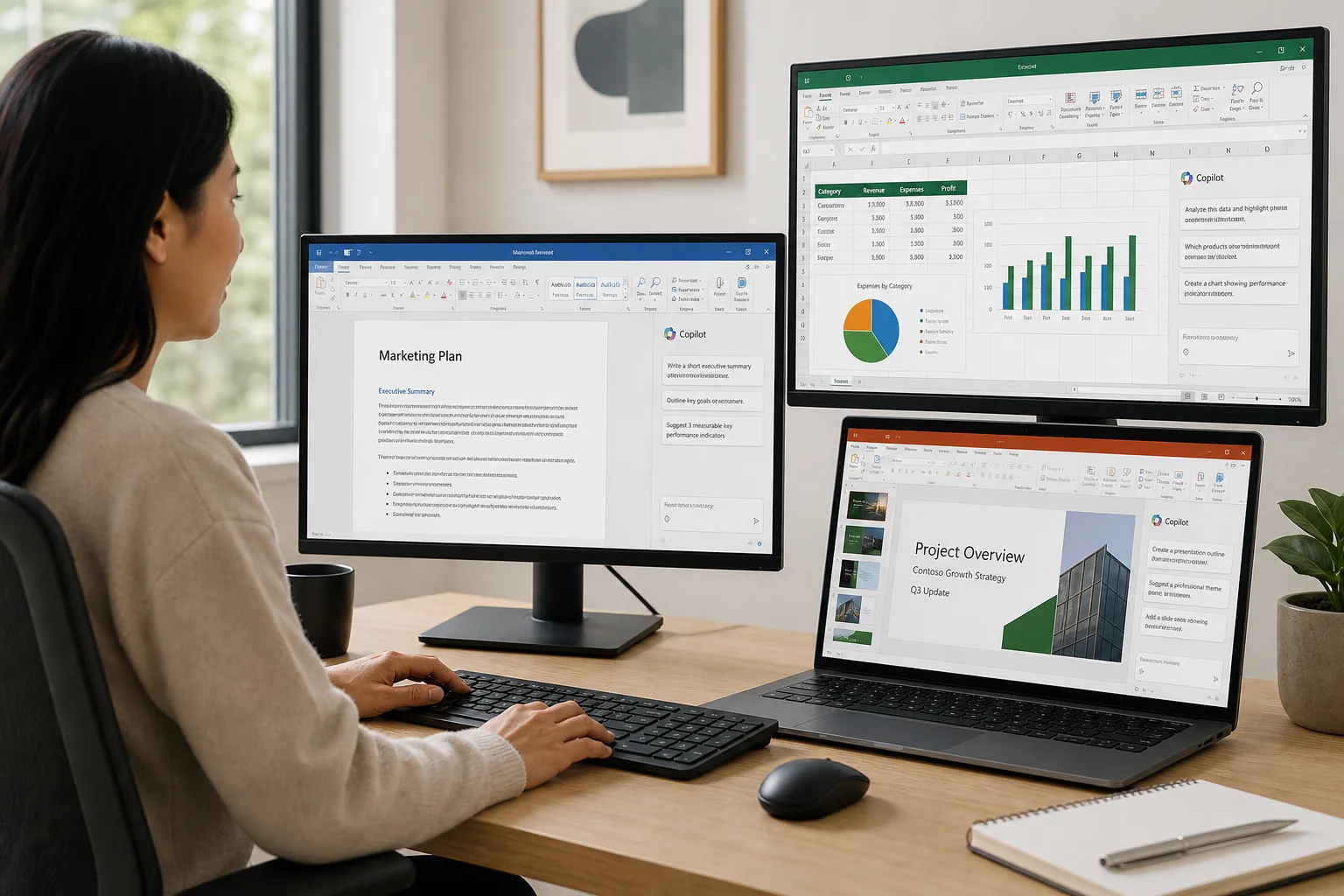
Die Grundlage für eine produktive Nutzung von Copilot beginnt damit, zu verstehen, wie Sie dessen Verhalten an Ihren Arbeitsstil und Ihre Bedürfnisse anpassen können.
Tipp 1: Modus-Auswahl für die Antwortgeschwindigkeit
Über die Modus-Auswahl in der oberen rechten Ecke von Copilot Chat können Sie steuern, wie Copilot auf Ihre Eingabeaufforderungen reagiert. Sie können aus drei Optionen wählen:
- Auto-Modus: Copilot entscheidet selbst, wie lange er über Ihre Anfrage nachdenkt
- Schnelle Antwort: Sofortige Antworten ohne tiefgreifende Analyse
- Gründliches Nachdenken: Erweiterte Analyse für komplexe Aufgaben, die Planung und Auswertung erfordern
Sie können auch die neuesten OpenAI-Modelle (wie GPT 5.2) sowohl im Modus für schnelle Antworten als auch für gründliches Nachdenken auswählen. Eine einfache Anfrage zu den neuesten Copilot-Funktionen liefert beispielsweise eine schnelle Antwort mit Zitaten und Quellen. Eine komplexere Anfrage, wie das Erstellen einer detaillierten Marketingstrategie, löst ein gründlicheres Nachdenken aus und zeigt Ihnen genau, was Copilot bei der Bearbeitung des Problems berücksichtigt.
Tipp 2: Benutzerdefinierte Anweisungen für personalisierte Antworten
Mit benutzerdefinierten Anweisungen können Sie Copilot mitteilen, wie er konsistent auf Sie reagieren soll. Greifen Sie über das Drei-Punkte-Menü oben rechts auf diese Funktion zu und wählen Sie Einstellungen und Personalisierung. Sie können Formatierungspräferenzen (wie Aufzählungszeichen oder klare Sprache) festlegen und persönlichen Kontext hinzufügen, der beeinflusst, wie Copilot Sie anspricht.
Sie könnten beispielsweise Anweisungen hinzufügen wie “Ich interessiere mich für spezifische Themen” oder “Bitte antworte in einem bestimmten Stil”. Copilot wendet diese Anweisungen dann auf alle Ihre Eingabeaufforderungen an, wodurch sich die Antworten besser auf Ihre Bedürfnisse zugeschnitten anfühlen.
Tipp 3: Planen von Eingabeaufforderungen für wiederkehrende Aufgaben
Geplante Eingabeaufforderungen automatisieren Routineanfragen. Sie können eine Aufforderung erstellen wie: “Handle als mein Stabschef, überprüfe meinen Posteingang auf die wichtigsten Prioritäten dieser Woche, prüfe meinen Kalender und gib mir eine Zusammenfassung dessen, was ansteht.” Klicken Sie nach dem Ausführen der Aufforderung auf das Drei-Punkte-Menü und wählen Sie Diese Aufforderung planen.
Legen Sie die Häufigkeit fest (zum Beispiel jeden Montag um 8 Uhr morgens), wählen Sie aus, wie oft sie ausgeführt werden soll, und lassen Sie sich optional von Copilot eine E-Mail senden, wenn die Antwort bereit ist. Dies ist besonders nützlich für wöchentliche Besprechungen oder wiederkehrende Statusprüfungen.
Tipp 4: Dateibezug mit Copilot Chat
Sie können Dateien direkt an Copilot-Anfragen zur Analyse anhängen. Klicken Sie auf die Schaltfläche zum Anhängen und suchen Sie nach Dateien, Personen, Besprechungen oder E-Mails aus Ihrem OneDrive oder einem anderen Cloud-Speicher. Sie können Dateien oder Bilder auch direkt hochladen oder das Schrägstrich-Kürzel verwenden, um durch Tippen zu suchen (z. B. “/GPU” eingeben, um eine GPU-Prognosetabelle zu finden).
Sobald die Datei angehängt ist, analysiert Copilot sie und liefert Erkenntnisse. Sie können auch die Galerie “Aufforderungen anzeigen” erkunden, die vorgefertigte Anfragen enthält, die nach Aufgabe, Jobtyp oder Agent organisiert sind und Ihnen Ausgangspunkte für gängige Analyseszenarien bieten.
Tipp 5: Erstellen von Videos mit KI
KI-Videogenerierung ist jetzt in Copilot verfügbar. Wählen Sie in der linken Seitenleiste “Erstellen” und beschreiben Sie, was Sie generieren möchten. Sie können Videos von Grund auf neu erstellen, Vorlagen verwenden oder bestehende PowerPoint-Präsentationen animieren und vertonen.
Legen Sie den gewünschten Ton und Stil fest (zum Beispiel “professionell und einladend” oder “sarkastisch und pessimistisch”). Copilot generiert ein Video mit Transkript, Stimme und Musik. Sie können das Transkript bearbeiten, die Stimme ändern, den Musikstil anpassen und bei Bedarf neu generieren. Für detailliertere Bearbeitungen können Sie das Video in ClipChamp öffnen, das in M365 integriert ist, oder es als MP4 exportieren, um es zu teilen.
Outlook-Produktivität mit Copilot
Die Outlook-Integration bringt Copilot in Ihren E-Mail-Workflow, verfügbar im neuen Outlook, im klassischen Outlook und in Outlook im Web.
Tipp 6: Zusammenfassen Ihres Posteingangs und Kalenders
Klicken Sie oben rechts in Outlook auf die Copilot-Schaltfläche und bitten Sie um eine kurze Zusammenfassung. Zum Beispiel: “Ich war ein paar Tage weg. Kannst du die wichtigsten Punkte für meinen Posteingang und Kalender zusammenfassen und mir mitteilen, ob ich etwas schnell nachverfolgen muss?”
Copilot überprüft Ihre E-Mails und Ihren Kalender und hebt Aufgaben, wichtige Nachrichten und bevorstehende Ereignisse hervor. Sie können auch einzelne E-Mails auswählen und auf “Zusammenfassen” klicken, um eine gekürzte Version langer Nachrichten zu erhalten, die die wichtigsten Punkte und Status-Updates extrahiert.
Tipp 7: Entwurfsanweisungen für E-Mail-Antworten
Legen Sie Standardanweisungen fest, wie Copilot Ihre E-Mail-Antworten entwerfen soll. Klicken Sie auf das Dropdown-Menü der Copilot-Schaltfläche und wählen Sie Einstellungen, dann Entwurfsanweisungen. Fügen Sie Präferenzen hinzu wie “sehr sarkastisch und einladend, verwende viele Emojis, halte Antworten kurz und in Listenform.”
Wenn Sie auf eine E-Mail antworten, wählen Sie “Mit Copilot entwerfen” und wählen Sie aus den vorgeschlagenen Antworttypen (wie “Danke für das Update”, “Nächste Schritte klären” oder “Bedenken ansprechen”). Copilot entwirft eine Antwort gemäß Ihren benutzerdefinierten Anweisungen, die Sie dann bearbeiten oder senden können.
Excel Agent-Modus für die Datenanalyse
Der Agent-Modus von Excel ermöglicht es Ihnen, natürliche Sprache zu verwenden, um Dashboards zu erstellen, Daten zu aktualisieren und Analysen durchzuführen, ohne Formeln schreiben zu müssen.
Tipp 8: Erstellen von Dashboards und Prognosen mit dem Agent-Modus
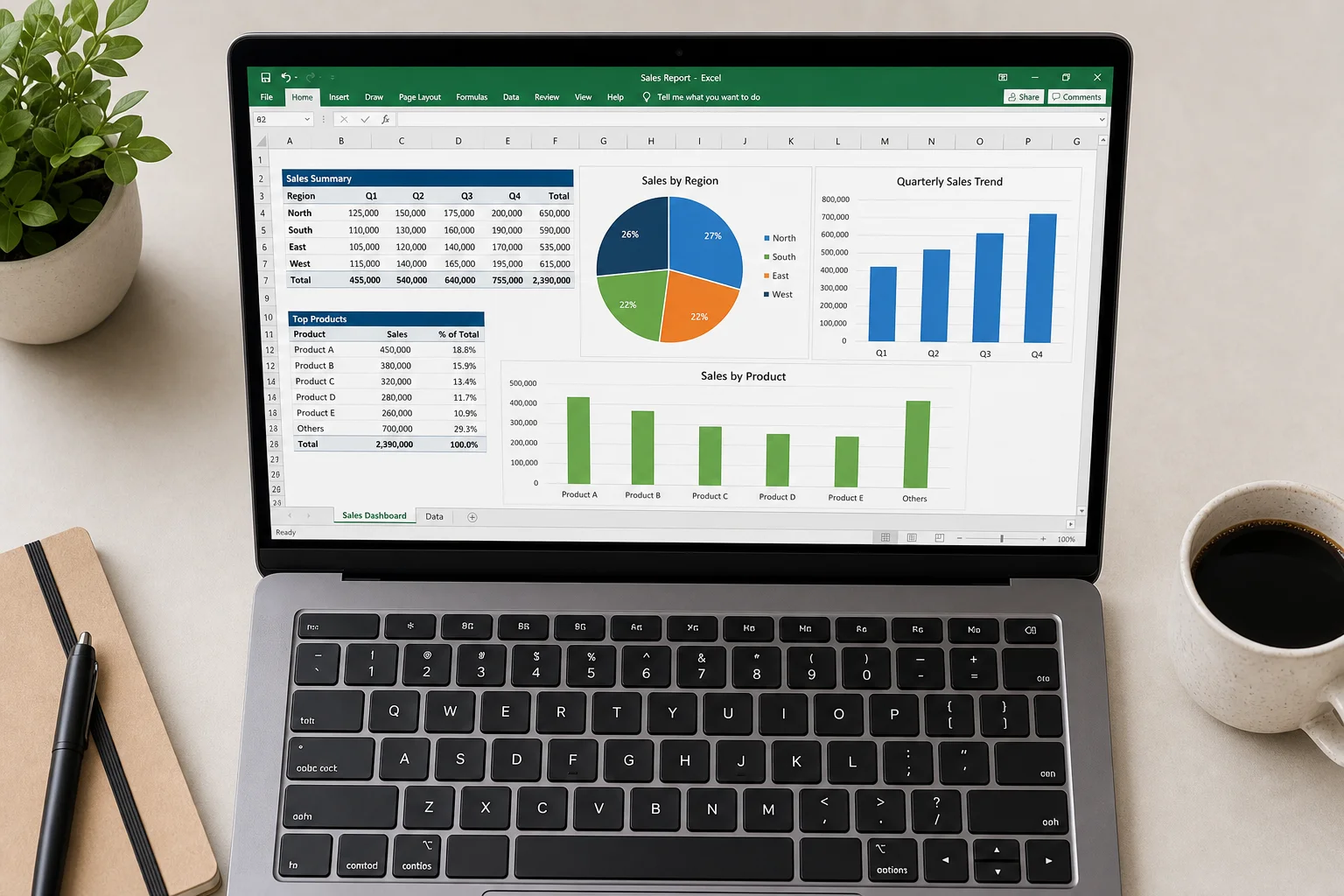
Öffnen Sie das Copilot-Fenster in Excel (Registerkarte Start, oben rechts), klappen Sie “Tools” auf und wählen Sie “Agent-Modus”. Beschreiben Sie, was Sie erstellen möchten: zum Beispiel “Recherchiere die neuesten Daten zu GPU-Trends und erstelle eine Prognose der führenden GPU-Hersteller. Füge Diagramme, ein Tortendiagramm und Forschungsnotizen hinzu und strukturiere meine Tabellen.”
Der Agent-Modus recherchiert, organisiert Daten über mehrere Tabellenblätter hinweg, fügt Diagramme und Analysen hinzu und enthält Zitate und Quellen. Sie können den Agent-Modus auch für vorhandene Daten verwenden, um schnelle Vorgänge durchzuführen, wie das Korrigieren der Groß-/Kleinschreibung, das Erstellen neuer berechneter Spalten oder das Kombinieren von Datenfeldern.
Tipp 9: Die Copilot-Funktion für die Textanalyse
Mit der Copilot-Funktion in Excel-Formeln können Sie Textdaten direkt in Zellen analysieren. Geben Sie =COPILOT("Ihre Aufforderung", Zellbezug) ein, um den Inhalt einer Zelle zu analysieren.
Verwenden Sie sie beispielsweise für eine Stimmungsanalyse bei Feedback aus Mitarbeiterumfragen: =COPILOT("als positiv, neutral oder negativ kategorisieren und ein Emoji hinzufügen", D2). Sie können auch Daten aus dem Web abrufen: =COPILOT("liste die 32 NFL-Teams in alphabetischer Reihenfolge auf, formatiere als Stadt, Teamname") gibt sofort alle Teams zurück.
Erstellen von Präsentationen mit Copilot
Die PowerPoint-Integration ermöglicht es Ihnen, ganze Präsentationen zu generieren oder bestehende Folien mit KI zu verbessern.
Tipp 10: Erstellen einer Präsentation von Grund auf
Gehen Sie zu Datei und wählen Sie “Mit Copilot erstellen”. Beschreiben Sie Ihr Präsentationsthema und die gewünschte Länge (kurz, mittel oder lang). Copilot erstellt eine vollständige Gliederung, die Sie bearbeiten, ergänzen oder kürzen können.
Wählen Sie einen Designstil aus den verfügbaren Optionen und sehen Sie sich dann die Folien in der Vorschau an. Copilot generiert ein vollständiges Deck mit Erzählung, Bildern und Layout. Sie können Änderungen vornehmen, bevor Sie den Vorgang abschließen, und es dann zu Ihrer Präsentation hinzufügen. Das Ergebnis ist ein poliertes, bearbeitungsfertiges Deck in wenigen Minuten.
Tipp 11: KI-Bildbearbeitung in PowerPoint
Wählen Sie ein Bild in PowerPoint aus, gehen Sie zu “Bildformat” und klicken Sie auf “Bild bearbeiten”. Dies öffnet KI-Bildbearbeitungswerkzeuge (die gleiche Technologie wie Microsoft Designer) direkt in PowerPoint.
Zu den Optionen gehören das Entfernen des Hintergrunds mit einem Klick, die automatische Verbesserung der Bildqualität, das Hinzufügen von Text-Overlays und das Anwenden von Effekten wie Glas oder anderen visuellen Filtern. Sehen Sie sich das Vorher und Nachher an und aktualisieren Sie dann das Bild.

Erstellen und Bearbeiten von Word-Dokumenten
Der Agent-Modus von Word und die Entwurfsfunktionen von Copilot helfen Ihnen, Dokumente schnell zu erstellen und zu verfeinern.
Tipp 12: Agent-Modus für die Dokumentenstruktur
Öffnen Sie Copilot Chat in Word (Registerkarte Start), klappen Sie “Tools” auf und wählen Sie “Agent-Modus”. Sie können einen Statusbericht aus einer vorhandenen Datei erstellen, indem Sie eine Aufforderung eingeben und eine Datei mit dem Schrägstrich-Kürzel anhängen.
Legen Sie fest, wie das Dokument strukturiert sein soll: “Beginne mit einem klaren Titel und Deckblatt, füge eine Zusammenfassung für Führungskräfte hinzu, organisiere den Inhalt, halte Absätze kurz und fokussiert.” Der Agent-Modus erstellt ein vollständiges Dokument gemäß Ihren Anweisungen, einschließlich Tabellen, Abschnitten und Formatierung. Sie können den Agent-Modus dann bitten, Aktualisierungen vorzunehmen, wie das Umwandeln von Text in Tabellen oder das Ändern von Schriftarten und -größen.
Tipp 13: Entwerfen und Verfeinern mit Copilot
Verwenden Sie Copilot, um Inhalte von Grund auf zu entwerfen. Bitten Sie ihn beispielsweise: “Entwirf ein Anschreiben für eine Bewerbung auf eine bestimmte Stelle.” Copilot erstellt einen Ausgangspunkt, den Sie dann verfeinern können.
Wählen Sie nach dem Entwurf einen beliebigen Absatz aus und klicken Sie auf die Copilot-Schaltfläche, um auf Optionen wie “Automatisch umschreiben”, “Strukturieren und verfeinern”, “Kürzer machen” oder “Schreibvorschläge erhalten” zuzugreifen. Sie können Vorschläge einzeln anwenden oder sie überprüfen, bevor Sie Änderungen akzeptieren.
Teams-Integration und Gruppenkollaboration
Copilot in Teams hilft Ihnen, bei Besprechungen auf dem Laufenden zu bleiben und in Echtzeit mit Kollegen zusammenzuarbeiten.
Tipp 14: Aufholen bei Besprechungen mit Copilot
Nehmen Sie verspätet oder nach Ende einer Teams-Besprechung teil und öffnen Sie Copilot (nur für Sie sichtbar). Bitten Sie Copilot, Sie auf den neuesten Stand zu bringen: “Kannst du mich darüber informieren, was passiert ist und welche Aufgaben mir zugewiesen wurden?”
Copilot generiert eine Besprechungszusammenfassung, listet Aufgaben und Folgemaßnahmen auf und beantwortet spezifische Fragen zu den Diskussionsthemen. Sie können eine vollständige Zusammenfassung, die wichtigsten Ideen oder Besprechungsnotizen anfordern, ohne die laufende Besprechung zu unterbrechen.

Tipp 15: Copilot-gestützte Gruppenchats in Teams
Starten Sie eine Copilot-Konversation in Copilot Chat, klicken Sie dann auf das Dropdown-Menü oben rechts und wählen Sie “Gruppenchat in Teams starten”. Wählen Sie aus, welche Kollegen hinzugefügt werden sollen, und Copilot erstellt einen Teams-Gruppenchat, der Ihren gesamten Konversationsverlauf und Ihre Aufforderungen enthält.
Im Gruppenchat kann jeder Copilot erwähnen und ihn bitten, Agenden zu aktualisieren, Pläne zu verfeinern oder Fragen zu beantworten. Zum Beispiel: “@Copilot, füge Bill Lumbberg als Hauptredner zur Agenda hinzu.” Copilot aktualisiert die Agenda in Echtzeit, und jeder im Chat kann die Änderungen sehen und auf die Quellen verweisen.
Fazit
Die Integration von Microsoft Copilot in Microsoft 365 bietet praktische Möglichkeiten, Routineaufgaben zu automatisieren, Daten zu analysieren, Inhalte zu erstellen und effektiver zusammenzuarbeiten. Egal, ob Sie E-Mails zusammenfassen, Excel-Dashboards erstellen, Präsentationen entwerfen oder sich mit Teams koordinieren – diese 15 Tipps bilden eine Grundlage für schnelleres, intelligenteres Arbeiten. Beginnen Sie mit den Funktionen, die für Ihren täglichen Arbeitsablauf am relevantesten sind, und erkunden Sie die anderen, sobald Sie mit den Fähigkeiten von Copilot vertrauter sind.
Produktlink
Mehr Details zu Microsoft Copilot anzeigen
Dieses Produkt wird in dieser Bewertung erwähnt. Bestätigen Sie vor dem Kauf die Spezifikationen, Optionen und Kompatibilität.
Mehr Details zu Microsoft Copilot anzeigenWeiterführende Literatur
Ähnliche Bewertungen
Workspace Setup
Die besten Upgrades für den Schreibtisch: Ein praktischer Leitfaden für ergonomisches Arbeiten
Wichtige Schreibtisch-Upgrades für Komfort und Produktivität: Von höhenverstellbaren Tischen und ergonomischen Stühlen bis hin zu Monitoren, Beleuchtung und Zubehör für nachhaltiges Arbeiten.
Mac Accessories
Die besten Mäuse für Mac-Nutzer: Fünf praktische Alternativen zur Magic Mouse
Die Magic Mouse bleibt ein kontroverses Thema. Hier sind fünf Alternativen, von günstigen Gaming-Mäusen bis hin zu Premium-Optionen für maximale Produktivität, jeweils mit klaren Stärken und Kompromissen.
Workspace Setup
Upgrades für den Schreibtisch: Ein praktischer Leitfaden für einen komfortablen Arbeitsplatz
Wichtige Verbesserungen für den Schreibtisch bei langen Arbeitszeiten – von ergonomischen Stühlen und der Monitorpositionierung bis hin zu Lautsprechern und Webcams, die einen echten Unterschied machen.