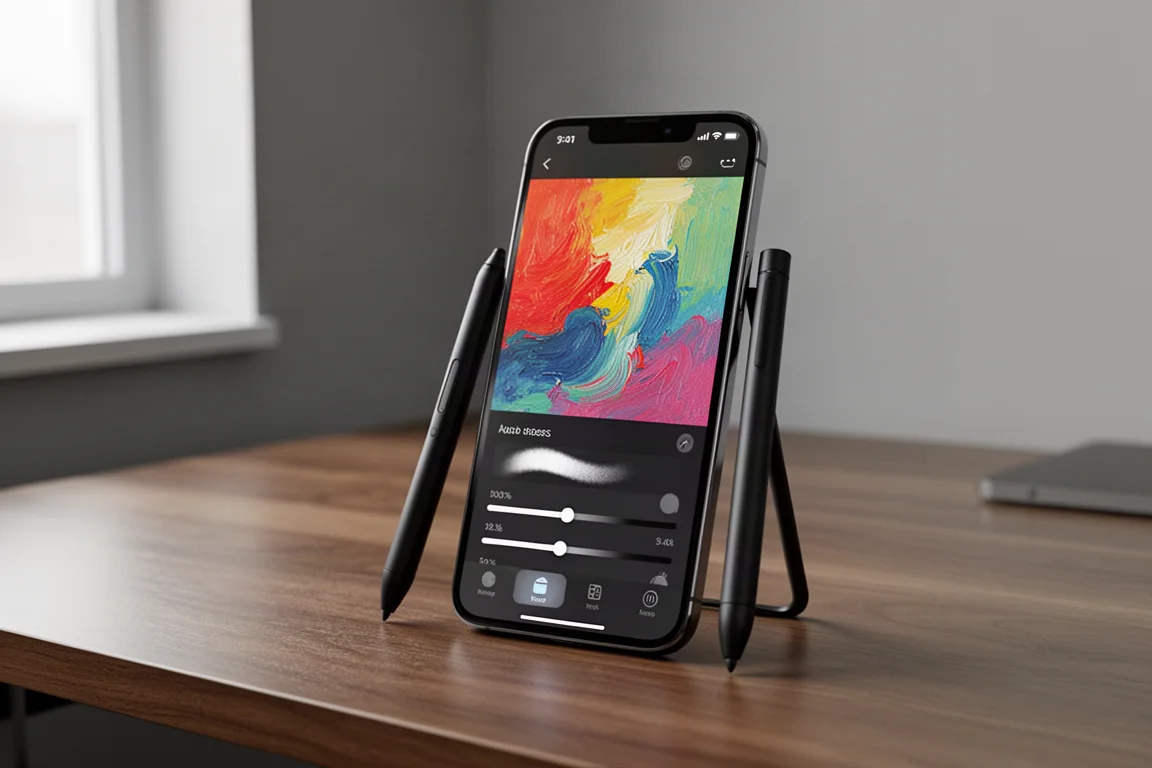
Deutsch · Creative Apps
Mental Canvas im Test: Eine 3D-Zeichen- und Mal-App, die die flache Leinwand durchbricht
Mit Mental Canvas können Sie über mehrere übereinanderliegende Leinwände im 3D-Raum zeichnen und malen – inklusive eines 3D-Malbuchs, das seinesgleichen sucht. Hier erfahren Sie, wie sich die App nutzen lässt und für wen sie geeignet ist.
Einleitung
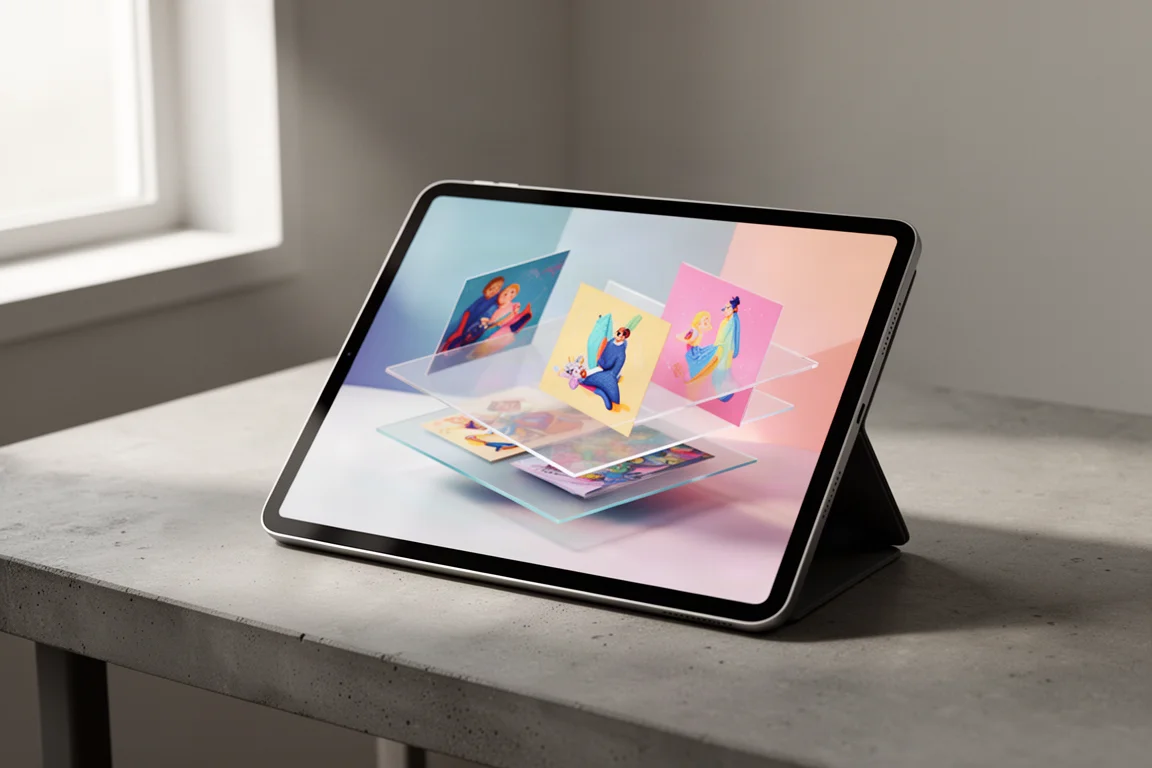
Die meisten digitalen Zeichen-Apps behandeln die Leinwand noch immer als flache Oberfläche, ganz egal wie clever die Pinsel auch sein mögen. Mental Canvas nimmt einen völlig anderen Weg. Es ist eine Zeichen-App, die um den 3D-Raum herum aufgebaut ist: Künstler können mehrere Leinwände in unterschiedlichen Winkeln und Tiefen platzieren und sich beim Zeichnen oder Betrachten frei zwischen ihnen bewegen. Die App liefert sogar eine Malbuch-Vorlage in 3D mit, die das erste ihrer Art zu sein scheint: flache Strichzeichnungen, verteilt über mehrere Leinwände, die Sie einzeln ausmalen und dann als eine interaktive 3D-Szene erleben.
Wir haben mehrere Stunden mit der App verbracht, das integrierte Tutorial durchgearbeitet, mit der Malbuch-Vorlage experimentiert und eigene Szenen aus importierten Grafiken aufgebaut. Hier erfahren Sie, wie sich die App schlägt.
Für wen dieses Produkt gedacht ist
Mental Canvas eignet sich für Künstler und Hobbyisten, die den 3D-Raum erkunden wollen, ohne die steile Lernkurve professioneller 3D-Modellierungssoftware oder von Motion-Tools wie Adobe After Effects in Kauf zu nehmen. Wenn Ihr Ziel darin besteht, etwas Interaktives zu schaffen – bei dem Betrachter sich Ihr Kunstwerk selbstständig anschauen können –, ist das eine wirklich gute Wahl. Auch für Malbegeisterte, die über die üblichen Mal-Apps mit flachen Seiten hinauswollen, ist die App reizvoll, denn die 3D-Malbuch-Vorlage macht aus einem vertrauten Zeitvertreib etwas deutlich räumlicher.
Was Mental Canvas anders macht
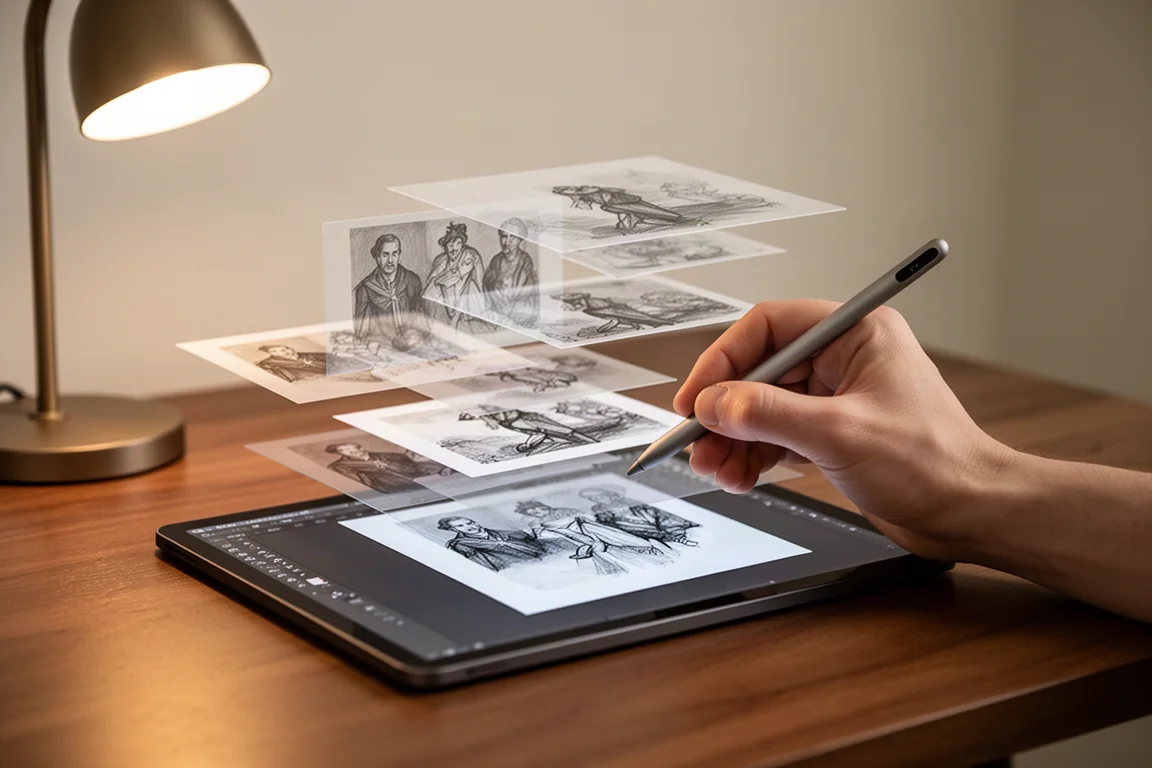
Anders als die meisten digitalen Apps, die auf einer einzigen flachen Oberfläche basieren, kombiniert Mental Canvas eine traditionelle Leinwand mit 3D-Technologie. Sie zeichnen auf Ebenen, die Sie anheben, neigen und an beliebiger Stelle im Raum positionieren können, und mit dem Projektionswerkzeug verschieben Sie eine Zeichnung an eine andere Stelle in der 3D-Szene. Ein Vorschaufenster hilft Ihnen, einen nützlichen Blickwinkel zu finden, und die Navigation erfolgt über intuitive Pinch-to-Zoom- und Ein-Finger-Gesten, die sich an Karten-Apps anlehnen. Entscheidend ist allerdings, sich erst an die anfänglichen Fingerbewegungen zu gewöhnen, damit sich die App mühelos anfühlt.
Lesezeichen am unteren Bildschirmrand erfassen Ihre aktuelle Ansicht, damit Sie schnell dorthin zurückkehren oder eine Abfolge aufbauen können. Im Zeichenmodus erstellen Sie Ihre Szenen, während der Ansichtsmodus mehr Freiheit bietet, um um Ihr Werk herumzurotieren. Eine kleine Eigenheit: Im Zeichenmodus lässt sich die Ansicht nicht so weit drehen wie im Ansichtsmodus – das ist sinnvoll, um die Zeichnung stabil zu halten, kann anfangs aber verwirren.
Malen in 3D: So funktioniert das 3D-Malbuch
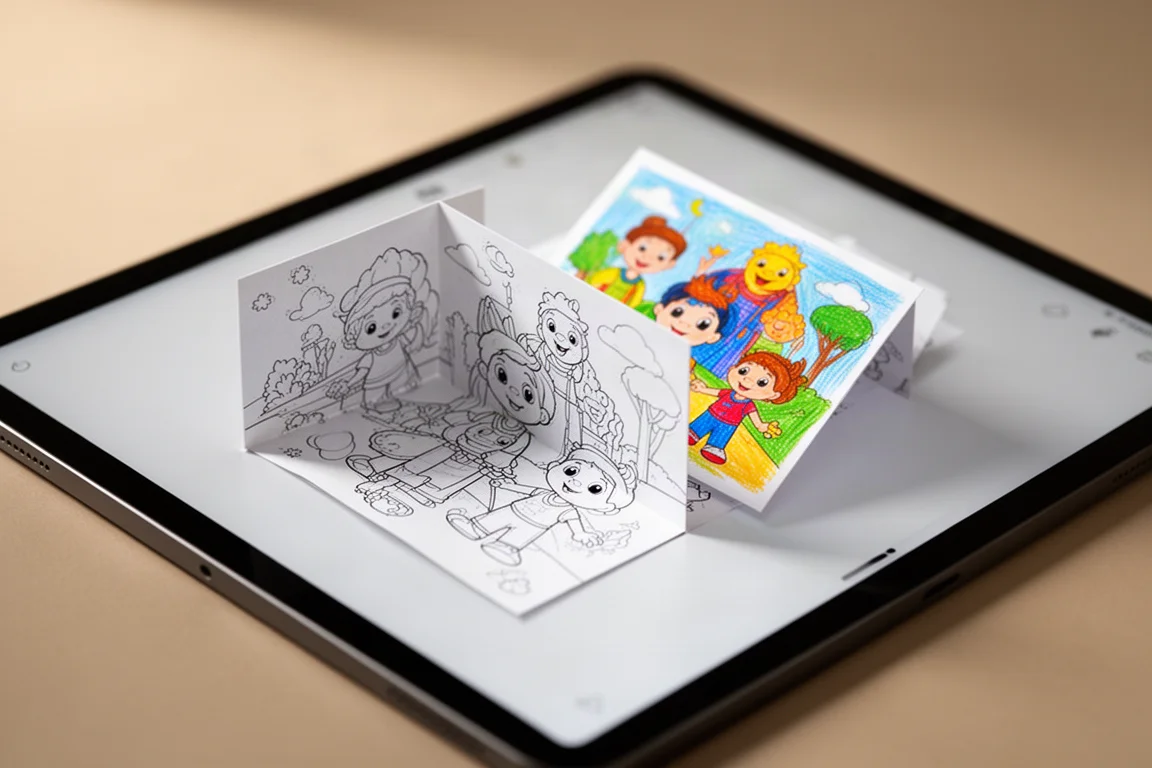
Die 3D-Malbuch-Vorlage besteht im Wesentlichen aus flachen Grafiken auf mehreren Leinwänden, die hintereinander platziert sind. Sie malen jede Ebene einzeln aus und betrachten dann den gesamten Stapel in 3D. Der Künstler hinter der Vorlage macht den Einstieg leicht, indem er die Linien-Ebenen sperrt und Ihnen auf jeder Leinwand eine eigene Bildebene für das Ausmalen zur Verfügung stellt.
Die integrierten Werkzeuge und Pinsel halten gut mit. Sie wählen Farben, Pinselgröße und Deckkraft, und mit etwas Zeit lassen sich echte Details in ein Werk einarbeiten. Die wichtigste Einschränkung: Das ist keine reine Mal-App, daher liegt es ganz bei Ihnen, innerhalb der Linien zu bleiben.
Für eigene Szenen ist eine Drei-Ebenen-Vorlage mit Vordergrund, Mittelgrund und Hintergrund ein solider Ausgangspunkt. Importierte Grafiken brauchen einen transparenten Hintergrund –Layers als PNG-Dateien zu speichern funktioniert gut: Jedes Element landet sauber in der App, ohne weißen Kasten dahinter. Von dort ordnen Sie jede Leinwand an der richtigen Stelle im 3D-Raum an und platzieren Ihre Bilder, wo Sie sie haben wollen. Sobald der Workflow sitzt, entstehen Szenen recht zügig, und wir haben innerhalb von drei bis vier Stunden Experimentieren drei Szenen aufbauen können.
Ein Workaround, den Sie kennen sollten: Da importierte Bilder flache PNG-Dateien sind, funktioniert das Fass-Werkzeug nicht darauf – importierte Strichzeichnungen auszumalen bedeutet also, mit Pinseln zu arbeiten. Der Import eines erkennbaren Vektorformats würde das deutlich reibungsloser machen.
Was Sie vor dem Kauf bedenken sollten
Es gibt ein paar Kompromisse, die Sie abwägen sollten, bevor Sie einsteigen. Die App hat eine Lernkurve, und wir merkten, dass es deutlich schneller gegangen wäre, vorher ein paar Tutorials anzuschauen – auch wenn eigenes Erkunden Teil des Spaßes ist. Auch die gestenbasierte Navigation braucht etwas Übung, insbesondere wenn Ihr Muskelgedächtnis auf die Zwei-Finger-Drehung anderer Apps geeicht ist.
Beim Veröffentlichen liegen die interessanteren kommerziellen Funktionen hinter einem kostenpflichtigen Abo. Bezahlte Tarife entfernen das Wasserzeichen und erlauben es, Ihre interaktive Szene über den Webplayer der App in eine Website einzubetten. Auch unklar ist, ob die persönliche Version dauerhaft kostenlos bleiben wird – wenn die kostenlose Variante für Sie der Reiz ist, lohnt es sich, sie eher früher als später auszuprobieren.
Nebenbei lohnt es sich, die Erwartungen richtig zu setzen. Wer mehrschichtige Grafiken in Adobe After Effects animiert, wird das hiermit nicht ersetzen. After Effects bietet nach wie vor deutlich mehr Kontrolle mit Features wie Partikeleffekten, Motion Blur und Tiefenschärfe und bleibt die bessere Wahl, wenn das Ziel ein fertiger Film ist. Mental Canvas dreht sich um interaktives Erkunden statt um lineare Animation.
Kaufberatung
Wenn Sie eine interaktive 3D-Aktivität wollen, bei der Betrachter sich selbstständig umschauen können, ist Mental Canvas eine ausgezeichnete Wahl. Für Einsteiger, die den 3D-Raum ohne riesige Lernkurve erkunden möchten, ist es die bessere Option gegenüber klassischen 3D- oder Motion-Tools. Für private Anwender macht die App ehrlich Spaß und animiert Sie – ganz buchstäblich –, beim Schöpferischen über den Tellerrand hinauszudenken. Sie können offenbar unbegrenzt viele Leinwände anlegen, die sich in jede Richtung kreuzen und miteinander interagieren, und mit Zeit und Planung öffnet das die Tür zu etwas wirklich einzigartigem und kunstvoll Verzweigtem.
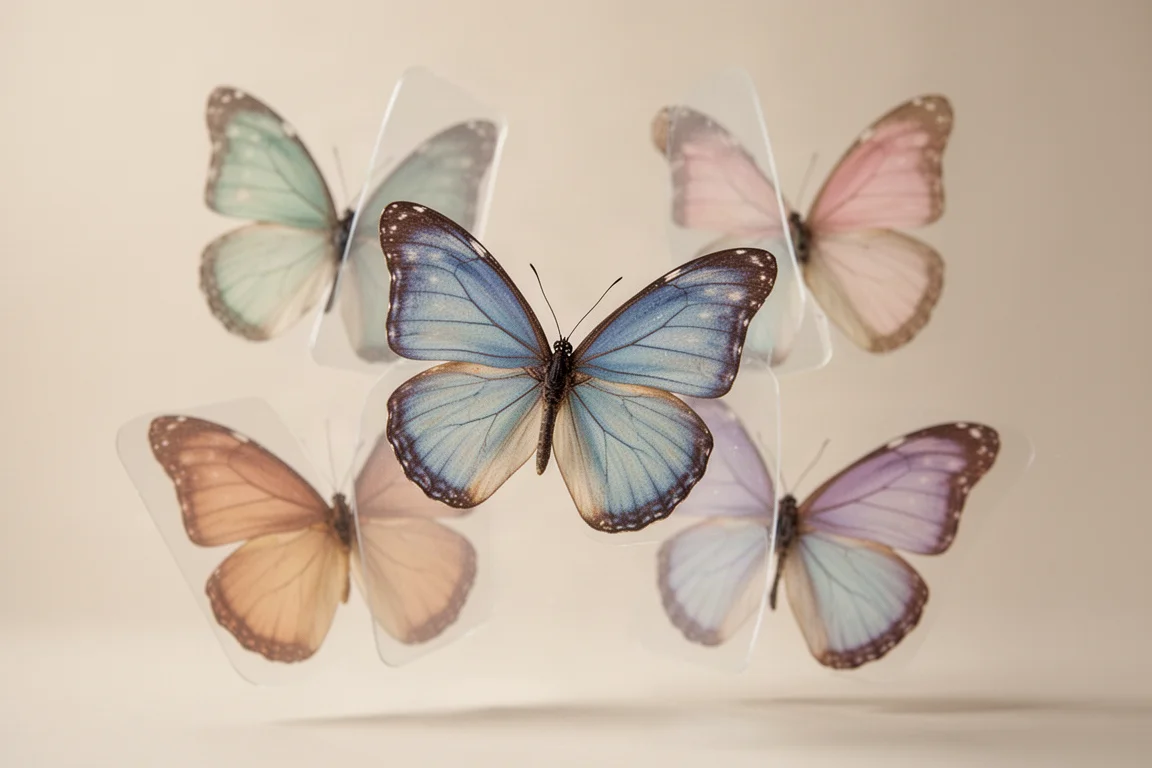
Unser Lieblingstrick aus dem Test: Wer die Flügel eines Schmetterlings auf einzelne Leinwände in unterschiedlichen Winkeln verteilt, lässt das fertige Werk wie eingefroren in der Zeit wirken – mitten im Flügelschlag. Halbtransparente Farbflächen in verschiedenen Tiefen der Szene erzeugen zudem beim Navigieren einen überzeugenden Eindruck, wie wenn man durch Wolken fliegt. Diese kleinen Kniffe zeigen, wie viel gestalterischen Spielraum der Ansatz mit übereinanderliegenden Leinwänden freisetzt.
Fazit
Mental Canvas gehört zu den tatsächlich originelleren Kreativ-Apps, die wir ausprobiert haben. Sie verleiht einer vertrauten Tätigkeit wie dem Ausmalen echte Tiefe – visuell wie konzeptionell –, ohne dass Sie komplexe 3D-Modellierung lernen müssten. Der Workflow braucht anfangs etwas Geduld, importierte flache Bilder schränken manche Werkzeuge wie das Fass ein, und die besten Veröffentlichungsfeatures erfordern ein Abo. Für Künstler, Maler und neugierige Kreative, die über die flache Leinwand hinausgehen wollen, bietet die App aber viel Potenzial und nahezu unbegrenzten Raum zum Experimentieren. Wenn die kostenlose persönliche Version erhalten bleibt, ist sie eine unkomplizierte Empfehlung zum Erkunden.
Produktlink
Mehr Details zu Mental Canvas anzeigen
Dieses Produkt wird in dieser Bewertung erwähnt. Bestätigen Sie vor dem Kauf die Spezifikationen, Optionen und Kompatibilität.
Mehr Details zu Mental Canvas anzeigenWeiterführende Literatur