繁體中文 · Tech Accessories
Logitech MX Master 4 評測:專為專業人士打造的無線滑鼠
Logitech MX Master 4 結合了升級材質、觸覺回饋與可自訂手勢控制,能有效簡化 Windows、Mac 及各類創意應用程式的工作流程。
簡介
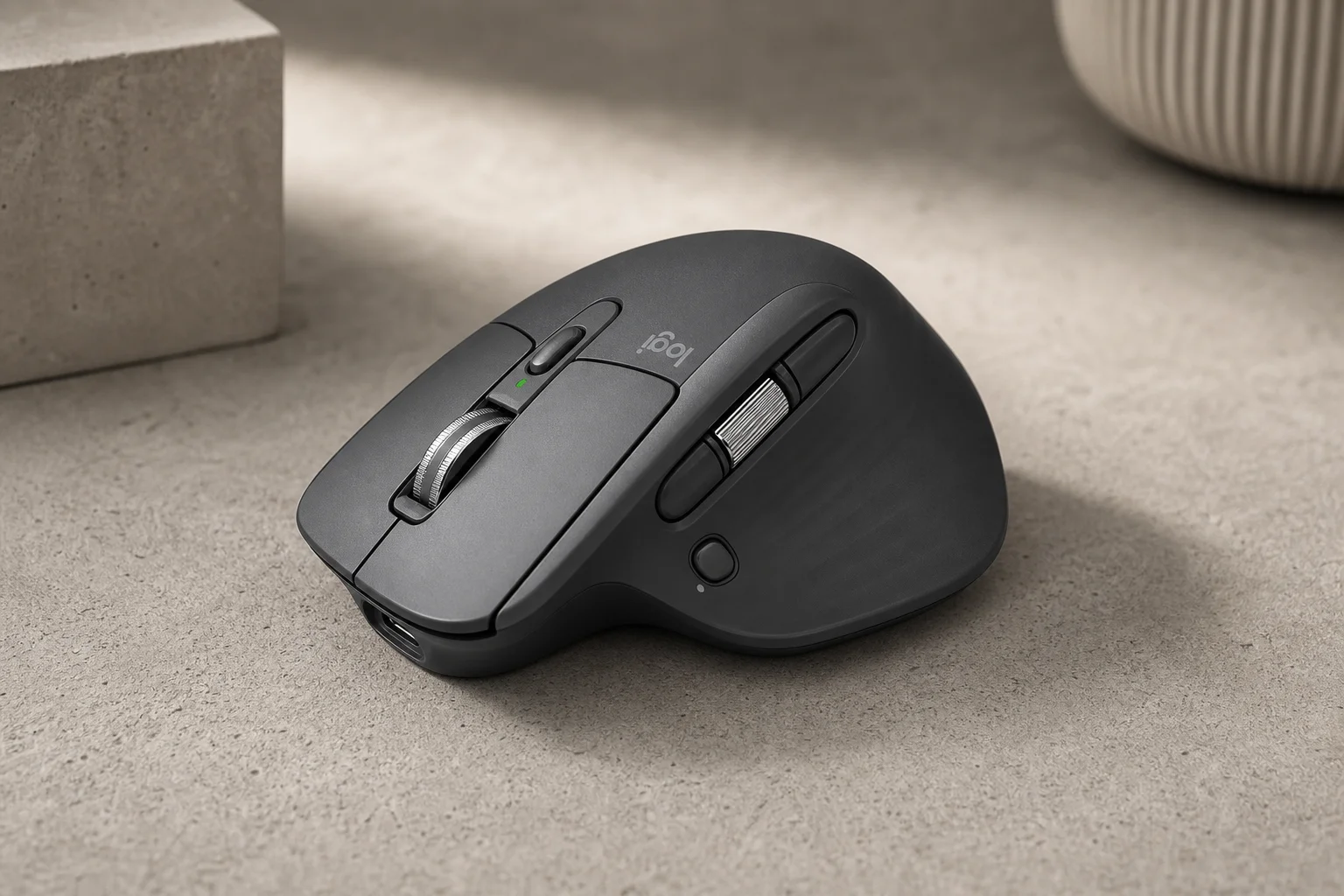
Logitech MX Master 4 代表了 MX Master 系列的重大升級,引入了全新的手勢控制、改良材質與觸覺回饋。這款無線滑鼠專為各領域的專業人士設計,無論是處理電子郵件與試算表的辦公人員,還是追求簡化複雜工作流程的設計師、影片剪輯師與程式設計師,都能從中受益。
其核心魅力在於可自訂的按鍵對應與手勢系統,讓使用者能將常用動作指派給滑鼠本身,減少對鍵盤快速鍵與選單導覽的依賴。
設計與材質
相較於前代產品,Logitech 升級了 MX Master 4 的材質。全新的表面處理更抗指紋與磨損,能長時間保持潔淨外觀。此款滑鼠提供石墨灰與珍珠白兩種顏色,兩者皆採用了改良後的材質處理。
按鍵觸感也經過優化。儘管滑鼠尺寸較大,但按鍵所需的按壓力道更小,讓過去覺得 MX Master 不好操作的使用者也能輕鬆上手。點擊回饋依然保持明確的觸感與聲響,同時又足夠安靜,不會干擾共享辦公空間中的其他人。
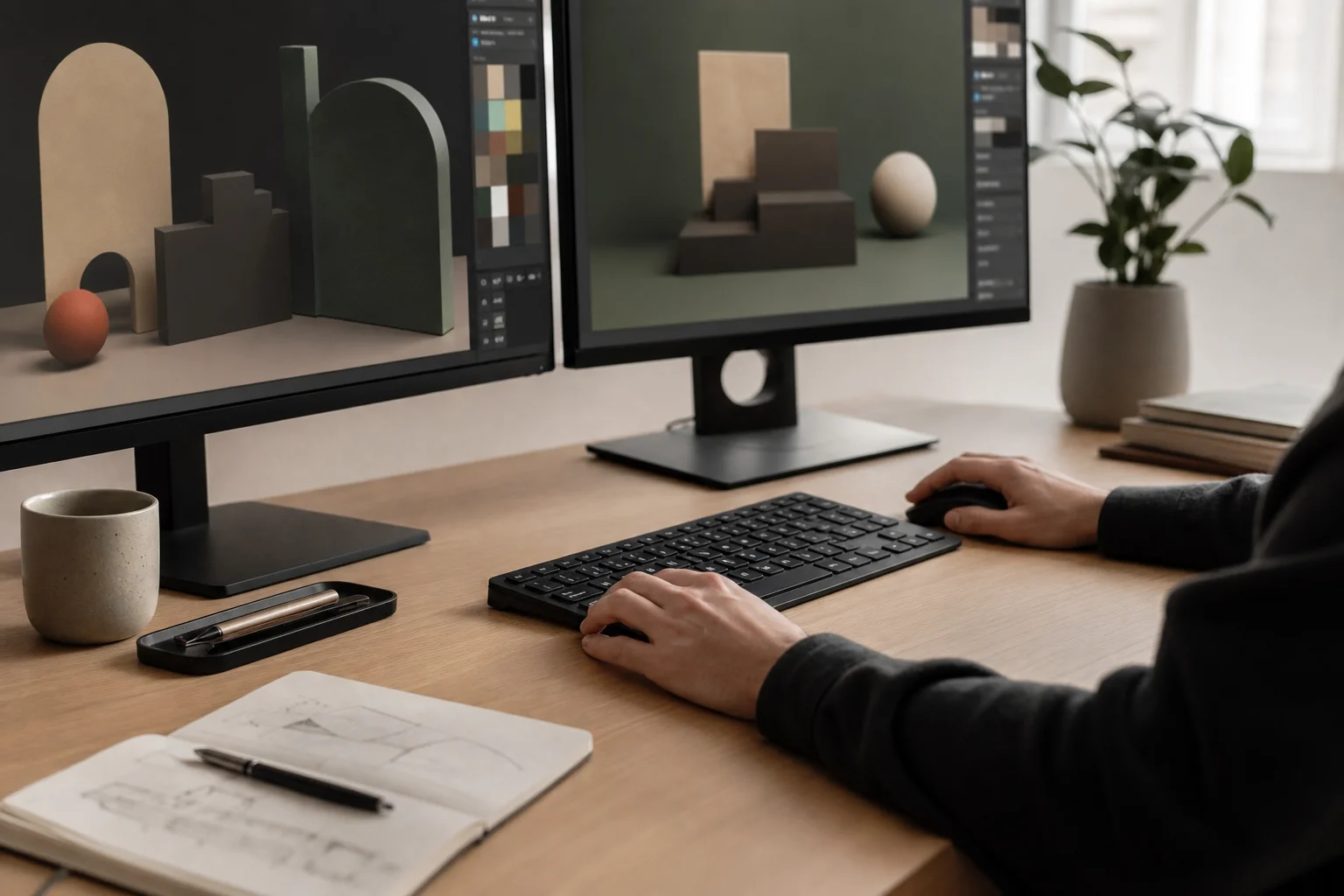
側面新增了一個顯眼的手勢按鈕,與現有的拇指滾輪及側邊按鍵相輔相成。這項新增功能透過基於手勢的指令,開啟了全新的自訂層級。
系統級自訂功能
若要發揮 MX Master 4 的全部潛力,使用者必須安裝 Logitech Options+,這是適用於 Windows 與 Mac 的配套軟體。此應用程式提供全域設定與各應用程式專屬設定檔的存取權限。
手勢按鈕支援方向輸入:向左、向右、向上或向下推動皆可觸發不同動作。在系統層級,常見的手勢包括視窗貼齊(螢幕左/右半部)、桌面切換與媒體控制(音量、播放/暫停、下一首/上一首)。
拇指滾輪可設定執行自訂動作。在處理試算表時,使用者常將其對應為水平捲動,以便在大型資料集中快速導覽。結合 Ctrl+Home 與 Ctrl+End 等鍵盤快速鍵,拇指滾輪便成為強大的導覽工具。
透過拇指按鈕存取的「動作環」(Action Ring)功能,可顯示包含最多八個自訂動作的放射狀選單。使用者可將常用的應用程式、檔案、資料夾或鍵盤快速鍵指派至每個位置。該環狀選單支援巢狀資料夾,能有效創造出無限的動作可能性。

針對電子郵件工作流程,使用者可在動作環內建立「聯絡人」資料夾,將電子郵件地址儲存為可貼上的文字片段。同樣地,電子郵件簽名與常用語句也能儲存以供即時插入。進階使用者可設定「多重動作」(Multi-Actions)來執行一連串指令,例如:複製電子郵件、開啟 AI 助理、貼上郵件並提示 AI 起草回覆,所有步驟皆由單一手勢觸發。
創意應用程式:Photoshop
在 Photoshop 中,MX Master 4 的觸覺回饋顯得特別實用。當在畫布上移動元素時,滑鼠會在物件對齊參考線或對齊點時產生震動,提供超越視覺回饋的觸覺確認。這能加速精準作業流程,讓設計師能更快速地判斷對齊狀況。
Photoshop 中的動作環可儲存調整圖層、濾鏡與常用特效。設計師無需瀏覽選單列或捲動面板,即可直接從滑鼠存取「亮度/對比」、「曲線」或「色相/飽和度」調整。常用的功能(如「轉換為智慧物件」)也可拖曳至動作環中,實現一鍵存取。
手勢按鈕可對應至方向鍵指令,實現像素級的調整,而無需將手移開滑鼠。儲存檔案也可指派給手勢,降低遺失未儲存工作的風險。
設計工具:Illustrator
在 Illustrator 中,動作環能加速工具選擇與物件操作。鋼筆工具、選取工具與其他常用工具皆可儲存於環中,無需按壓鍵盤快速鍵或點擊工具箱。
對於文字與物件縮放,拇指滾輪成為了精準控制工具。使用者無需選取縮放工具並手動調整,只需將游標懸停在物件上,存取動作環,選擇「縮放物件」,然後轉動滾輪即可立即調整大小。此方法比傳統縮放工作流程快得多。
圖層管理是動作環的另一大強項。諸如「移至最前」、「移至最後」與「上移/下移一層」等功能,皆可對應至手勢按鈕的方向輸入,實現無需選單導覽的快速圖層重排。
影片剪輯:Premiere Pro
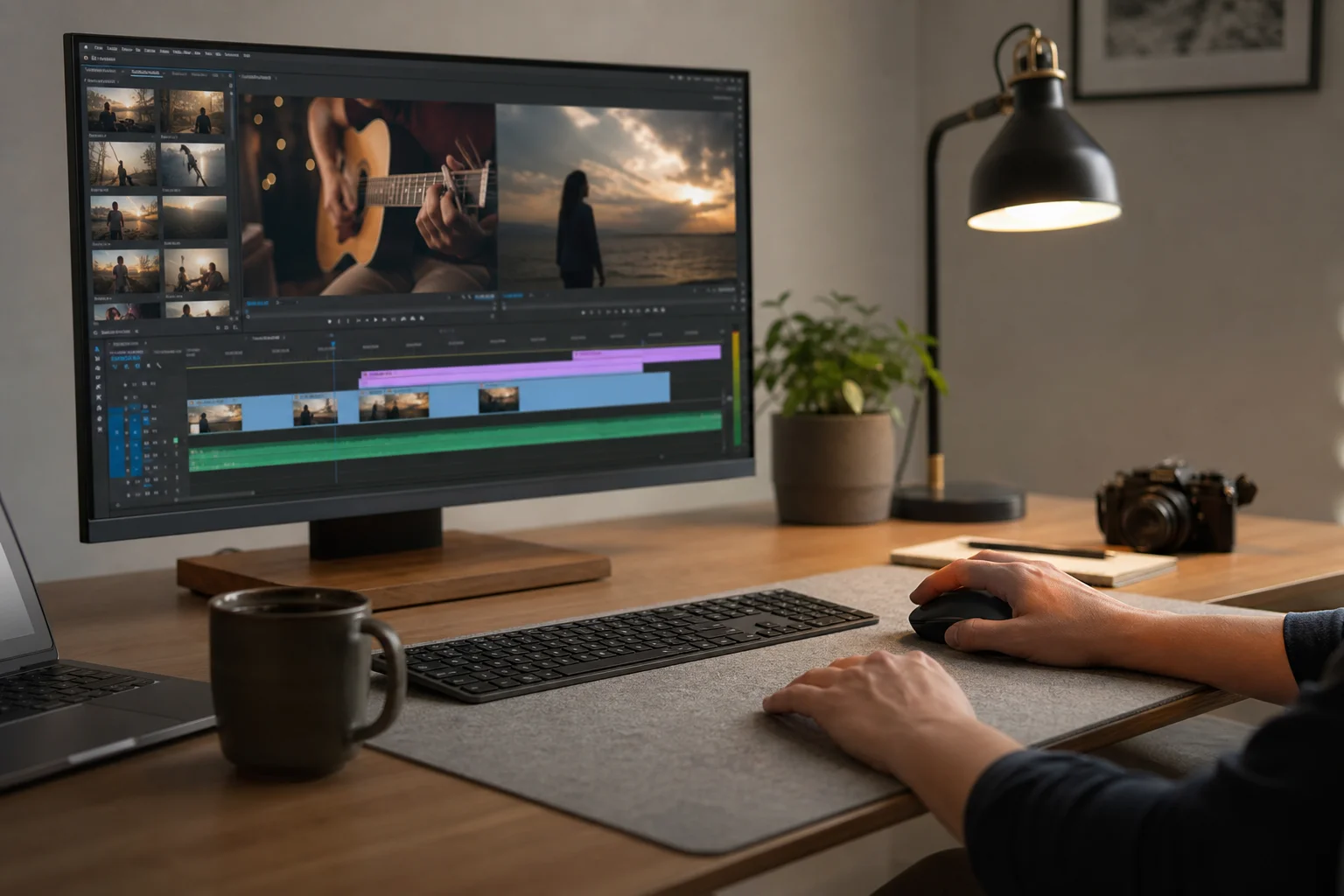
影片剪輯師能受惠於 MX Master 4 的快速捲動與可自訂按鍵。該滑鼠支援分段捲動(用於精確的逐格導覽)與慣性捲動(用於快速的時間軸拖曳)。模式間的切換會根據捲動速度自動完成。
常見的剪輯功能可對應至滑鼠按鍵。通常需透過右鍵選單存取的「剪下」、「漣漪刪除」與「巢狀化」功能,皆可指派給專用按鍵或動作環。這消除了剪輯過程中重複進入選單的繁瑣步驟。
動作環可儲存速度預設值。使用者無需透過鍵盤快速鍵手動輸入 110% 播放速度,而是可設定一個多重動作,自動開啟速度面板、貼上所需數值並確認變更。同樣地,「倒轉」、「慢動作」與其他速度調整皆可儲存為獨立的預設值。
手勢按鈕可用於導覽時間軸。向上推跳至開頭;向下推跳至結尾。這取代了按壓 Home 或 End 鍵的需求,讓雙手能同時保持在滑鼠與鍵盤上。
個別片段的亮度、對比與飽和度調整可對應至拇指滾輪,無需開啟調整面板即可進行即時參數微調。
組裝品質與維修性
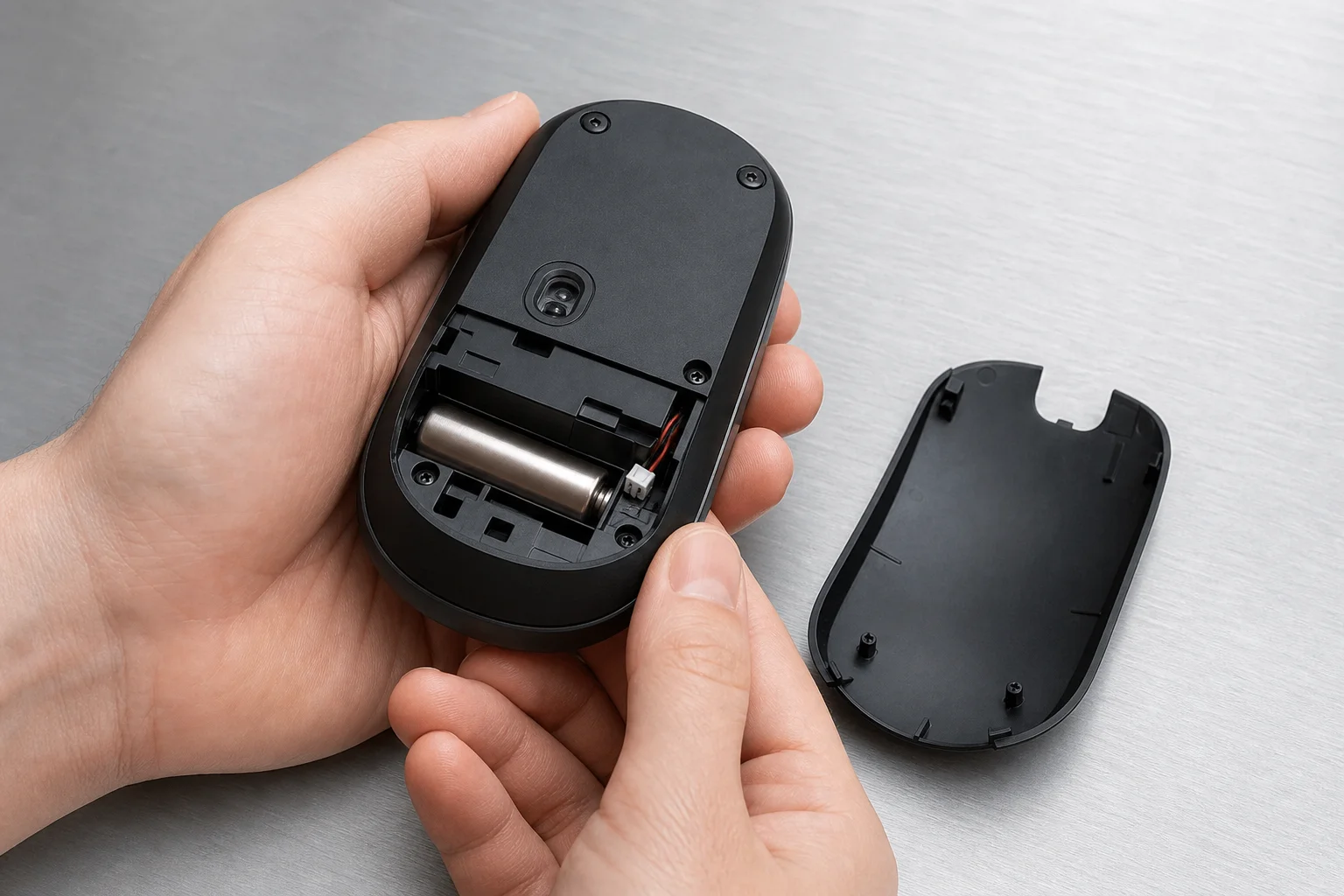
MX Master 4 使用可充電電池,透過底部的蓋板即可存取。卸下幾顆螺絲即可露出電池,更換過程相當簡單。這項設計選擇大幅延長了滑鼠的使用壽命,因為使用者可以更換電池,而不必丟棄整台裝置。
整體結構品質極高,材質選擇兼顧耐用性與觸覺回饋。在妥善保養下,該滑鼠設計為可維持五到十年的功能性。
Logitech Marketplace 與預設設定
Logitech Marketplace 提供熱門應用程式的預先設定檔,包括 Zoom、Microsoft Teams 與 Adobe Creative Suite(Photoshop、Illustrator、Lightroom Classic 與 Premiere Pro)。這些設定檔包含最佳化的按鍵對應與動作環配置,讓使用者能直接使用專業設定,無需從零開始建立。
使用者亦可下載動作環按鈕的自訂圖示,打造個人化介面。社群建立的預設設定也可供下載,讓使用者能採用其他專業人士設計的工作流程。
進階功能
「智慧動作」(Smart Actions)支援條件式自動化。使用者可設定「如果這樣,就那樣」(If This, Then That)的邏輯,例如:按下特定按鍵後,自動執行一連串指令。此功能對於重複性的多步驟工作流程特別實用。
結論
Logitech MX Master 4 是一款全方位的生產力工具,透過實質的工作流程加速,證明了其高階定價的價值。無論是用於電子郵件管理、試算表作業、平面設計還是影片剪輯,該滑鼠都能透過廣泛的自訂功能適應使用者的需求。
升級後的材質、改良的按鍵手感與全新的手勢控制,相較於前幾代產品有了顯著的進步。對於長時間使用電腦的專業人士而言,投資一款具備可自訂控制功能的高品質滑鼠,通常能在減少疲勞與提升效率方面獲得豐厚回報。
目前的促銷活動包含購買即贈送一個月的 Adobe Creative Cloud 訂閱,為此產品組合增添了額外價值。
延伸閱讀
相關評測

Tech Accessories
2026 年最佳高階科技平替:五款真正值得入手的平價替代方案
我們將五款高階桌面與直播必備品與其平價替代品進行比較,看看哪些平替真的省得值得。
Tech Accessories
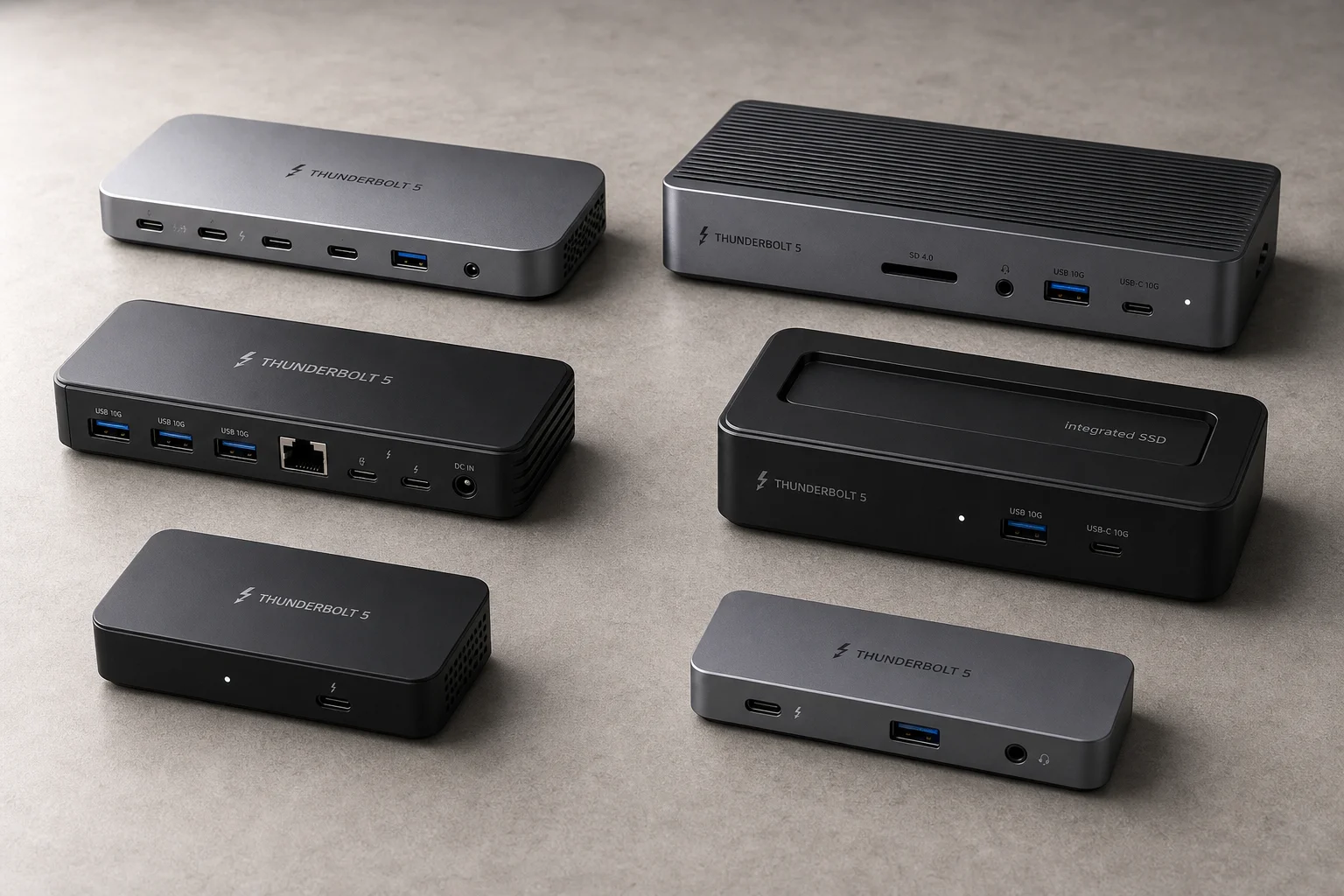
2026 年最佳 Thunderbolt 5 擴充座:六款桌面連接方案實測
這是一份針對六款 Thunderbolt 5 擴充座的實用指南,涵蓋各款產品的優勢、取捨,以及最適合的應用情境。
Tech Accessories
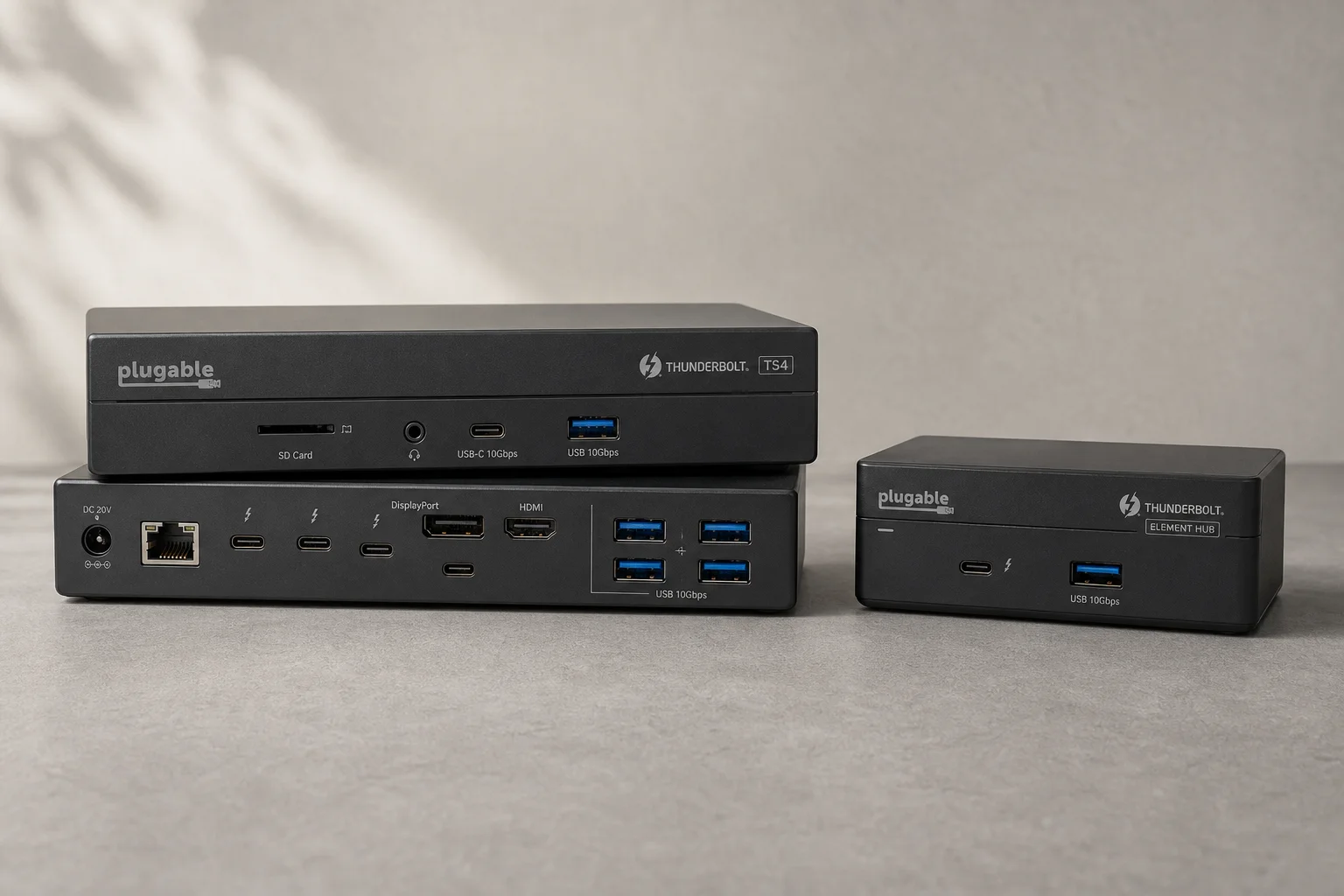
CalDigit Thunderbolt 擴充座:TS4 與 Element Hub 比較
兩款 Thunderbolt 擴充解決方案,具備不同的連接埠數量與應用場景。TS4 提供 18 個連接埠與 2.5 Gbps 乙太網路;Element Hub 則提供精巧的 8 埠替代方案。