简体中文 · Tech Guides
Raspberry Pi Touch Display 2:设置、替代方案及实际应用案例
Raspberry Pi Touch Display 2 升级至 720p 分辨率,并与 Pi 5 无缝兼容。我们将探讨其设置、局限性、替代触控屏选项,以及从智能家居自动化到车载集成的实际应用。
简介
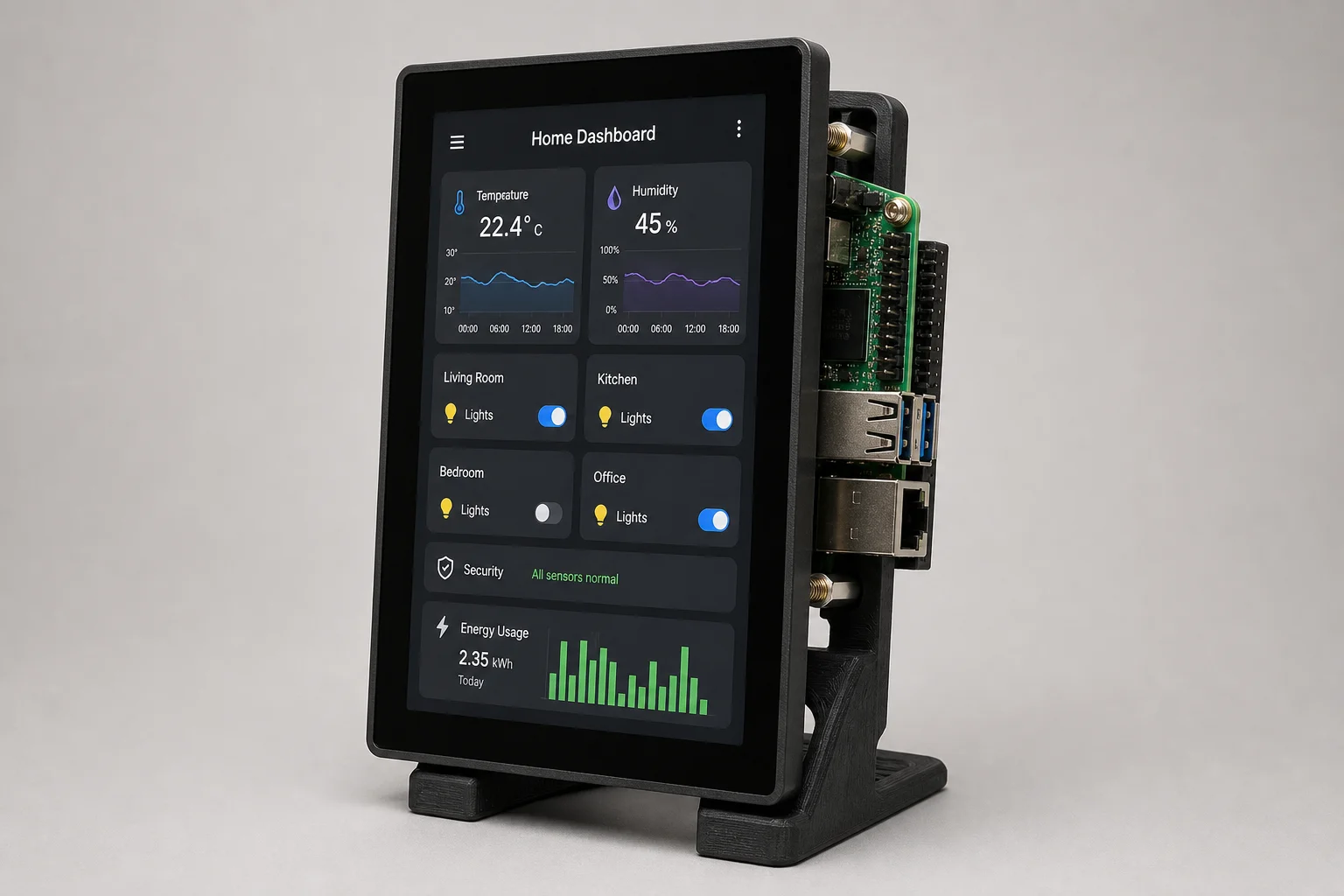
Raspberry Pi Touch Display 2 是 Raspberry Pi 官方触控屏多年来的首次重大更新。凭借更高的分辨率、对 Pi 5 的原生支持,以及让整套设备成本保持在 130 美元以内的定价,它为智能家居控制面板、自助服务终端(Kiosk)显示屏和自定义界面开启了新的可能性。然而,从初代显示屏升级的用户会面临安装上的挑战,而诸如车载集成等实际应用也揭示了在构建前必须了解的重要散热和功耗限制。
显示规格与兼容性
初代 Raspberry Pi Touch Display 的分辨率最高仅为 480p。Touch Display 2 将其提升至 720p,这对可读性和界面密度而言是显著的升级。两者均采用 TFT 面板技术,这意味着色彩深度和可视角度无法与高端显示屏相比,但对于室内使用来说已经足够。
其售价在美国仍保持在 60 美元,这意味着 Pi 5、显示屏加上安装硬件的总成本约为 130 美元。触控屏本身从 10 点多点触控降至 5 点,但在实际使用中,考虑到 Linux 对触控屏支持的局限性,这对大多数应用而言并非重大制约。
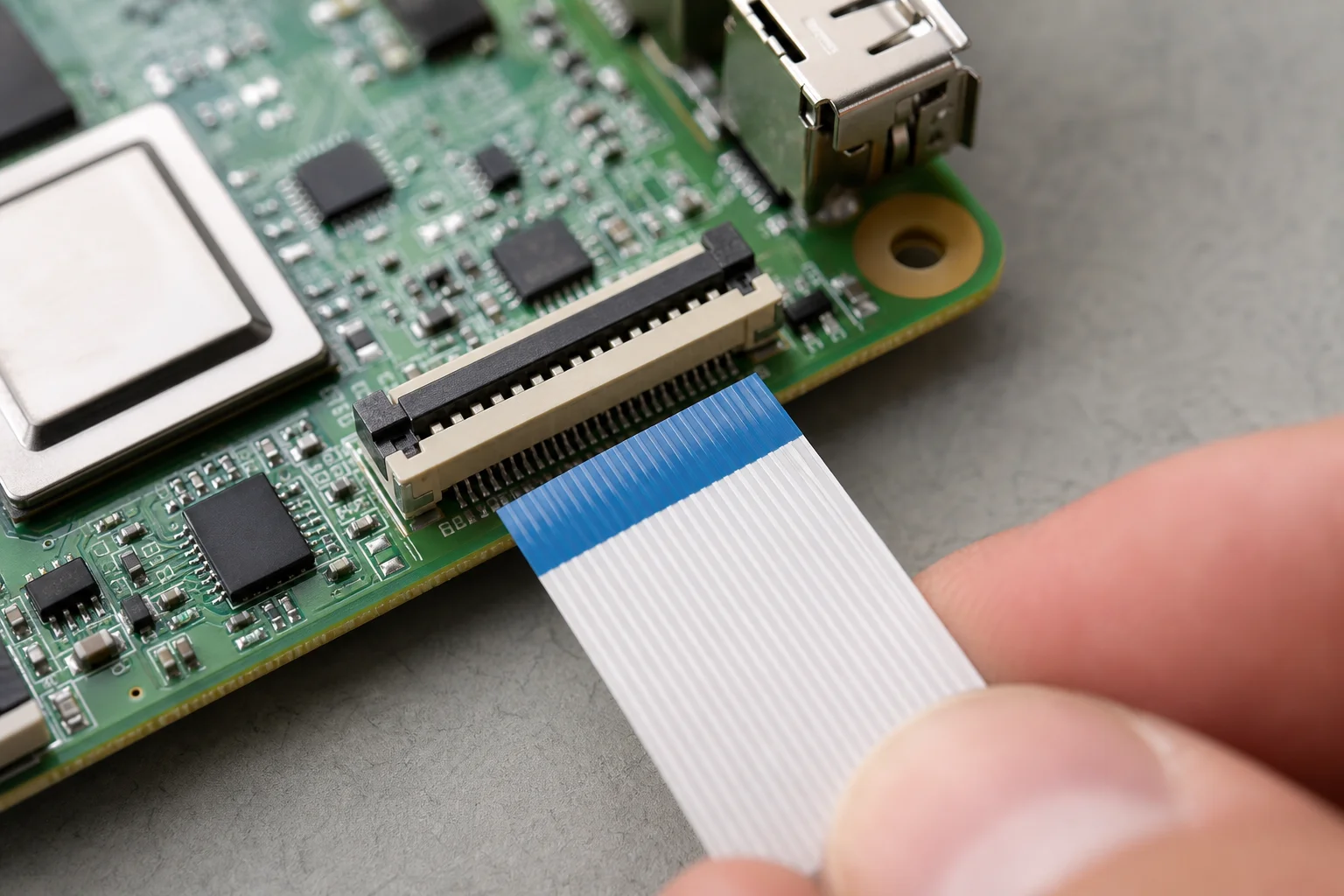
该显示屏附带两条 FFC 排线:一条针对 Pi 5 进行了优化,另一条适用于除 Zero 系列外所有 B+ 之后的 Pi 型号。连接非常简单:电源接口插入 GPIO,显示排线连接到 Pi 的 DSI 端口。四个支柱允许将 Pi 直接安装在显示屏背面。
对于任何从初代显示屏升级的用户来说,一个关键的考虑因素是:安装孔位已经改变。所有为初代设计的现有外壳、支架或机箱都无法适配新款。社区网站(如 Printables)上提供了定制的 3D 打印支架,许多设计都利用了显示屏随附的四个安装螺丝。
设置 Kiosk 模式
要让显示屏直接启动进入全屏应用程序,需要几个步骤。最实用的方法是使用 Kiosk 模式设置,这对于智能家居控制面板特别有用。
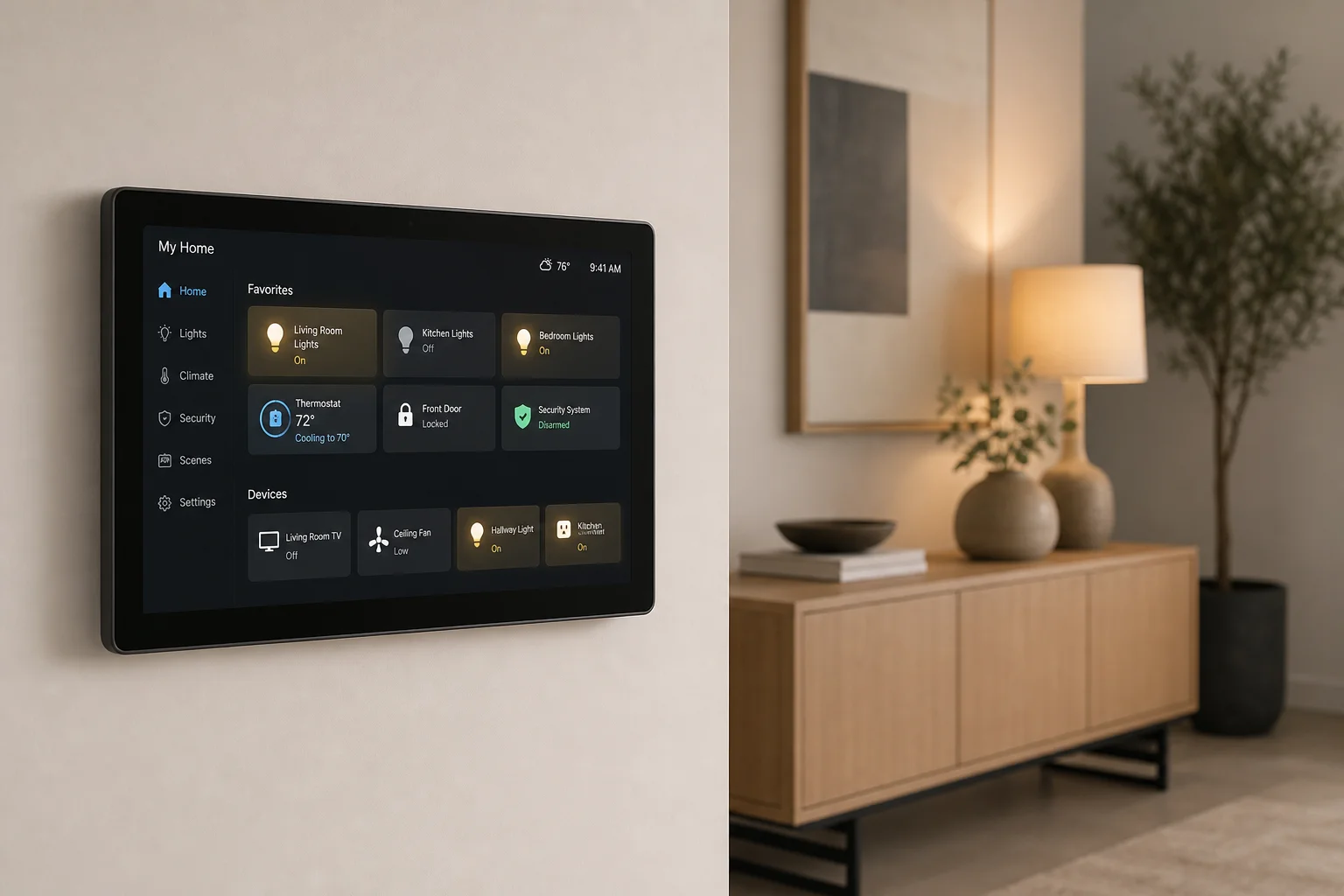
首先,安装 unclutter 以隐藏鼠标光标,使界面感觉更像是一个专用的触控设备。接下来,创建一个 shell 脚本(kiosk.sh),等待系统完全启动,隐藏光标,并以 Chromium 的 Kiosk 模式启动目标应用程序。对于智能家居,这通常意味着启动 Home Assistant 控制面板。
为了让 Kiosk 在开机时自动启动,需要创建一个 systemd 服务文件,告知操作系统如何运行该 Kiosk 脚本。启用此服务后,Pi 将在启动时直接进入控制面板。
PiOS 现在默认包含屏幕键盘,尽管你可能需要在 Raspberry Pi 配置工具中启用它。激活后,你可以点击右上角的键盘图标,或者让它在终端窗口等文本输入场景中自动弹出。
一个实际的考虑因素是:如果你的 Kiosk 应用程序占用了整个显示屏,你需要一种无需物理键盘即可退出的方法。启用 SSH 和 Wi-Fi 以便远程登录,或者使用 Pi Connect 服务从另一台设备停止 Kiosk 服务。Pi 的电源按钮也可以强制关机,但这取决于你的物理安装方式。
替代触控屏选项
如果 Raspberry Pi Touch Display 2 无法满足你的需求,市面上还有几种预装好的替代方案,每种方案都有不同的权衡。
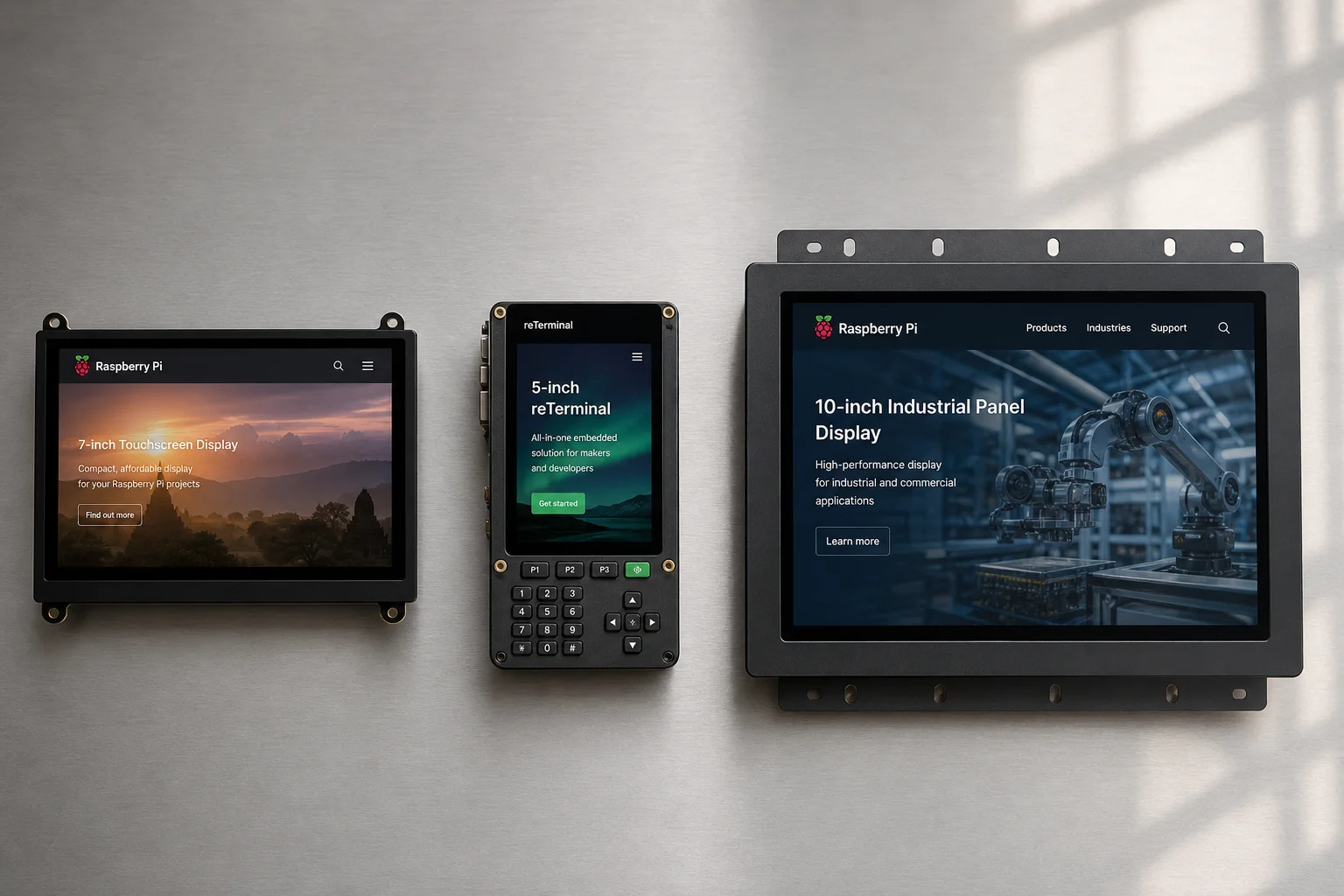
Seeed Studio 提供了 reTerminal 和 reTerminal DM,有 5 英寸和 10 英寸两种尺寸。它们被设计为具有坚固金属外壳的人机界面(HMI)设备,支持嵌入式或 VESA 安装,部分型号还包含 NVMe 插槽或集成的以太网供电(PoE)功能。价格范围在 200 美元到 400 美元之间。
Chipsee 制造了一款内置 Compute Module 4 的 10 英寸工业面板 PC,价格约为 300 美元。Elecrow 生产带有 Raspberry Pi 5 模块的 7 英寸和 10 英寸 HMI 设备,包括一个带有 Pi 5 和 CM4 触控界面的紧凑型盒子,专为 3D 打印机控制而设计。其中一些设备甚至将内部组件拆解为独立的迷你 PC 配置。
Waveshare 通过 Amazon 和 AliExpress 提供经济型触控屏,但许多用户反映这些屏幕很难稳定工作。Raspberry Pi 官方显示屏的优势在于其支持直接内置于 PiOS 中,且触控支持随每个版本不断改进。第三方显示屏通常需要手动安装驱动程序和进行配置。
权衡很明确:使用官方显示屏的 DIY 设置提供了定制化和更低的成本,但缺乏专用 HMI 设备那种坚固的外壳和集成功能。预装方案提供了耐用性和专业的安装方式,但在自定义项目上的灵活性较低。
Linux 触控屏的局限性
Linux 在触控屏支持方面一直存在困难,PiOS 也是最近才开始支持开箱即用的触控屏。这意味着一些常见的交互仍然令人沮丧。屏幕键盘有时会遮挡你正在输入的文本。滚动和右键检测的工作表现不一致。像 Home Assistant 控制面板这样简单的应用程序运行良好,但更复杂的交互往往感觉很笨拙。
这些局限性并非 Raspberry Pi 所独有;它们反映了更广泛的 Linux 桌面挑战。对于简单的 UI 控制面板,体验是可以接受的。对于任何需要频繁输入文本或复杂手势的操作,请做好遇到阻碍的准备。
车载集成与局限性
一个引人注目的用例是将显示屏集成到汽车中,作为 CarPlay 或 Android Auto 界面。使用带有开源软件(如 react-carplay)的 CarLink 加密狗,Raspberry Pi 理论上可以在车内驱动自定义触控屏。
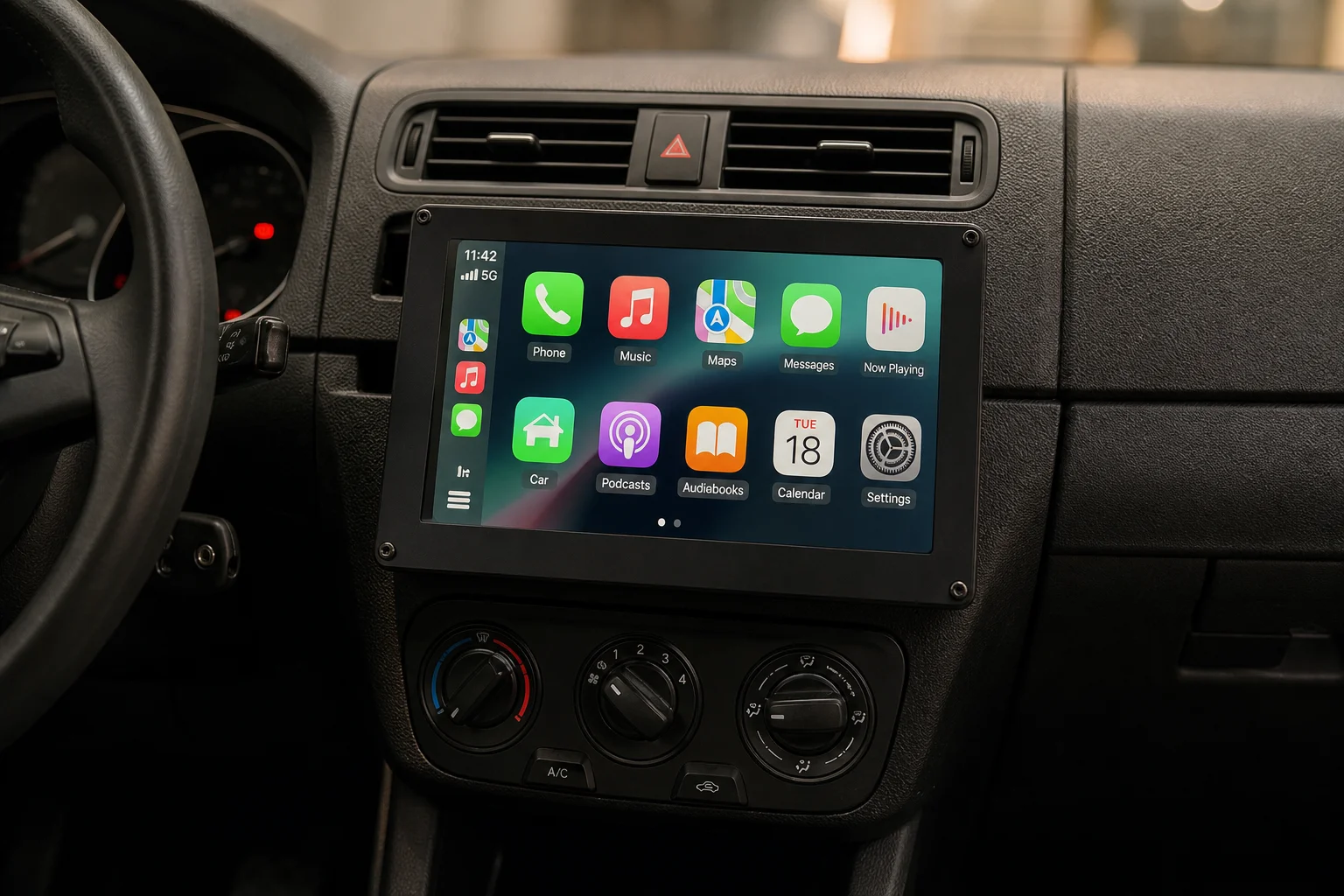
然而,实际的车载集成揭示了巨大的制约因素。Touch Display 2 的额定工作温度为 0 到 50 摄氏度。在炎热的夏日,车内温度很容易超过 50 摄氏度(120 华氏度)。在冬季,许多地区的温度会低于 -20 摄氏度,这完全超出了显示屏的工作范围。
功耗是另一个考虑因素。显示屏功耗为 2 到 3 瓦,加上待机状态下的 Pi 5,总功耗达到 5 到 6 瓦。对于停车时依靠电池供电的汽车来说,这并不理想。
额外的障碍包括为汽车电气系统寻找 12 伏转 5 伏的电源适配器、将显示屏和 Pi 安全地安装好、将音频输出路由到汽车音响,并确保整个系统与车辆内饰完美融合。虽然在技术上可行,但 Touch Display 2 并非专为汽车环境而设计。
结论
Raspberry Pi Touch Display 2 是智能家居控制面板、Kiosk 显示屏和自定义界面的实用升级方案,前提是温度和功耗限制不是主要考量因素。720p 分辨率、对 Pi 5 的原生支持以及开箱即用的 PiOS 集成,使其成为 DIY 触控屏项目最简单的官方选择。然而,与初代显示屏的安装不兼容、Linux 触控屏的局限性以及车载使用的散热限制,都是需要权衡的现实问题。对于坚固耐用的专业应用,Seeed Studio 或 Elecrow 的预装 HMI 设备提供了更好的耐用性和集成功能,尽管成本更高。对于业余爱好者和智能家居发烧友来说,官方显示屏仍然是性价比最高的选择。
产品链接
查看 Raspberry Pi Touch Display 2 的更多详细信息
此产品已在评测中提及。购买前请确认规格、选项与兼容性。
查看 Raspberry Pi Touch Display 2 的更多详细信息延伸阅读
相关评测
Smart Home
15 个 Amazon 智能家居自动化:适用于每个房间的实用点子
十五个实用的 Amazon Alexa 例程与自动化方案,从宠物护理到安防与娱乐,解决您生活中的实际难题。
Smart Home
将 Apple TV 作为 HomeKit 中枢:为何它是您智能家居自动化的最佳选择
Apple TV 将 HomeKit 中枢功能与显示屏、摄像头监控及本地自动化控制完美结合。以下是它优于 iPad 和 HomePod Mini 等替代方案的原因。

Smart Home
2026年值得购买的20款智能家居设备
一份实用的智能家居设备精选,涵盖水传感器、LED矩阵、投影仪和气象站等,都能带来实实在在的价值。