简体中文 · Tech Accessories
Logitech MX Master 4 评测:专为专业人士打造的无线鼠标
Logitech MX Master 4 结合了升级的材质、触觉反馈以及可自定义的手势控制,旨在简化 Windows、Mac 及各类创意应用程序的工作流程。
简介
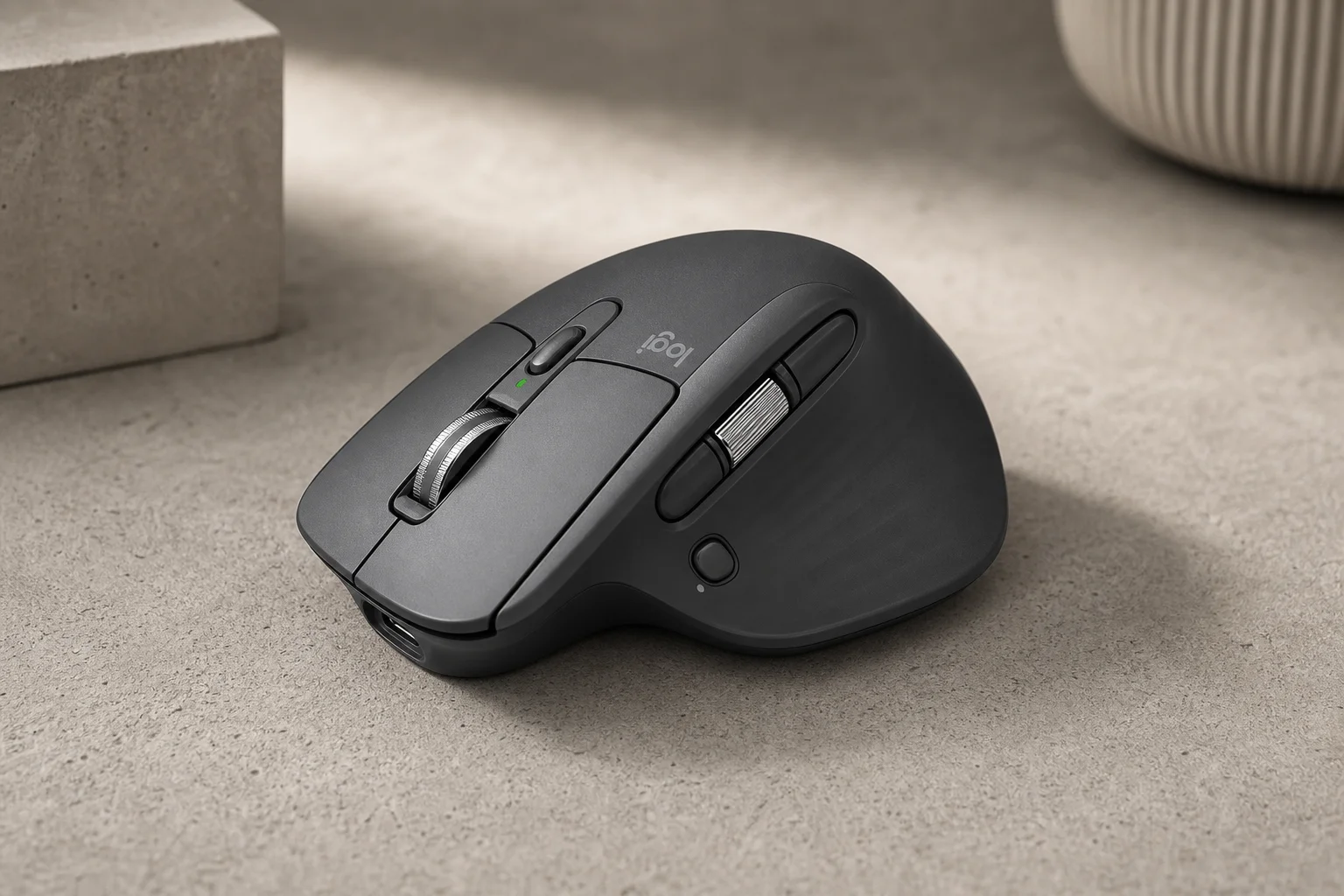
Logitech MX Master 4 代表了 MX Master 系列的一次重大升级,引入了全新的手势控制、改进的材质以及触觉反馈。这款无线鼠标专为各领域的专业人士设计——从管理电子邮件和电子表格的办公人员,到寻求简化复杂工作流程的设计师、视频剪辑师和程序员。
其核心优势在于可自定义的按键映射和手势系统,允许用户将常用操作分配给鼠标本身,从而减少对键盘快捷键和菜单导航的依赖。
设计与材质
与前代产品相比,Logitech 升级了 MX Master 4 的材质。全新的表面处理工艺更耐指纹和磨损,在长时间使用后仍能保持整洁的外观。该鼠标提供石墨灰和珍珠白两种配色,均采用了改进后的材质处理。
按键触发感也得到了优化。尽管鼠标尺寸较大,但按键所需的触发压力更小,这使得之前觉得 MX Master 不太舒适的用户也能轻松使用。点击反馈依然保持了触感和声音,但足够安静,不会干扰共享办公空间中的其他人。
侧面新增了一个显眼的手势按钮,与现有的拇指滚轮和侧键相辅相成。这一新增功能通过基于手势的命令开启了全新的自定义层级。
系统级自定义
为了充分发挥 MX Master 4 的潜力,用户需要安装 Logitech Options+,这是适用于 Windows 和 Mac 的配套软件。该应用程序提供了全局设置和针对特定应用程序的配置文件。
手势按钮支持方向输入:向左、向右、向上或向下推动可触发不同的操作。在系统层面,常见的手势包括窗口分屏(屏幕左/右半部分)、桌面切换以及媒体控制(音量、播放/暂停、下一首/上一首曲目)。
拇指滚轮可以配置为执行自定义操作。对于电子表格工作,用户通常将其映射为水平滚动,从而实现跨大型数据集的快速导航。结合 Ctrl+Home 和 Ctrl+End 等键盘快捷键,拇指滚轮成为了强大的导航工具。
通过拇指按钮访问的“动作环”(Action Ring)功能,可显示一个包含多达八个可自定义操作的径向菜单。用户可以将常用的应用程序、文件、文件夹或键盘快捷键分配到每个位置。该环支持嵌套文件夹,从而有效地创造了无限的操作可能性。

对于电子邮件工作流程,用户可以在动作环内创建一个联系人文件夹,将电子邮件地址存储为可粘贴的文本片段。同样,电子邮件签名和常用短语也可以存储以便即时插入。高级用户可以设置“多重动作”(Multi-Actions)来执行一系列命令——例如,复制一封邮件、打开 AI 助手、粘贴邮件并提示 AI 起草回复,所有这些只需一个手势即可触发。
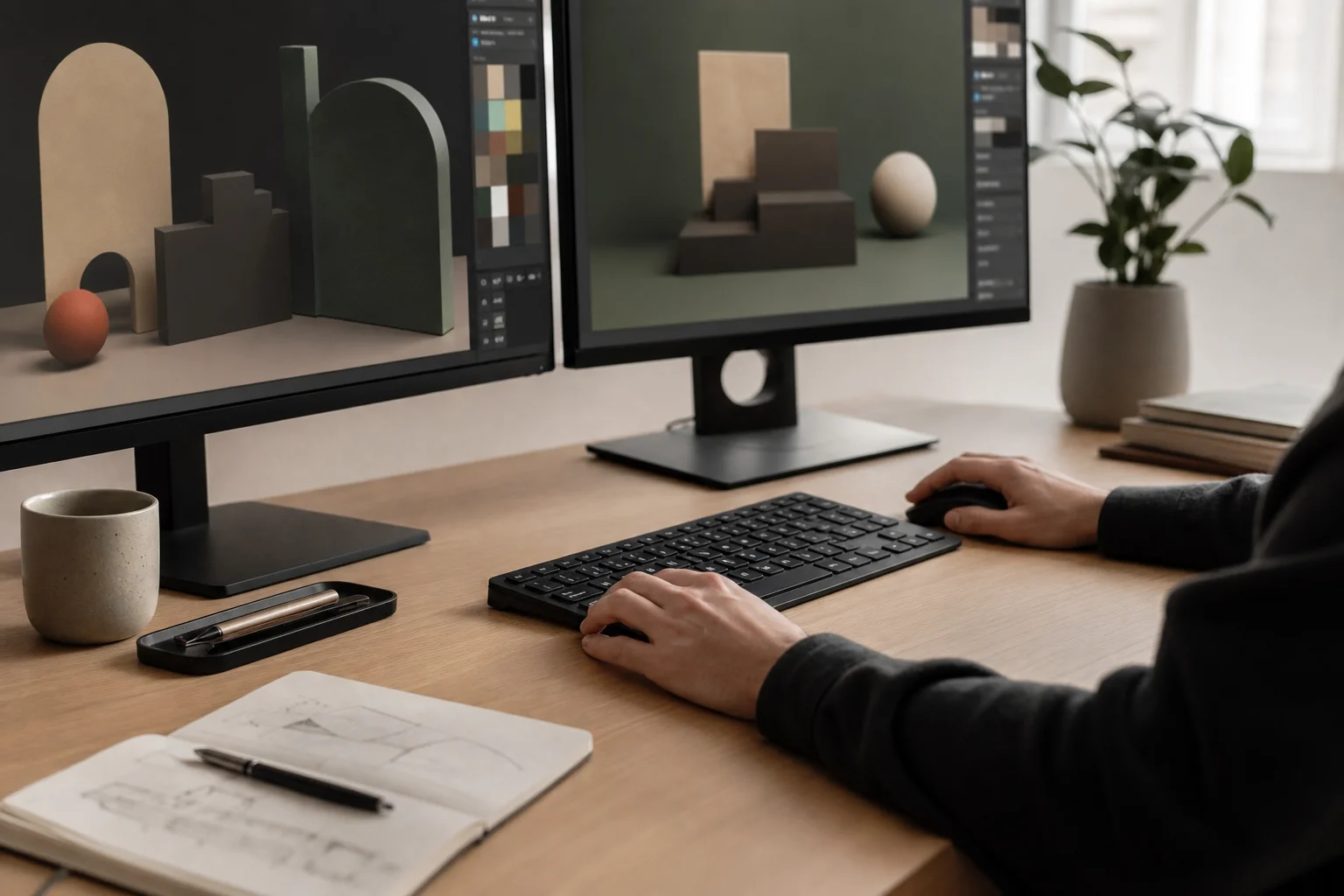
创意应用程序:Photoshop
在 Photoshop 中,MX Master 4 的触觉反馈变得尤为有用。当在画布上移动元素时,鼠标会在对象对齐到参考线或对齐点时产生振动,提供超越视觉反馈的触觉确认。这加速了精确工作流程,使设计师能够更快地判断对齐情况。
Photoshop 中的动作环可以存储调整图层、滤镜和常用效果。设计师无需浏览菜单栏或滚动面板,即可直接从鼠标访问亮度/对比度、曲线或色相/饱和度调整。常用的功能(如“转换为智能对象”)可以拖入动作环,实现一键访问。
手势按钮可以映射为方向键命令,无需将手移开鼠标即可进行像素级的调整。保存文件也可以分配给手势,从而降低丢失未保存工作的风险。
设计工具:Illustrator
在 Illustrator 中,动作环加速了工具选择和对象操作。钢笔工具、选择工具和其他常用工具可以存储在环中,无需按下键盘快捷键或点击工具箱。
对于文本和对象缩放,拇指滚轮成为了精确控制工具。用户无需选择缩放工具并手动调整,只需将鼠标悬停在对象上,访问动作环,选择“缩放对象”,然后滚动滚轮即可立即调整大小。这种方法比传统的缩放工作流程快得多。
图层管理是动作环大显身手的另一个领域。“置于顶层”、“置于底层”和“前移/后移”等功能可以映射到手势按钮的方向输入,从而无需菜单导航即可快速重新排列图层。
视频剪辑:Premiere Pro
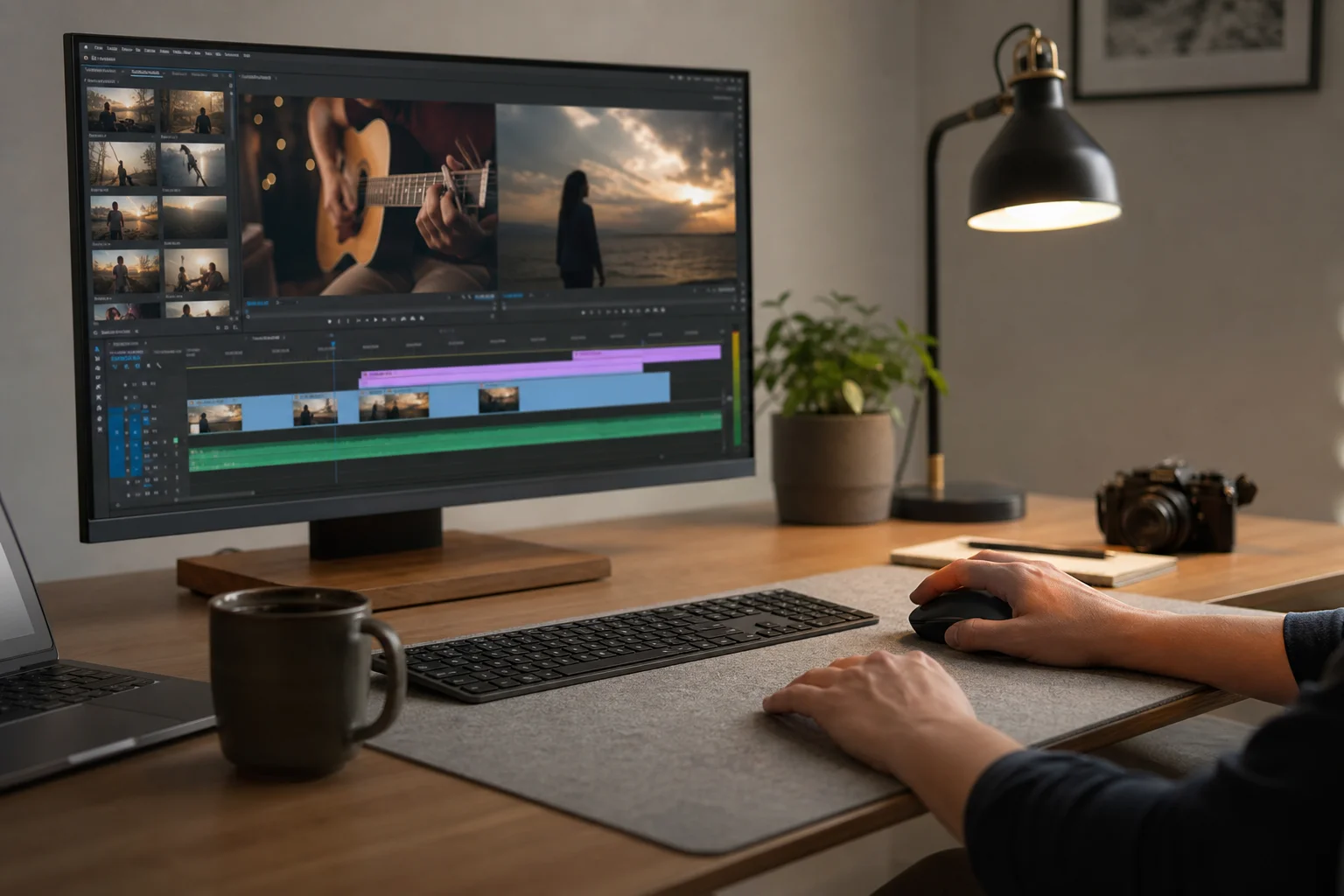
视频剪辑师可以从 MX Master 4 的快速滚动和可自定义按键中受益。该鼠标支持分段滚动(用于精确的逐帧导航)和惯性滚动(用于快速时间轴拖动)。模式之间的切换会根据滚动速度自动完成。
常见的剪辑功能可以映射到鼠标按键上。通常需要通过右键菜单访问的“剪切”、“波纹删除”和“嵌套”功能,可以分配给专用按键或动作环。这消除了剪辑过程中重复的菜单查找操作。
动作环可以存储速度预设。用户无需通过键盘快捷键手动输入 110% 的播放速度,而是可以设置一个多重动作,自动打开速度面板、粘贴所需数值并确认更改。同样,倒放、慢动作和其他速度调整也可以存储为单独的预设。
手势按钮可以用于导航时间轴。向上推跳转到开头;向下推跳转到结尾。这取代了按下 Home 或 End 键的需求,使双手可以同时保持在鼠标和键盘上。
单个片段的亮度、对比度和饱和度调整可以映射到拇指滚轮,无需打开调整面板即可进行实时参数微调。
制造质量与可维修性
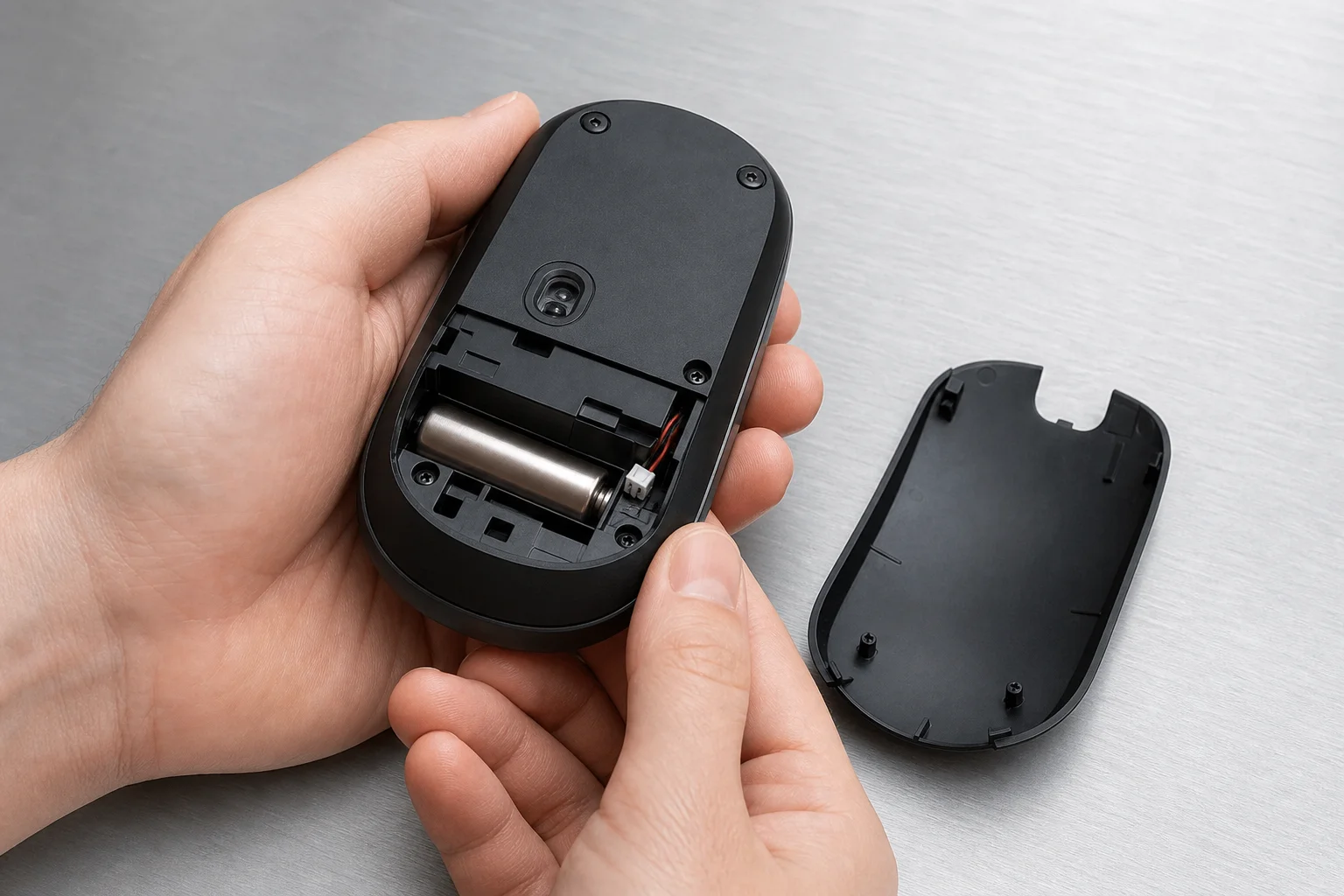
MX Master 4 使用可通过底部小面板更换的充电电池。拧下几颗螺丝即可露出电池,使更换变得简单直接。这种设计选择显著延长了鼠标的使用寿命,因为用户可以更换电池,而不必丢弃整个设备。
整体制造质量很高,所选材质兼顾了耐用性和触觉反馈。在妥善保养的情况下,该鼠标的设计使用寿命可达五到十年。
Logitech Marketplace 与预设
Logitech Marketplace 为包括 Zoom、Microsoft Teams 和 Adobe Creative Suite(Photoshop、Illustrator、Lightroom Classic 和 Premiere Pro)在内的热门应用程序提供了预配置的配置文件。这些配置文件包含优化的按键映射和动作环配置,允许用户直接使用专业设置,而无需从零开始构建。
用户还可以下载动作环按钮的自定义图标,实现界面个性化。社区创建的预设也可供下载,使用户能够采用其他专业人士设计的工作流程。
高级功能
智能动作(Smart Actions)支持条件自动化。用户可以设置“如果……那么……”逻辑——例如,如果按下特定按钮,则自动执行一系列命令。此功能对于重复性的多步骤工作流程特别有用。
结论
Logitech MX Master 4 是一款全面的生产力工具,它通过真正的工作流程加速证明了其高端定价的合理性。无论是用于电子邮件管理、电子表格工作、图形设计还是视频剪辑,该鼠标都能通过广泛的自定义功能适应用户的需求。
升级后的材质、改进的按键手感以及全新的手势控制,代表了相对于前几代的重大改进。对于长时间在电脑前工作的专业人士来说,投资一款带有可自定义控制功能的高质量鼠标,往往能在减少疲劳和提高效率方面带来显著回报。
目前的促销活动包括购买即赠送一个月 Adobe Creative Cloud 订阅,为该产品增加了额外价值。
延伸阅读
相关评测

Tech Accessories
2026年最佳高端科技平替:五款真正物有所值的平价替代品
我们对比了五款高端桌面与直播设备及其平价替代品,看看哪些平替真正值得省钱。
Tech Accessories
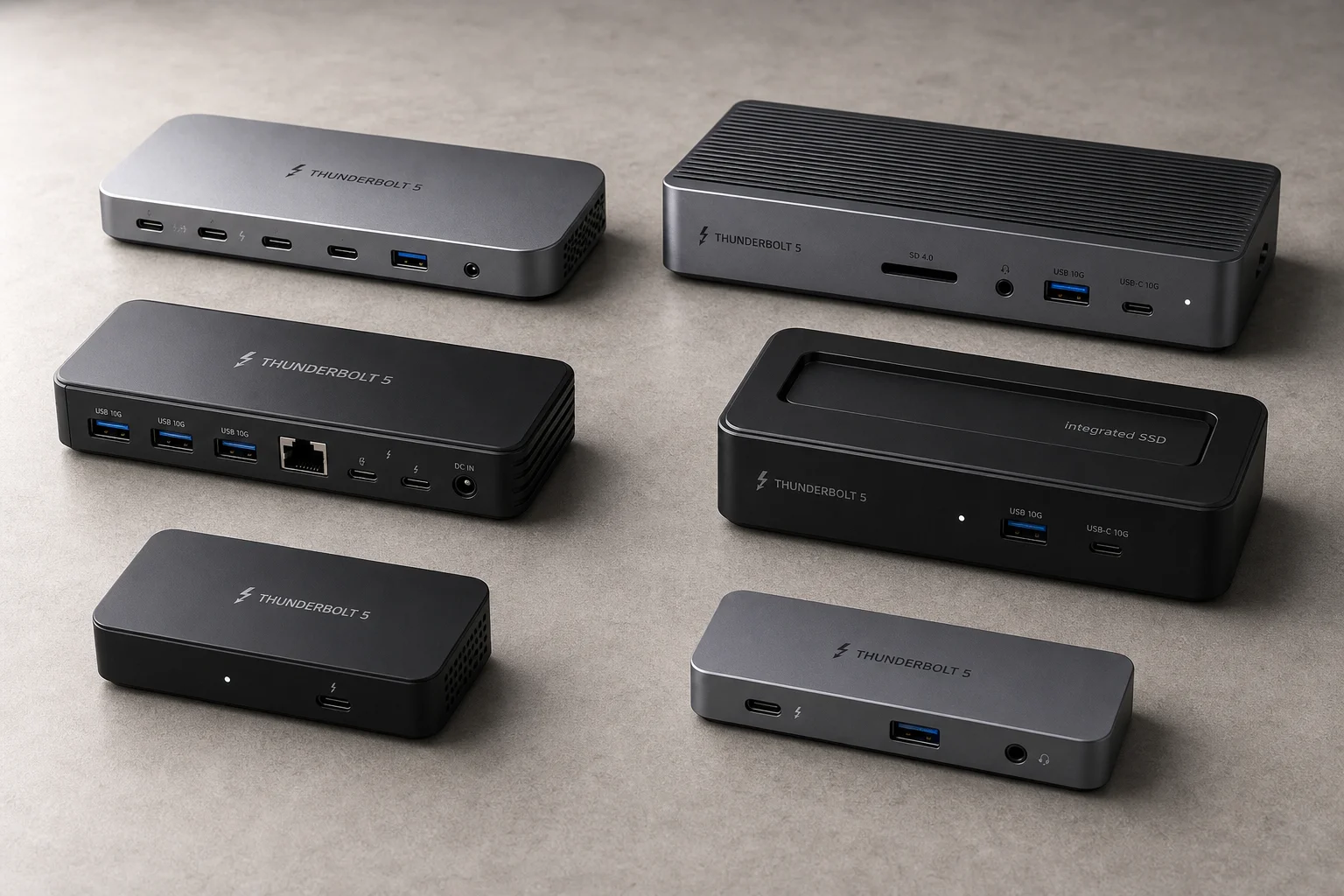
2026年最佳 Thunderbolt 5 扩展坞:六款桌面连接方案测评
一份关于六款 Thunderbolt 5 扩展坞的实用指南,涵盖了它们的优势、权衡点以及最适合的使用场景。
Tech Accessories
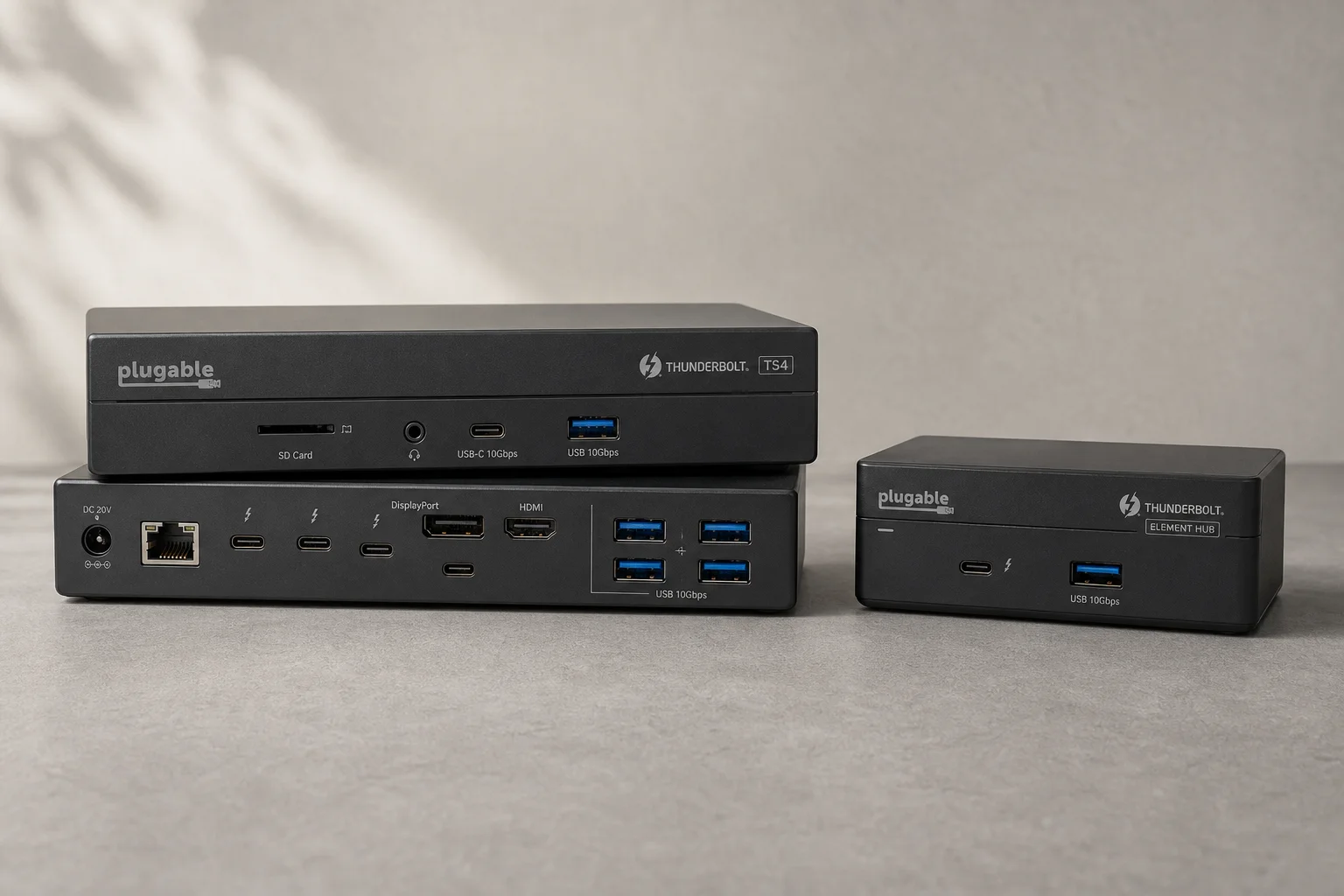
CalDigit Thunderbolt 扩展坞:TS4 对比 Element Hub
两款 Thunderbolt 扩展坞解决方案,具备不同的接口数量与使用场景。TS4 提供 18 个接口及 2.5 Gbps 以太网;Element Hub 则提供紧凑的 8 接口替代方案。