简体中文 · Productivity Tools
Logitech MX Master 3S 的五大生产力技巧
掌握自定义按键、手势、智能操作以及特定应用程序配置,充分释放 Logitech MX Master 3S 鼠标的全部潜能。
简介
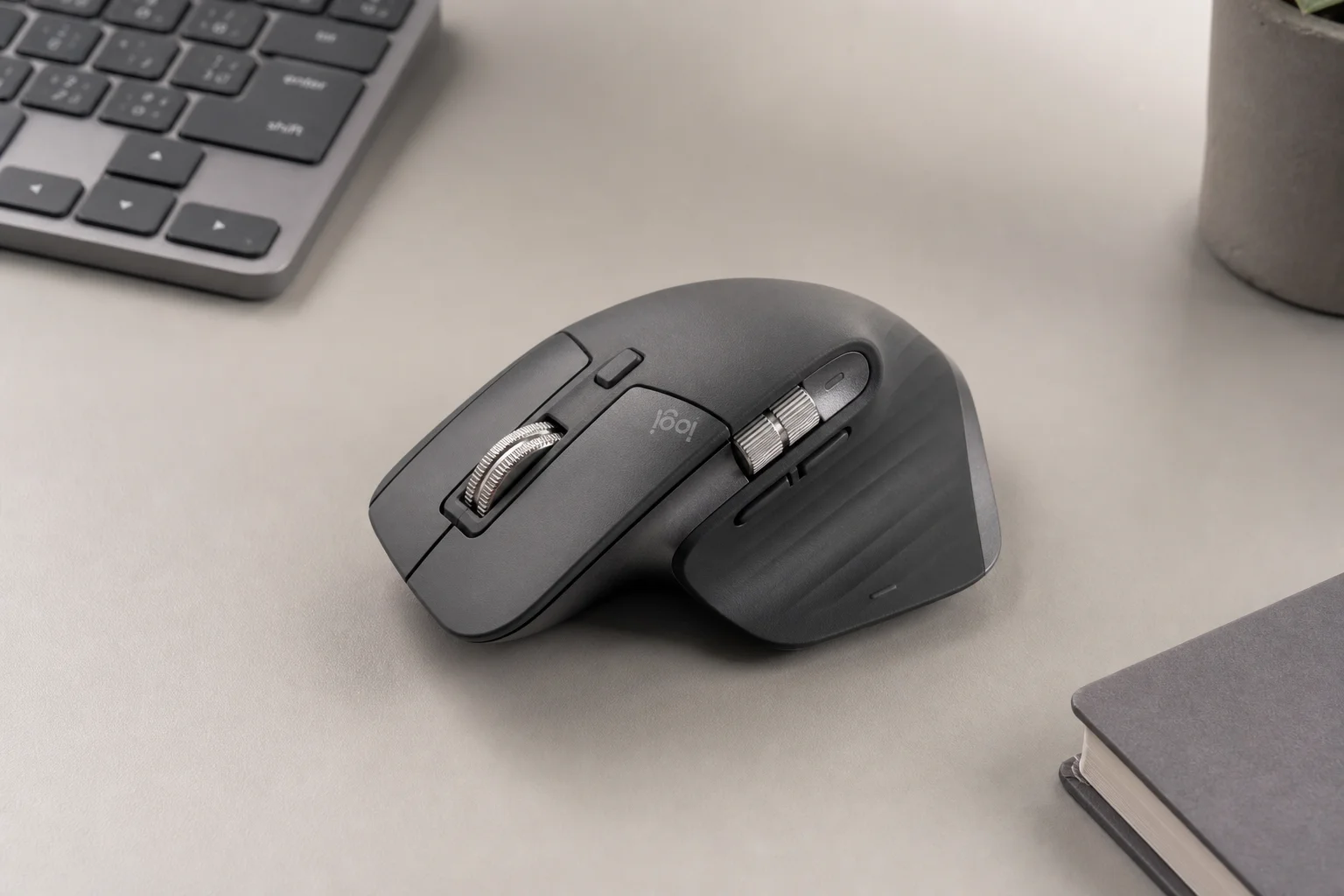
Logitech MX Master 3S 专为生产力而生,但只有当你根据工作流进行自定义设置时,它才能发挥真正的威力。借助 Logitech Options Plus 软件,你可以解锁五大关键功能,从而改变你在不同应用程序和设备间的工作方式。本指南将带你了解每一个技巧,助你实现效率最大化并减少重复性任务。
自定义您的按键与手势
MX Master 3S 配备了多个可自定义按键,首先是位于侧面的拇指按键。默认情况下,它用于打开任务视图,但你可以通过 Logitech Options Plus 将其重新分配为几乎任何功能。选项包括截屏、锁定电脑、打开特定文件夹或文件,或者触发键盘快捷键。许多用户发现将拇指按键设置为打开 ChatGPT 以实现即时访问非常方便。
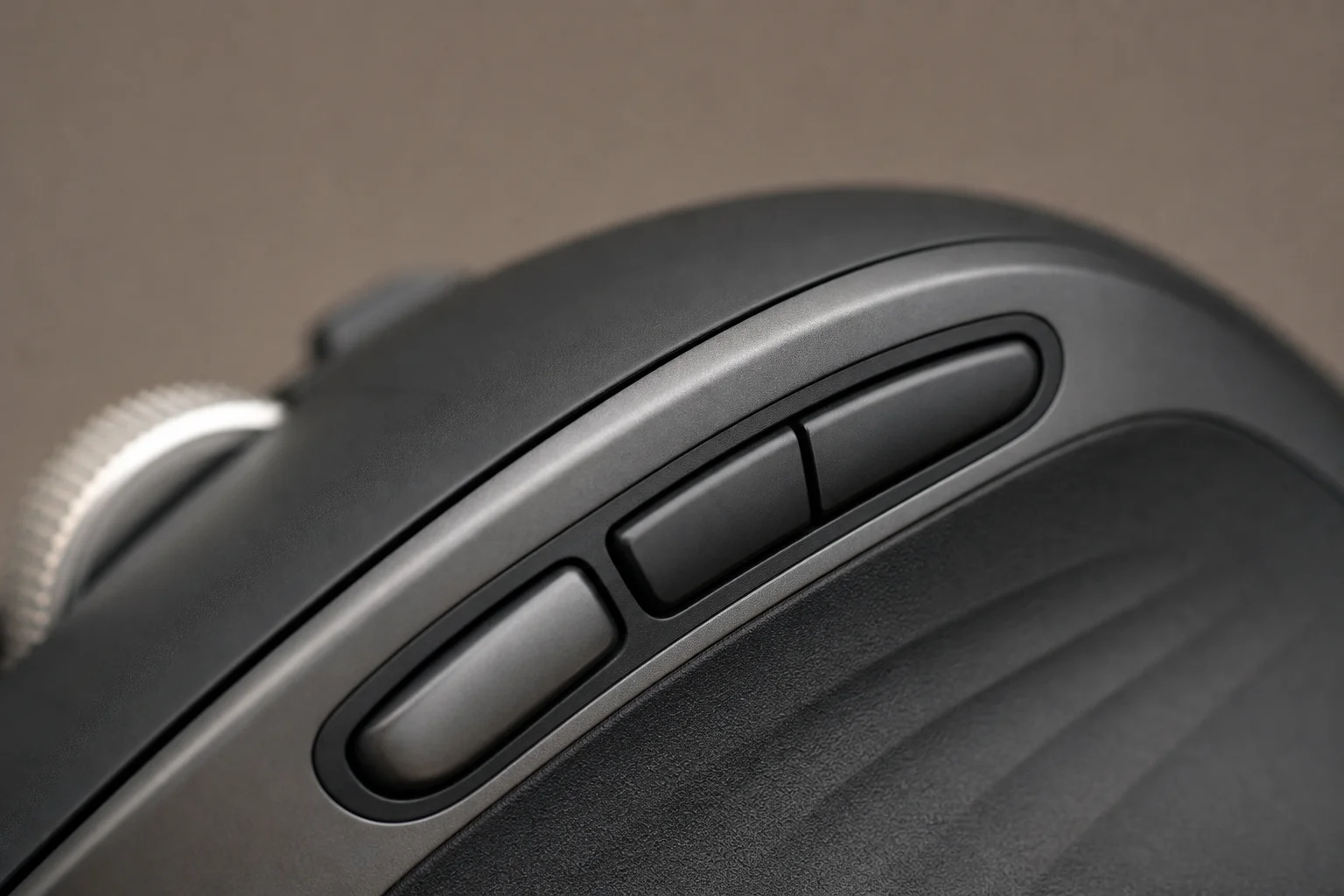
如果每个按键仅对应一个动作还不够,手势功能可以极大地扩展你的选择。仅拇指按键一项,你就可以分配多达五个动作:一个通过简单的按压触发,另外四个则通过按住按键的同时将鼠标向左、上、右或下移动来触发。当你导航到拇指按键设置、选择自定义手势并查看动作菜单时,软件会显示所有可用的手势动作。
你还可以为拇指按键上方的两个按键设置手势,仅需三个按键即可实现 15 种可能的动作。一旦你熟练掌握了这些手势组合,生产力的提升将非常显著。
使用智能操作实现工作流自动化
智能操作(Smart Actions)通过允许你将多个命令串联成一次按键操作,将自定义提升到了新的高度。例如,只需点击一下,即可按顺序打开 Microsoft Word、Premiere Pro 和你的工作文件夹。此功能需要登录 Logitech 账户,但强大的自动化效果绝对值得你投入时间进行设置。
要创建智能操作,请在 Logitech Options Plus 中选择你偏好的可自定义按键,从列表中选择智能操作,然后点击创建智能操作。接着,你需要定义一个触发器(即你按下的按键),并根据需要添加任意数量的顺序动作。软件会按顺序执行这些动作,非常适合启动你的日常应用程序套件或打开常用文件。
掌握 Max Speed Wheel
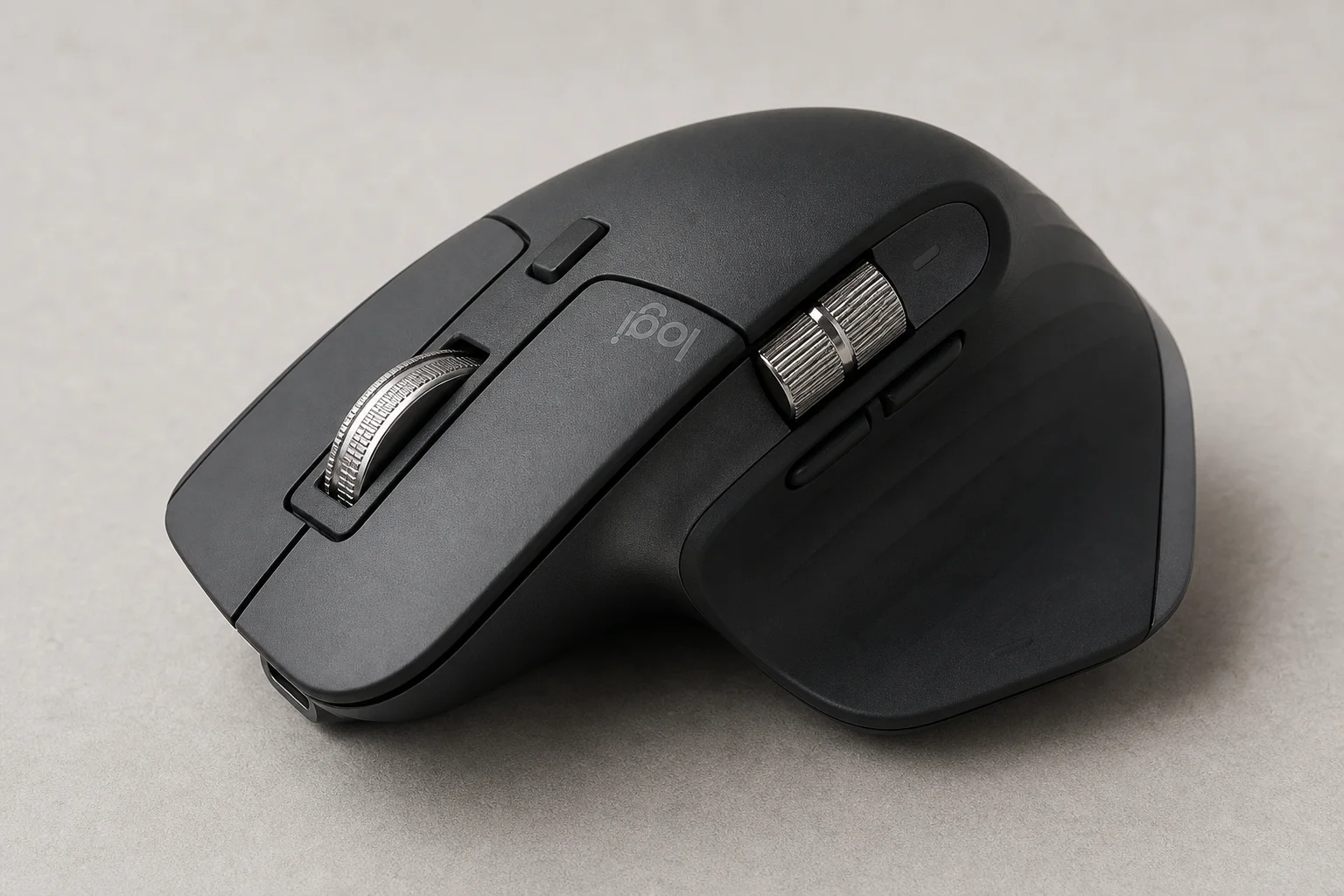
MX Master 3S 配备了官方称为 Max Speed Wheel 的钢制滚轮,它有两种操作模式。自由滚动模式让滚轮可以顺滑旋转,以便快速浏览长文档;而棘轮模式则提供触感反馈,实现精准、可控的滚动。你可以使用鼠标顶部的滚轮模式切换键手动切换模式。
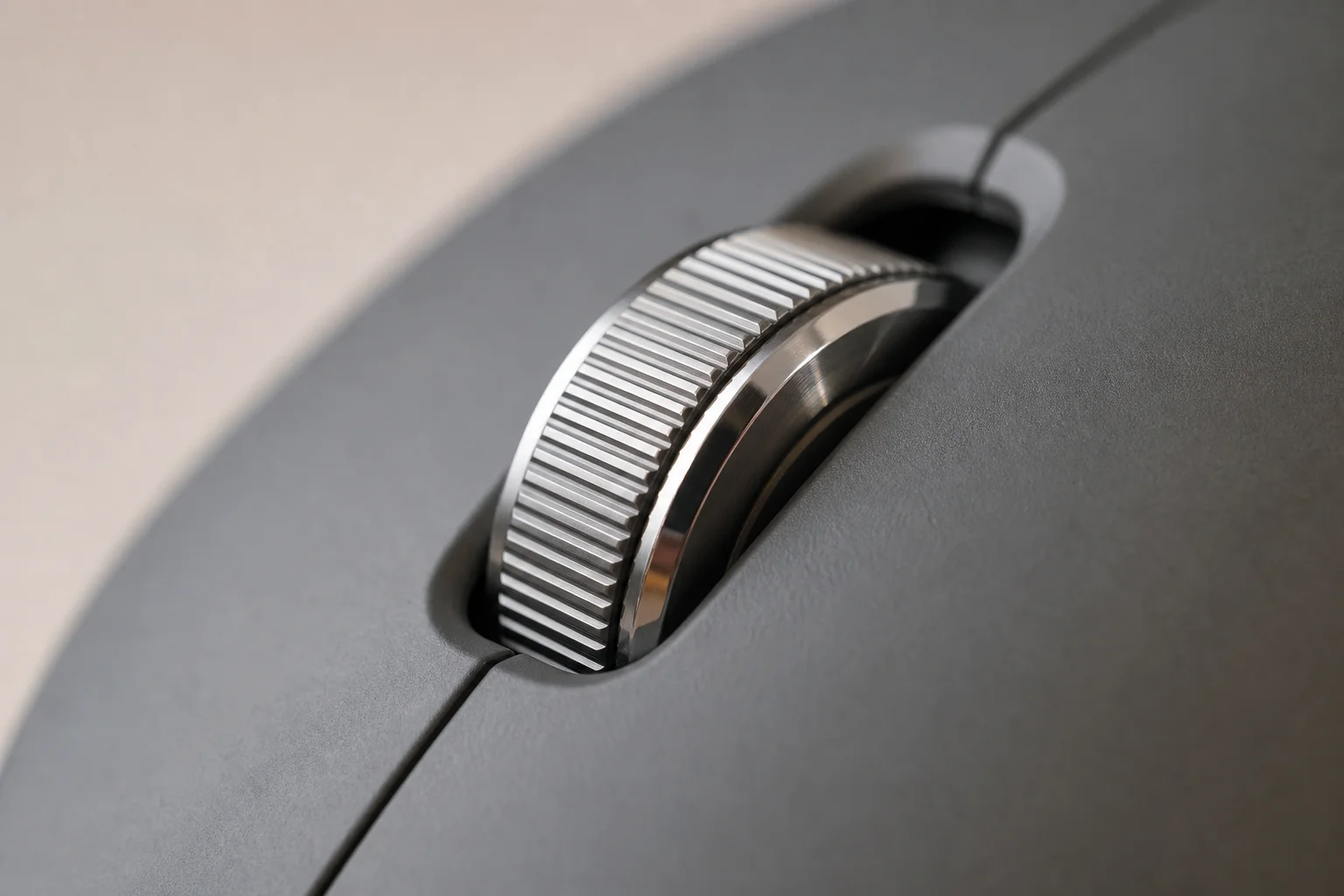
智能切换(Smart shift)通过检测你的滚动速度来自动完成这种切换。当你快速滚动时,滚轮会切换到自由滚动模式;当你放慢速度以专注于内容时,它会自动回到棘轮模式。你可以在 Logitech Options Plus 的“指针与滚动”下的“滚动视图”中启用智能切换,在那里你可以找到该开关以及其他滚动选项。
滚轮本身也是可点击的,并且完全支持手势或智能操作的自定义。由于它没有默认动作,强烈建议对其进行自定义。它位于左右点击按键旁的位置,使其成为鼠标上最易于使用的控件之一,能带来显著的效率提升。
创建特定应用程序配置
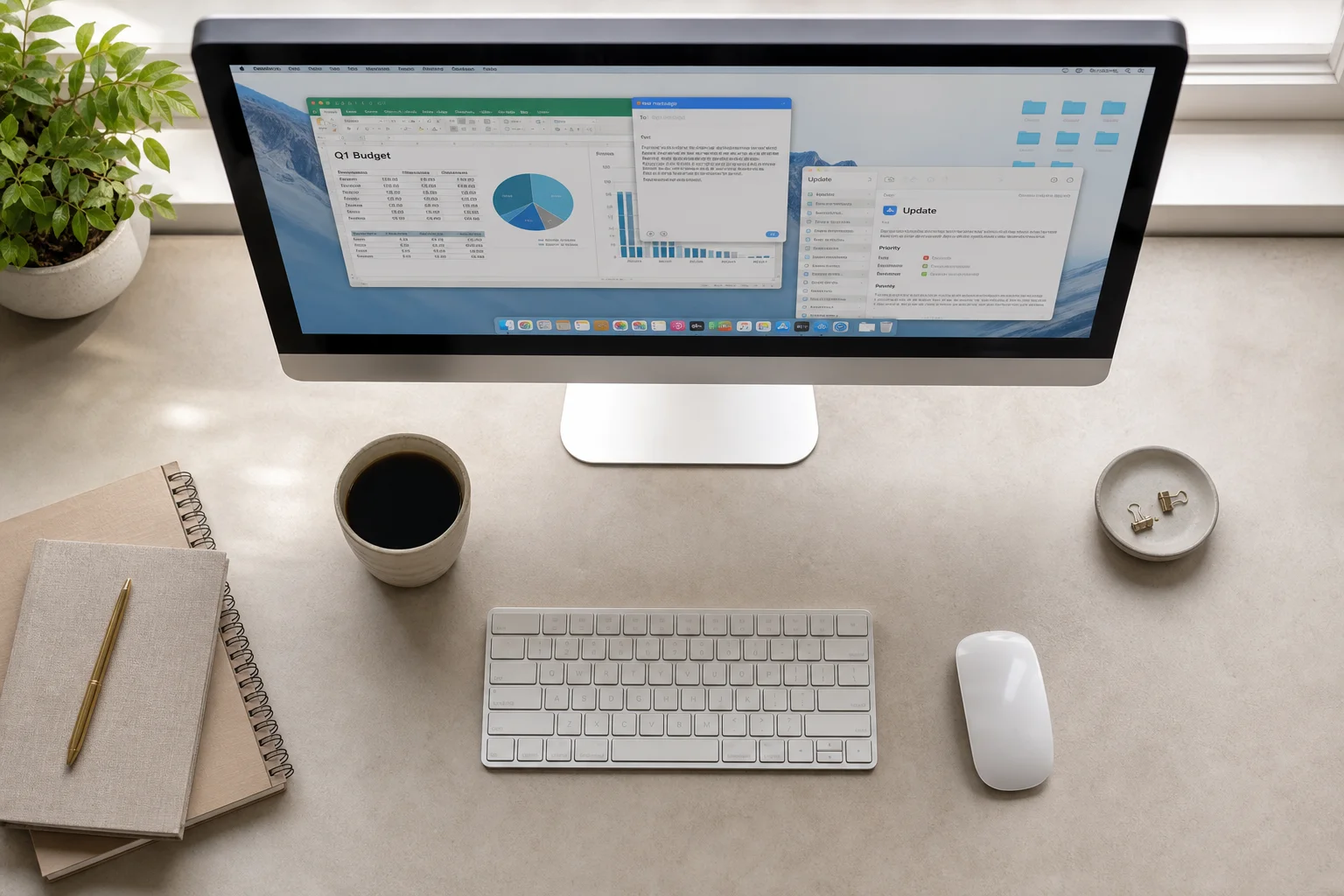
上述所有自定义设置都可以全局应用,但 Logitech Options Plus 还允许你创建特定于应用程序的配置。不同的软件通常需要不同的工作流:Microsoft Excel、Premiere Pro 和 Google Chrome 都受益于量身定制的按键分配、手势集和滚动设置。
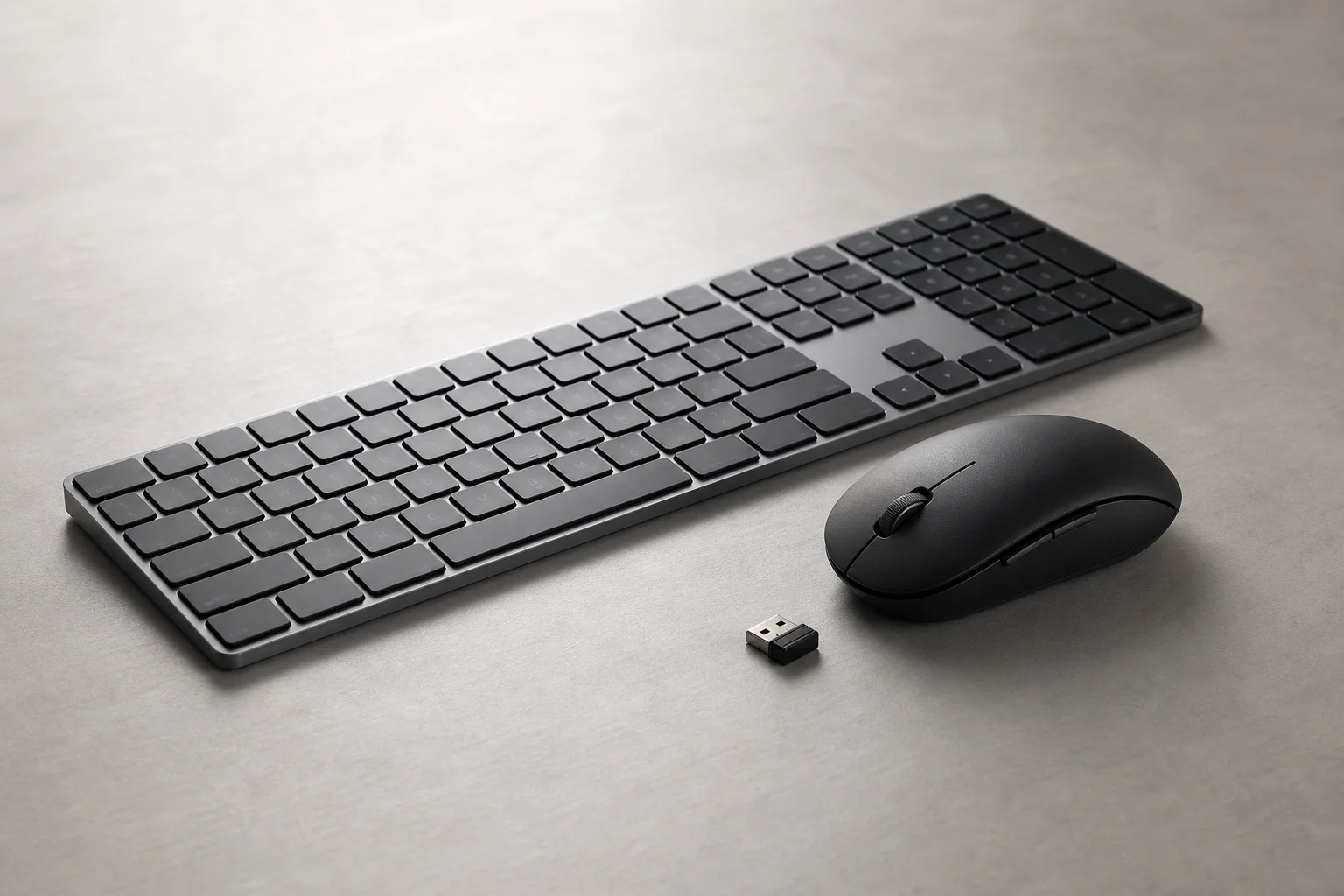
特定应用程序配置让你能够针对每个应用程序完全优化你的设置。当你将特定应用程序配置与手势、智能操作和 Max Speed Wheel 设置相结合时,自定义的可能性几乎是无限的。这种分层方法将 MX Master 3S 从一款功能强大的鼠标转变为个性化的生产力引擎。
将鼠标与 MX Keys 键盘配对
为了实现最高效率,请将 MX Master 3S 与 Logitech MX Keys 键盘搭配使用。两款设备均支持 Easy-Switch 按键,允许你通过单击在三个不同的配置之间切换。如果你需要在多台设备间工作,这一点非常宝贵:一个配置用于台式机,另一个用于主力笔记本电脑,第三个用于工作笔记本电脑。
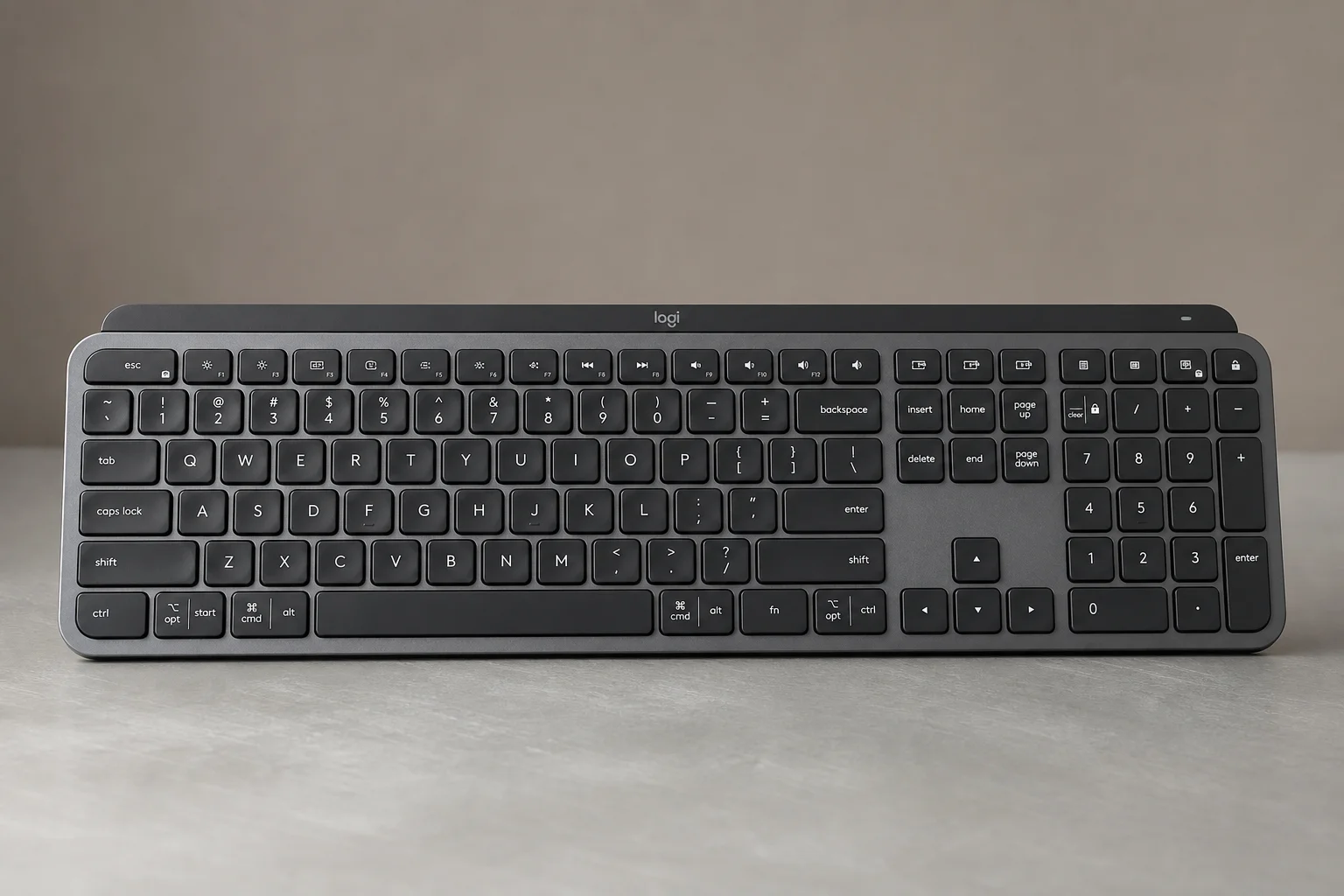
鼠标和键盘都支持智能操作,因此你可以跨两款输入设备自动化复杂的工作流。一个显著的实际优势是:两款设备都可以连接到一个 Logitech Bolt 接收器,这意味着你的整套键盘和鼠标设置仅占用一个 USB 端口。使用 Logitech Options Plus 将两款设备配对到同一个接收器,你就打造了一个精简且高效的工作空间。
结论
当你投入时间进行自定义设置时,Logitech MX Master 3S 才能发挥其最大价值。手势、智能操作、特定应用程序配置以及 Max Speed Wheel 的智能切换功能协同工作,消除了日常工作流中的阻碍。结合 MX Keys 键盘和 Easy-Switch 功能,这套组合对于任何需要在多个应用程序或设备间工作的人来说,都是真正的生产力倍增器。
延伸阅读
相关评测
Workspace Setup
最佳桌面配置升级:人体工学工作空间设计实用指南
从升降桌、人体工学椅到显示器、照明设备及各种配件,这些必备的桌面升级方案能提升舒适度与生产力,让长时间的工作变得更轻松。
Mac Accessories
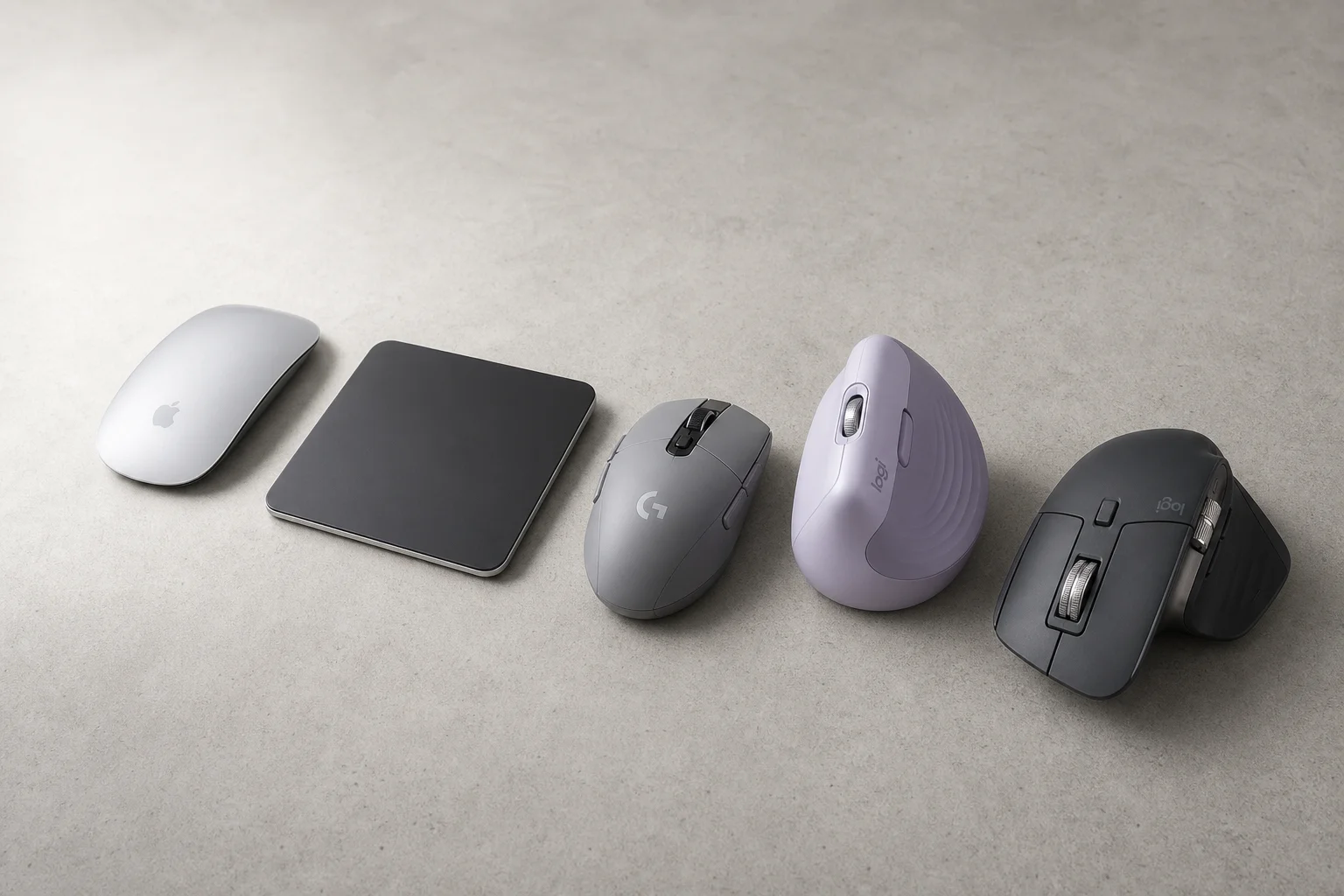
Mac 用户最佳鼠标推荐:Magic Mouse 的五款实用替代品
Magic Mouse 的评价一直褒贬不一。以下是五款替代产品,从入门级游戏鼠标到高端生产力工具,每一款都有其独特的优势与权衡。
Workspace Setup
桌面配置升级:打造舒适工作空间的实用指南
从人体工学椅、显示器位置到音箱和网络摄像头,这些实用的桌面升级方案能显著改善长时间工作时的舒适度。