繁體中文 Archive · Tech Guides
Raspberry Pi Touch Display 2:設定、替代方案與實際應用案例
Raspberry Pi Touch Display 2 升級至 720p 解像度,並與 Pi 5 無縫兼容。我們將探討其設定方式、限制、替代觸控螢幕選項,以及從家居自動化到車載整合的實用應用。
簡介
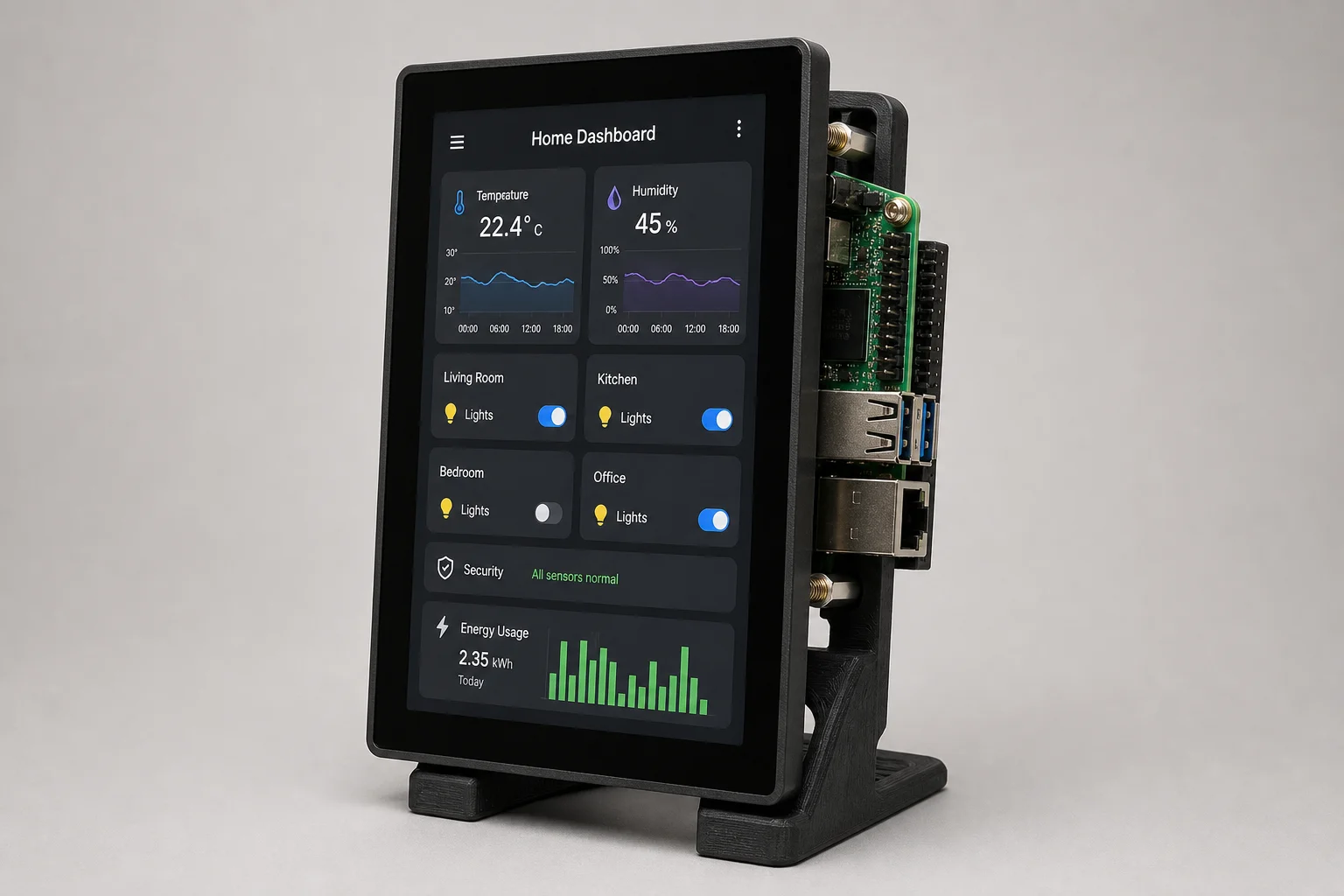
Raspberry Pi Touch Display 2 是 Raspberry Pi 官方觸控螢幕多年來的首次重大更新。憑藉更高的解像度、對 Pi 5 的原生支援,以及讓整套設備成本控制在 130 美元以下的定價,它為家居自動化儀表板、資訊站顯示器及自訂介面開啟了新的可能性。然而,從初代顯示器升級過來會面臨安裝上的挑戰,而車載整合等實際應用亦揭示了必須在組裝前了解的散熱與電力限制。
顯示規格與兼容性
初代 Raspberry Pi Touch Display 的解像度上限為 480p。Touch Display 2 將其提升至 720p,這對於提升閱讀體驗與介面密度有顯著幫助。兩者均採用 TFT 面板技術,這意味著色彩深度與可視角度無法與高階顯示器相比,但對於室內使用已綽綽有餘。
其售價維持在 60 美元,使得 Pi 5 加上顯示器及安裝配件的總成本約為 130 美元。觸控功能從 10 點多點觸控降至 5 點,但在實際操作中,考慮到 Linux 對觸控螢幕支援的限制,這對大多數應用而言並非重大制約。
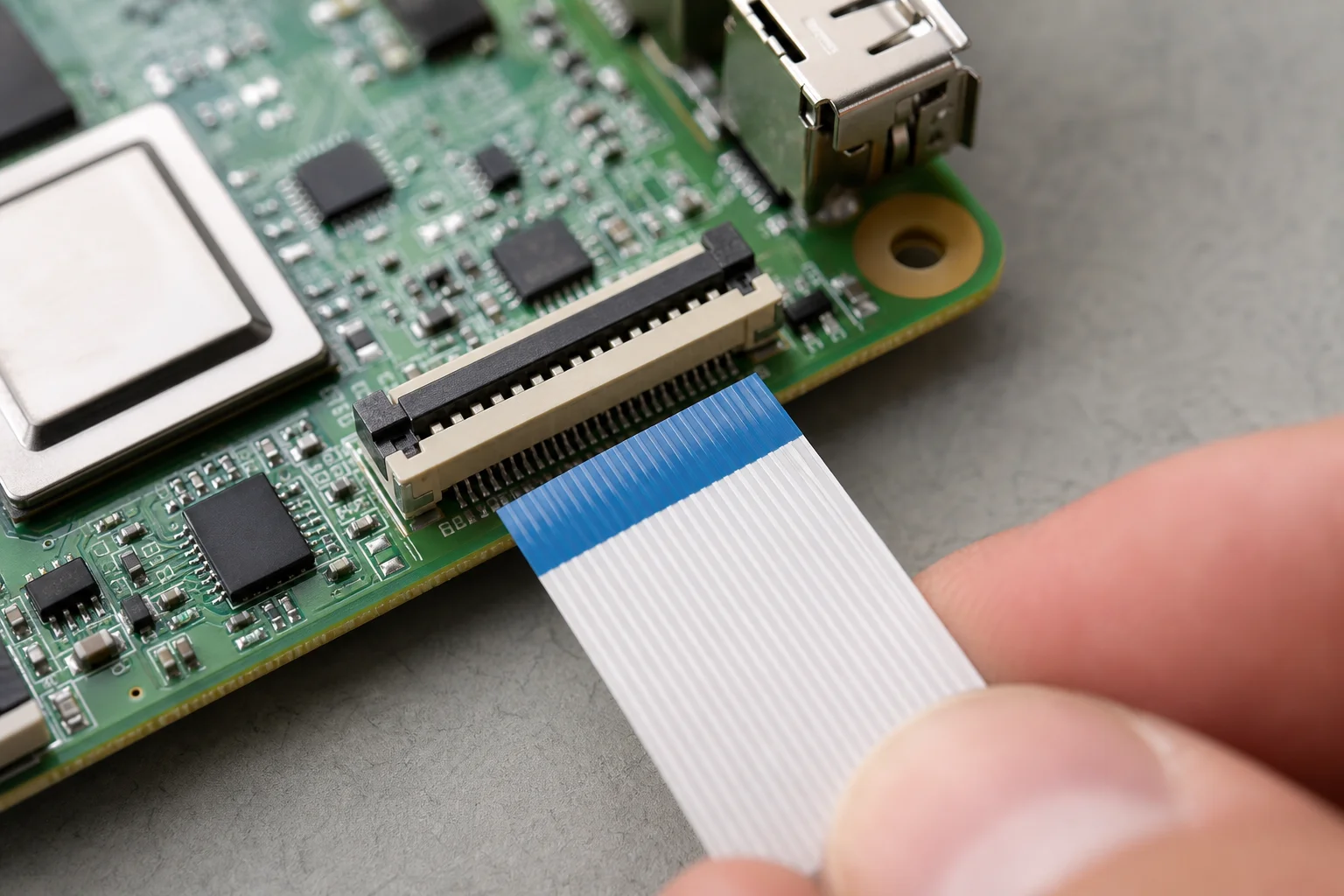
顯示器隨附兩條 FFC 排線:一條針對 Pi 5 優化,另一條則適用於除 Zero 系列外所有 B+ 之後的 Pi 型號。連接方式非常簡單:電源接頭插入 GPIO,顯示排線則連接至 Pi 的 DSI 連接埠。四個支柱可讓 Pi 直接安裝在顯示器背面。
對於任何從初代顯示器升級的用戶來說,有一個關鍵考量:安裝孔位已經更動。所有為初代設計的現有外殼、支架或機箱都無法與新款兼容。社群網站(如 Printables)上已有自訂的 3D 列印安裝座,許多設計均利用顯示器隨附的四顆安裝螺絲。
設定 Kiosk 模式
要讓顯示器直接開機進入全螢幕應用程式,需要幾個步驟。最實用的方法是使用 Kiosk 模式設定,這對於家居自動化儀表板特別有用。
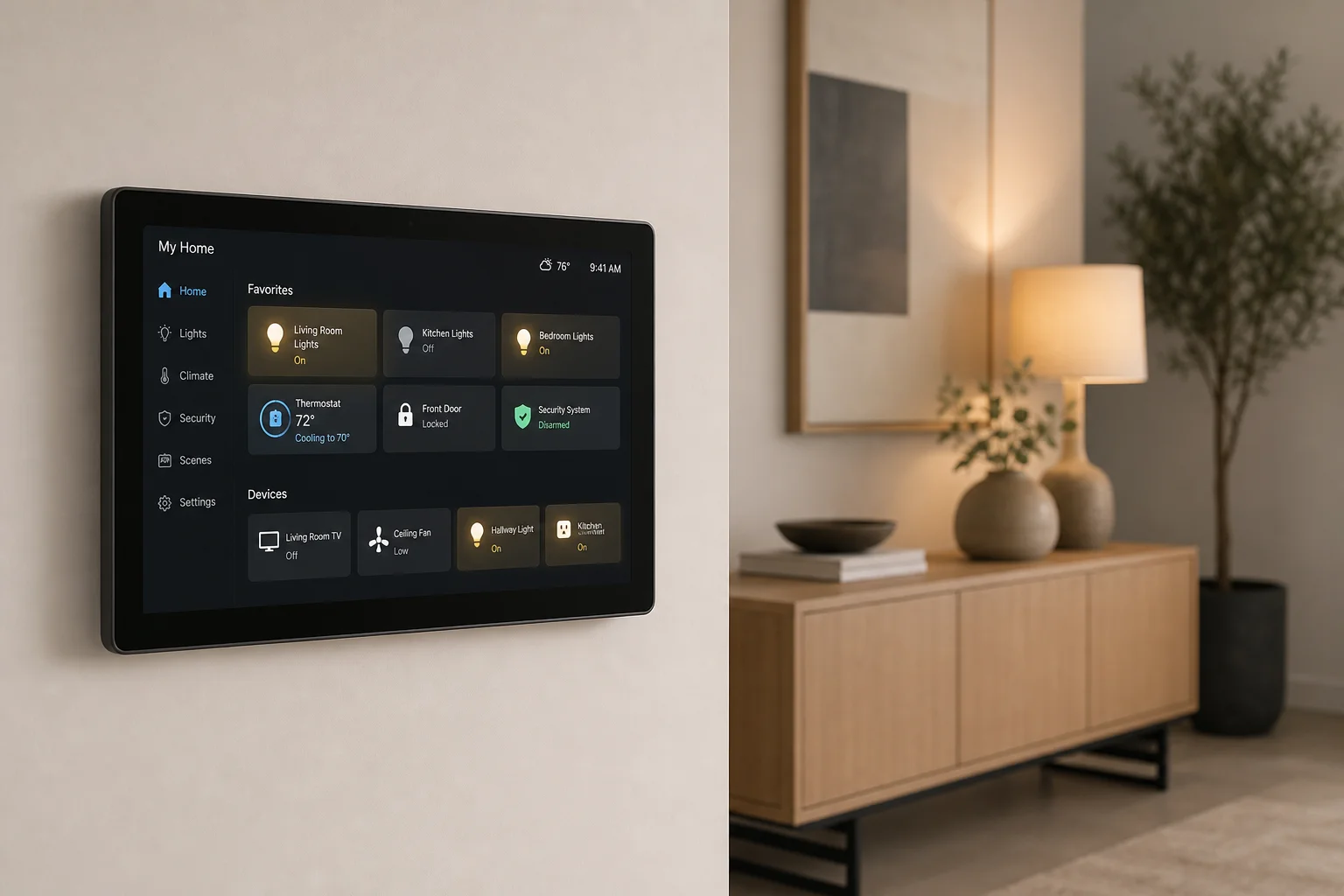
首先,安裝 unclutter 以隱藏滑鼠游標,讓介面看起來更像專用的觸控裝置。接著,建立一個 shell 指令碼 (kiosk.sh),等待系統完全啟動、隱藏游標,並以 Chromium 的 Kiosk 模式啟動目標應用程式。對於家居自動化而言,這通常是指啟動 Home Assistant 儀表板。
若要讓 Kiosk 在開機時自動啟動,請建立一個 systemd 服務檔案,告知作業系統如何執行該 Kiosk 指令碼。啟用此服務後,Pi 就會在啟動時直接進入儀表板。
PiOS 現已預設包含螢幕鍵盤,不過您可能需要在 Raspberry Pi 設定工具中啟用它。啟用後,您可以點擊右上角的鍵盤圖示,或讓它在終端機視窗等文字輸入情境下自動彈出。
一個實用的考量是:如果您的 Kiosk 應用程式佔用了整個螢幕,您需要一種無需實體鍵盤即可退出的方法。請啟用 SSH 與 Wi-Fi 以便遠端登入,或使用 Pi Connect 服務從其他裝置停止 Kiosk 服務。Pi 的電源按鈕也可以強制關機,儘管這取決於您的實體安裝方式。
替代觸控螢幕選項
如果 Raspberry Pi Touch Display 2 無法滿足您的需求,市面上還有幾種預製的替代方案,每一種都有不同的取捨。
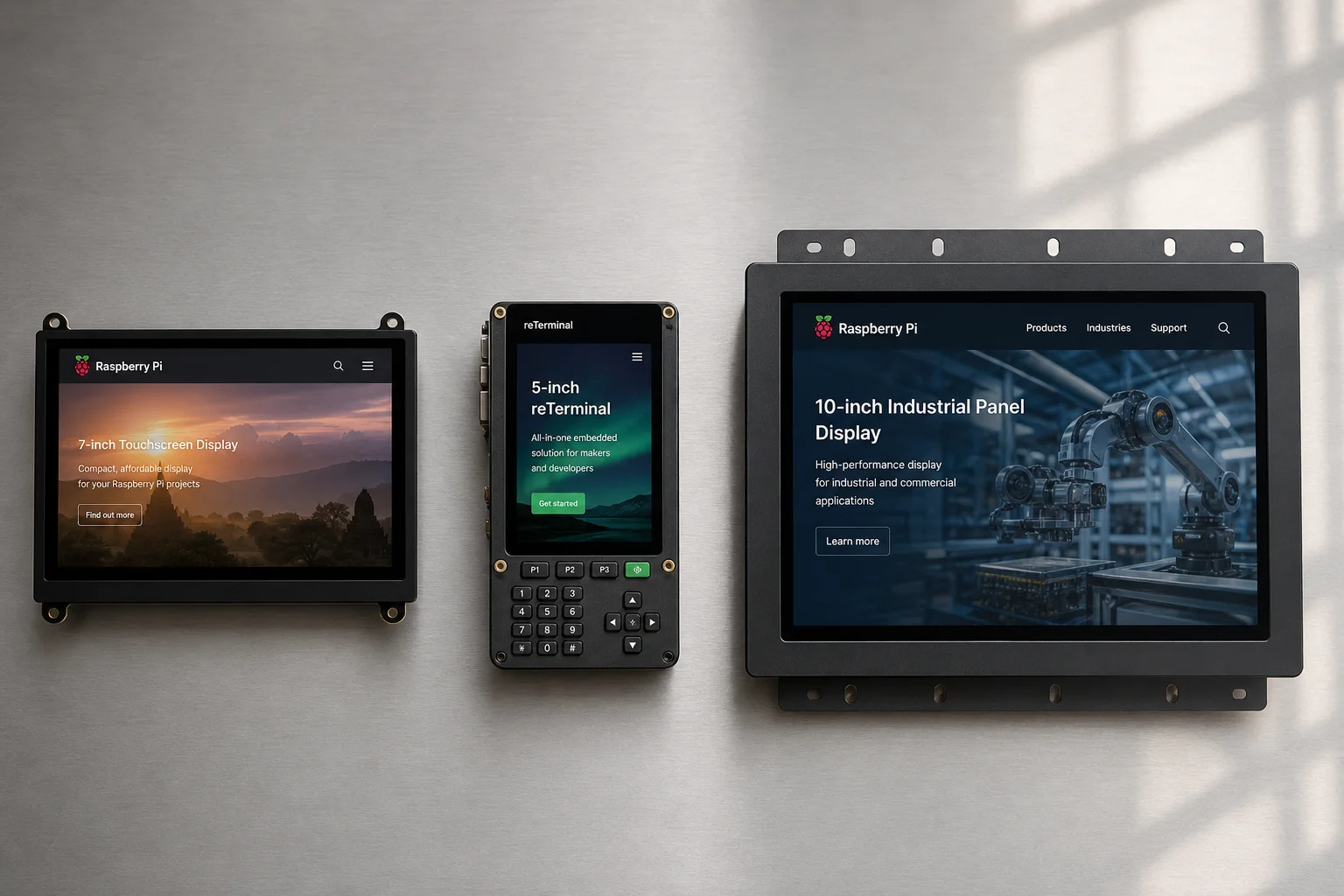
Seeed Studio 提供 reTerminal 與 reTerminal DM,有 5 吋與 10 吋可選。這些裝置被設計為人機介面 (HMI) 設備,配備堅固的金屬外殼、嵌入式或 VESA 安裝選項,部分型號更包含 NVMe 插槽或整合式 Power over Ethernet。價格範圍在 200 至 400 美元之間。
Chipsee 製造了一款內建 Compute Module 4 的 10 吋工業級面板電腦,售價約 300 美元。Elecrow 生產配備 Raspberry Pi 5 模組的 7 吋與 10 吋 HMI 設備,包括一個專為 3D 印表機控制而設計、內含 Pi 5 與 CM4 觸控介面的精巧盒子。其中一些裝置甚至將內部組件拆解為獨立的迷你電腦配置。
Waveshare 透過 Amazon 與 AliExpress 提供平價觸控螢幕,但許多用戶反映這些產品難以穩定運作。Raspberry Pi 官方顯示器的優勢在於其支援直接內建於 PiOS 中,且觸控支援隨每次更新而改善。第三方顯示器通常需要手動安裝驅動程式並進行設定。
取捨很明確:使用官方顯示器的 DIY 設定提供了自訂性與較低的成本,但缺乏專用 HMI 設備的堅固外殼與整合功能。預製解決方案提供了耐用性與專業安裝,但在自訂專案上的靈活性較低。
Linux 觸控螢幕限制
Linux 在觸控螢幕支援方面一直以來都較為吃力,PiOS 也是近期才開始原生支援觸控螢幕。這意味著一些常見的互動操作仍然令人沮喪。螢幕鍵盤有時會遮擋您正在輸入的文字。捲動與右鍵偵測的運作並不穩定。像 Home Assistant 儀表板這類簡單的應用程式運作良好,但更複雜的互動往往會顯得笨拙。
這些限制並非 Raspberry Pi 所獨有;它們反映了更廣泛的 Linux 桌面挑戰。對於簡單的 UI 儀表板,體驗尚可接受。但對於任何需要頻繁文字輸入或複雜手勢的操作,請預期會遇到阻礙。
車載整合與限制
一個引人注目的應用案例是將顯示器整合到汽車中,作為 CarPlay 或 Android Auto 介面。透過使用 CarLink 轉接器搭配 react-carplay 等開源軟體,Raspberry Pi 理論上可以驅動車內的自訂觸控螢幕。
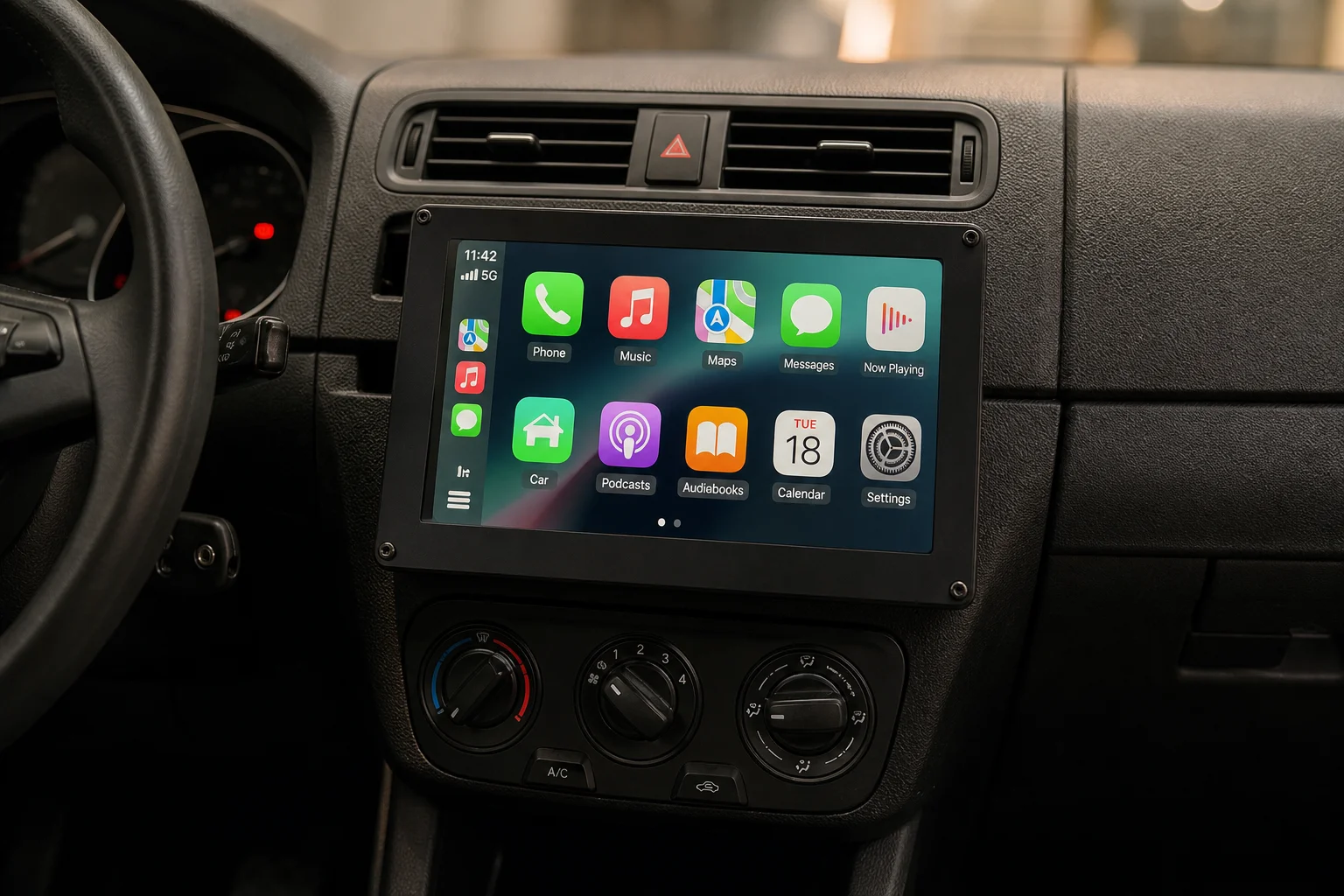
然而,實際的車載整合揭示了顯著的限制。Touch Display 2 的額定工作溫度為 0 至 50 攝氏度。在炎熱的夏日,車內溫度很容易超過 50 攝氏度(120 華氏度)。而在冬季,許多地區的氣溫會低於 -20 攝氏度,遠超顯示器的操作範圍。
功耗是另一個考量。顯示器消耗 2 至 3 瓦,加上待機狀態下的 Pi 5,總功耗達到 5 至 6 瓦。對於停車時依賴電池供電的汽車而言,這並不理想。
額外的障礙包括為汽車電氣系統尋找 12 伏特轉 5 伏特的電源轉接器、將顯示器與 Pi 安全地安裝好、將音訊輸出路由至汽車音響,並確保整個系統能與車內裝飾完美整合。雖然技術上可行,但 Touch Display 2 並非專為車載環境而設計。
結論
Raspberry Pi Touch Display 2 對於溫度與功耗限制不敏感的家居自動化儀表板、資訊站顯示器及自訂介面而言,是一個實用的升級。720p 解像度、原生 Pi 5 支援以及開箱即用的 PiOS 整合,使其成為 DIY 觸控螢幕專案中最簡單的官方選擇。然而,與初代顯示器的安裝不兼容、Linux 觸控螢幕的限制,以及車載使用的散熱限制,都是需要權衡的現實問題。對於堅固耐用的專業應用,來自 Seeed Studio 或 Elecrow 的預製 HMI 設備提供了更好的耐用性與整合功能,儘管成本較高。對於業餘愛好者與家居自動化發燒友來說,官方顯示器依然是性價比最高的選擇。
產品連結
查看 Raspberry Pi Touch Display 2 更多資料
這篇評測提及了這款產品。購買前請確認規格、選項以及兼容性。
查看 Raspberry Pi Touch Display 2 更多資料延伸閱讀
相關評測
Smart Home
15 個 Amazon 智能家居自動化:適合每個房間的實用點子
十五個實用的 Amazon Alexa 常規與自動化設定,解決從寵物護理到保安及娛樂等各種家居難題。
Smart Home
Apple TV 作為 HomeKit 中樞:為何它是智能家居自動化的最佳選擇
Apple TV 將 HomeKit 中樞功能與顯示器、鏡頭監控及本地自動化控制結合。以下說明它為何比 iPad 和 HomePod Mini 等替代方案更勝一籌。

Smart Home
2026年值得購買的20款智能家居設備
一份實用的智能家居設備精選,從漏水感應器、LED矩陣到投影機和氣象站,都能帶來真正的價值。