繁體中文 Archive · Productivity Tools
Logitech MX Master 3S 五大生產力提升技巧
掌握自訂按鍵、手勢、Smart Actions 及應用程式專屬設定檔,全面釋放 Logitech MX Master 3S 滑鼠的潛力。
簡介
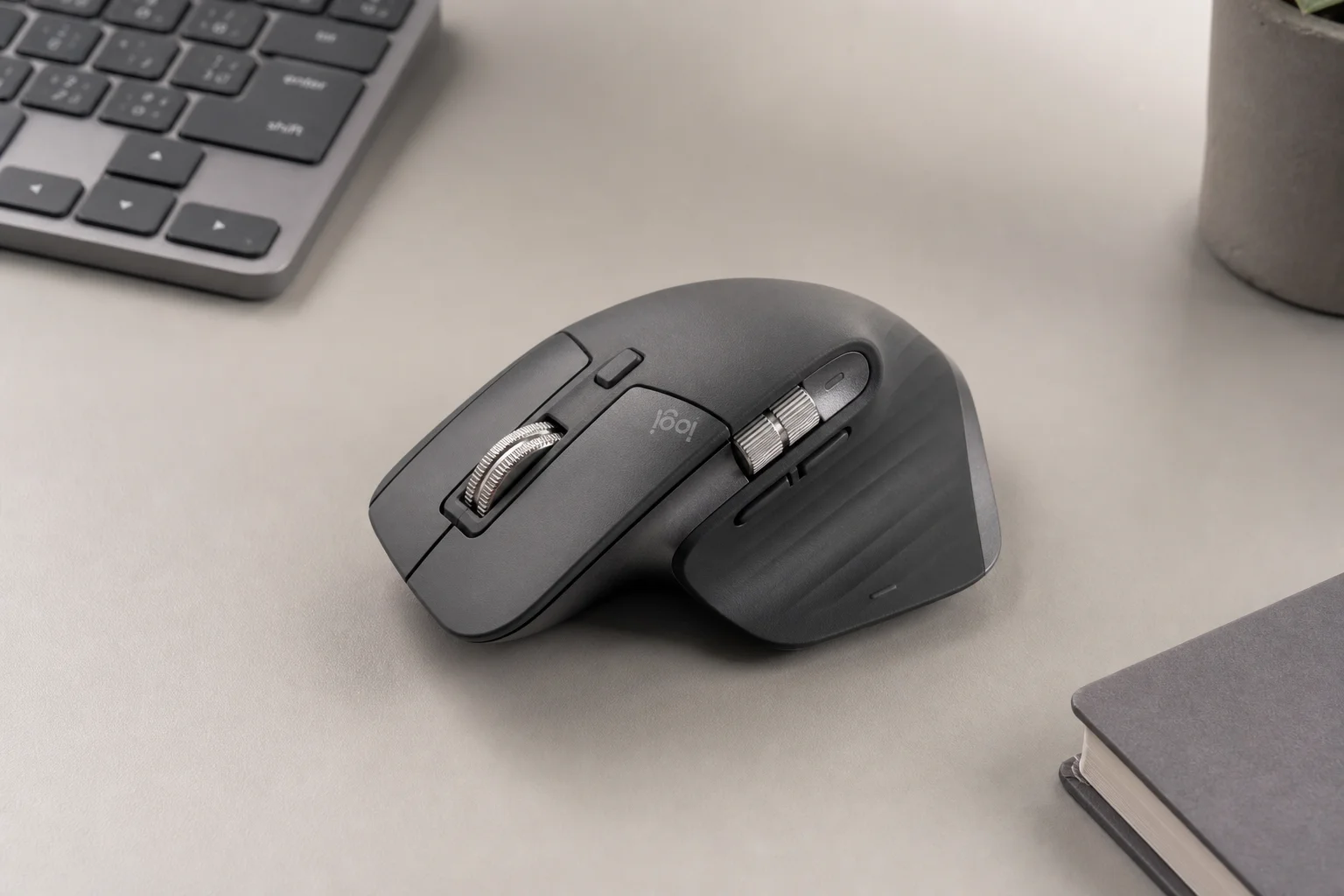
Logitech MX Master 3S 專為生產力而生,但唯有透過自訂設定以配合您的工作流程,才能發揮其真正實力。透過 Logitech Options Plus 軟件,您可以解鎖五項關鍵功能,徹底改變您在不同應用程式與裝置間的工作方式。本指南將帶您了解各項技巧,助您提升效率並減少重複性工作。
自訂按鍵與手勢
MX Master 3S 具備多個可自訂按鍵,首先是位於側面的拇指按鍵。預設情況下,它用於開啟工作檢視,但您可以透過 Logitech Options Plus 將其重新指派為幾乎任何功能。選項包括螢幕截圖、鎖定電腦、開啟特定資料夾或檔案,或是觸發鍵盤快捷鍵。許多用戶發現將拇指按鍵設定為開啟 ChatGPT 以進行快速存取非常方便。
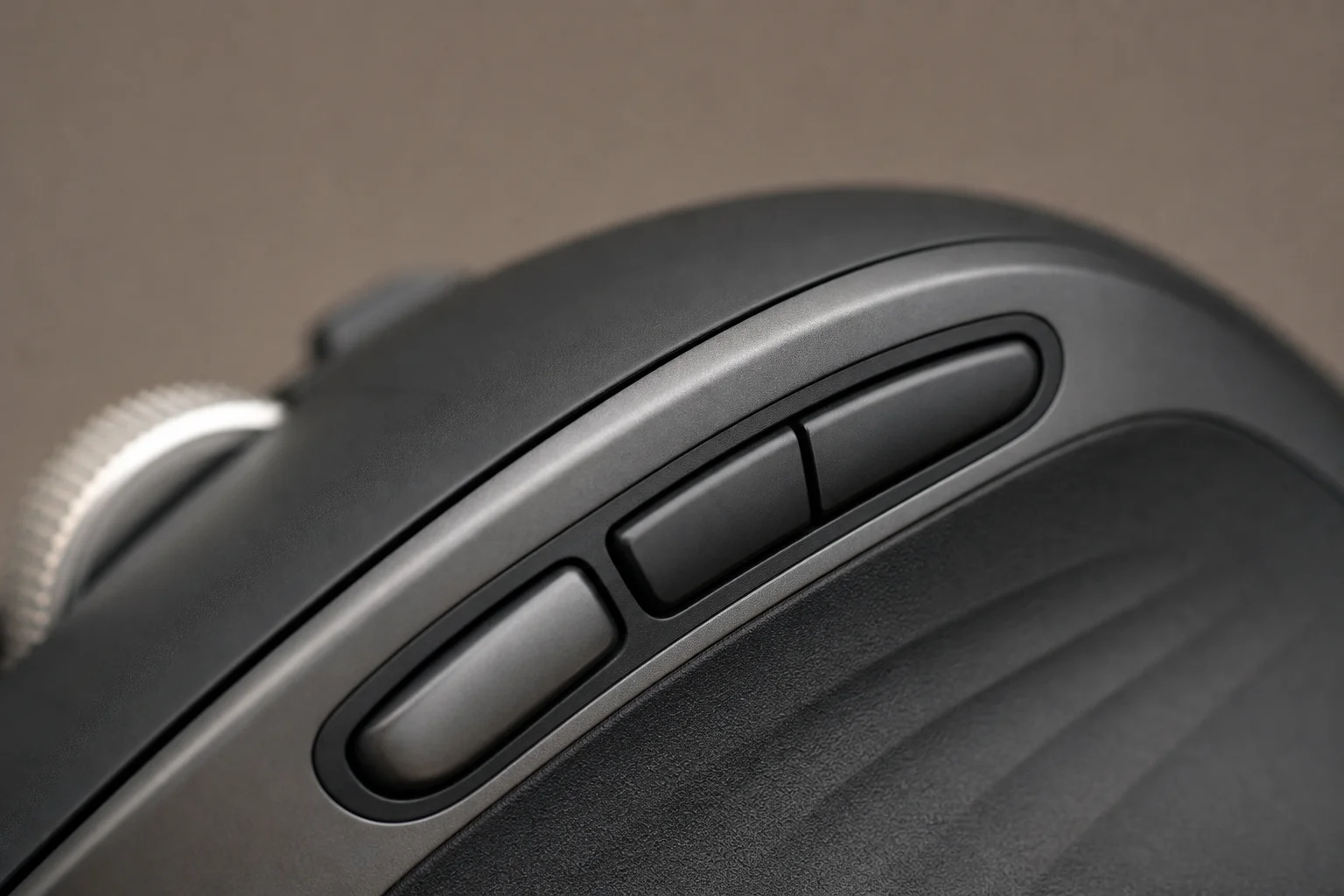
如果每個按鍵單一動作不足以應付,手勢功能可大幅擴展您的選擇。單是拇指按鍵,您就可以指派多達五種動作:按一下執行一個動作,按住按鍵同時將滑鼠向左、上、右或下移動則可執行另外四個動作。當您前往拇指按鍵設定、選擇自訂手勢並檢視動作選單時,軟件會顯示所有可用的手勢動作。
您也可以在拇指按鍵上方的兩個按鍵設定手勢,僅需三個按鍵即可實現 15 種可能的動作。一旦您熟練掌握這些手勢組合,生產力的提升將會非常顯著。
使用 Smart Actions 自動化工作流程
Smart Actions 將自訂功能提升至更高層次,讓您能將多個指令串連成單一按鍵操作。例如,按一下即可依序開啟 Microsoft Word、Premiere Pro 和您的工作資料夾。此功能需要登入 Logitech 帳戶,但強大的自動化效果絕對值得您花時間設定。
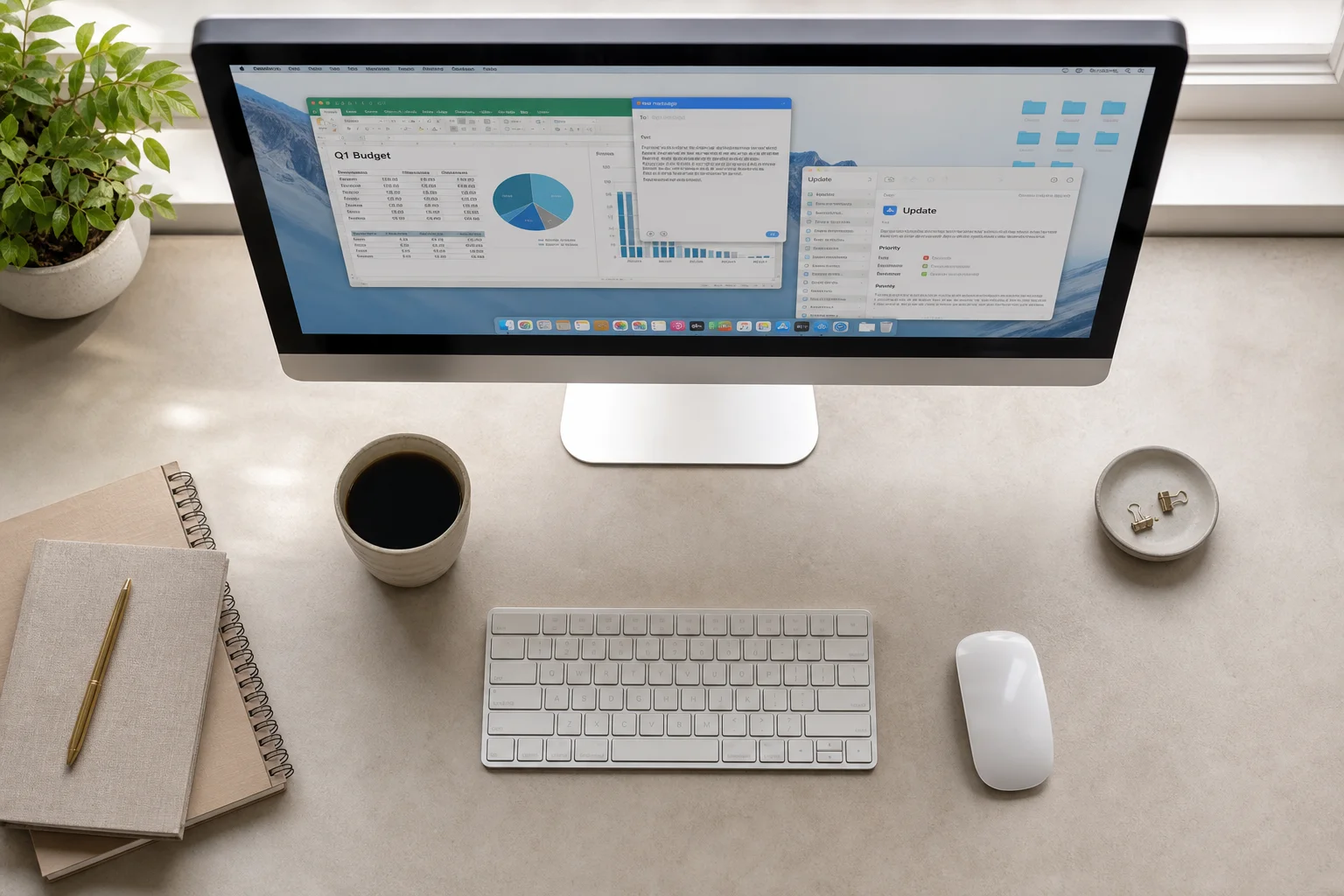
若要建立 Smart Action,請在 Logitech Options Plus 中選擇您偏好的可自訂按鍵,從清單中選擇 Smart Actions,然後點擊建立 Smart Actions。接著定義觸發條件(您按下的按鍵)並加入所需的連續動作。軟件會按順序執行這些動作,非常適合用來啟動日常應用程式套件或開啟常用檔案。
駕馭 Max Speed Wheel
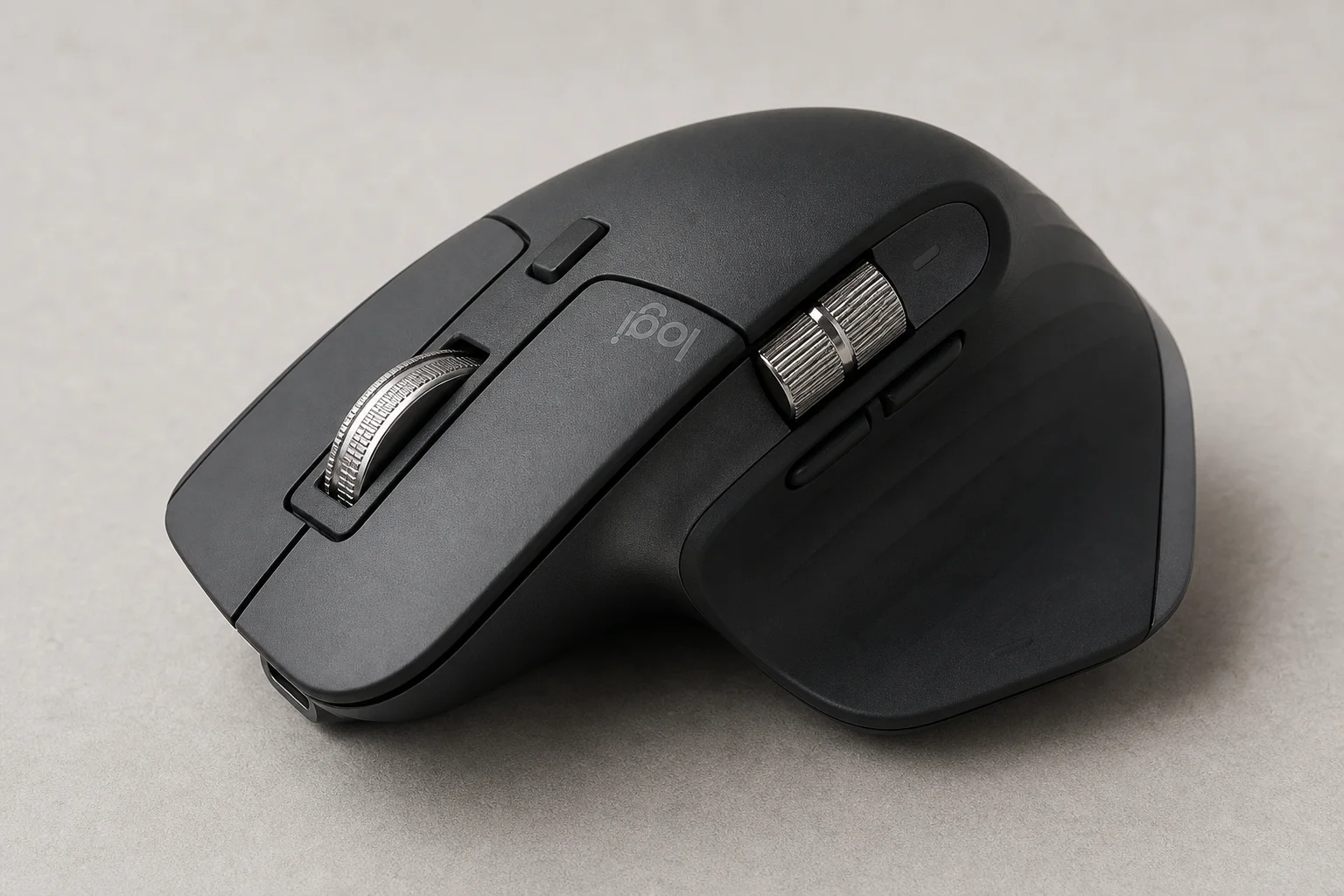
MX Master 3S 配備名為 Max Speed Wheel 的鋼製滾輪,支援兩種模式。自由捲動模式讓滾輪平滑旋轉,適合快速瀏覽長文件;棘輪模式則提供觸感分明的段落感,適合精確、受控的捲動。您可以使用滑鼠頂部的滾輪模式切換按鍵手動切換模式。
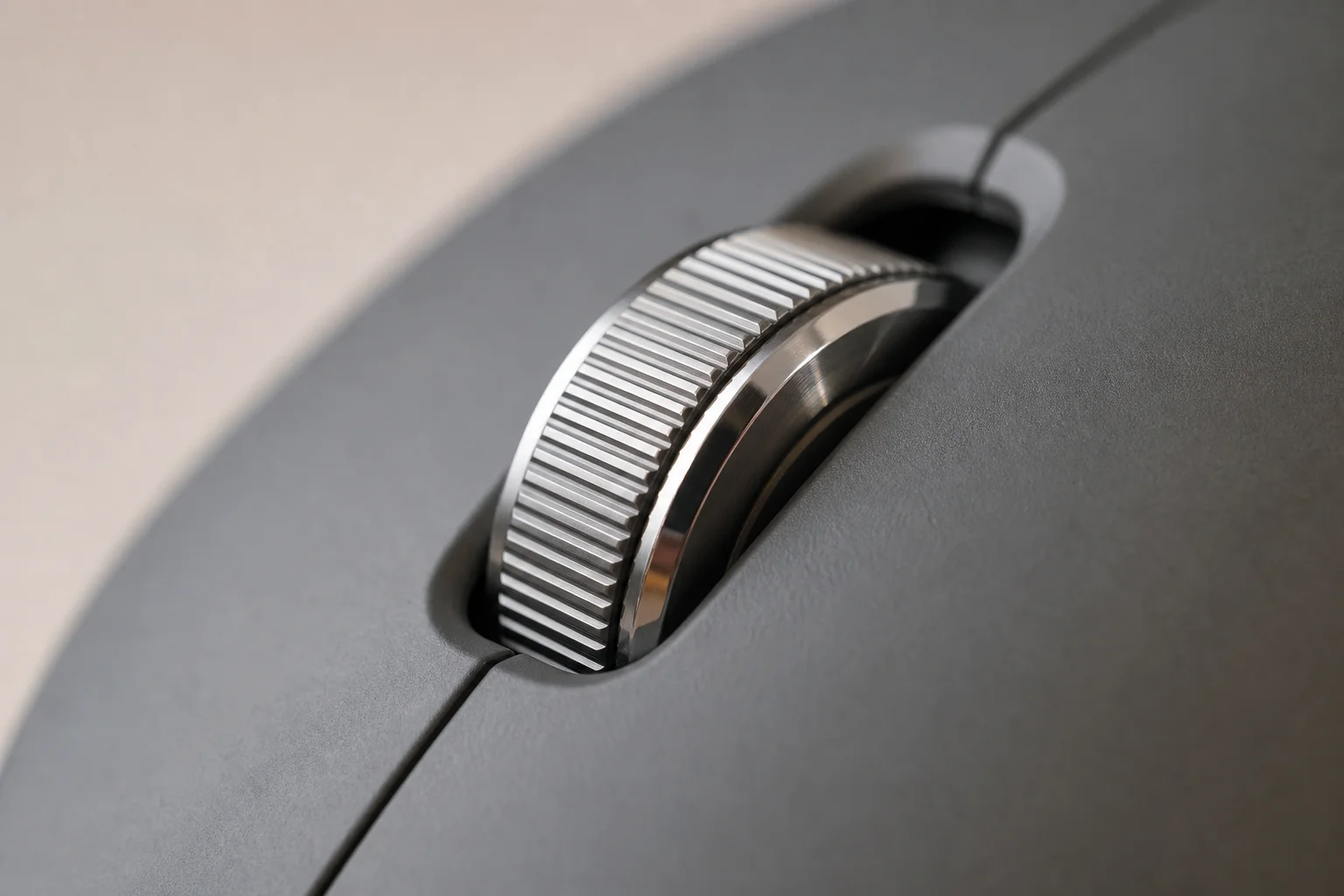
Smart Shift 功能可透過偵測捲動速度自動切換模式。當您快速捲動時,滾輪會切換至自由捲動;當您放慢速度以專注於內容時,它會自動回到棘輪模式。您可以在 Logitech Options Plus 的「指標與捲動」下的「捲動檢視」中啟用 Smart Shift,並在此處找到該開關及其他捲動選項。
滾輪本身亦可點擊,並完全支援自訂手勢或 Smart Actions。由於它沒有預設動作,強烈建議您對其進行自訂。其位置緊鄰左右鍵,是滑鼠上最易於操作的控制項之一,能帶來顯著的效率提升。
建立應用程式專屬設定檔
上述所有自訂設定均可全域套用,但 Logitech Options Plus 也允許您建立應用程式專屬設定檔。不同的軟件通常需要不同的工作流程:Microsoft Excel、Premiere Pro 和 Google Chrome 各自都能從量身打造的按鍵指派、手勢組合與捲動設定中獲益。
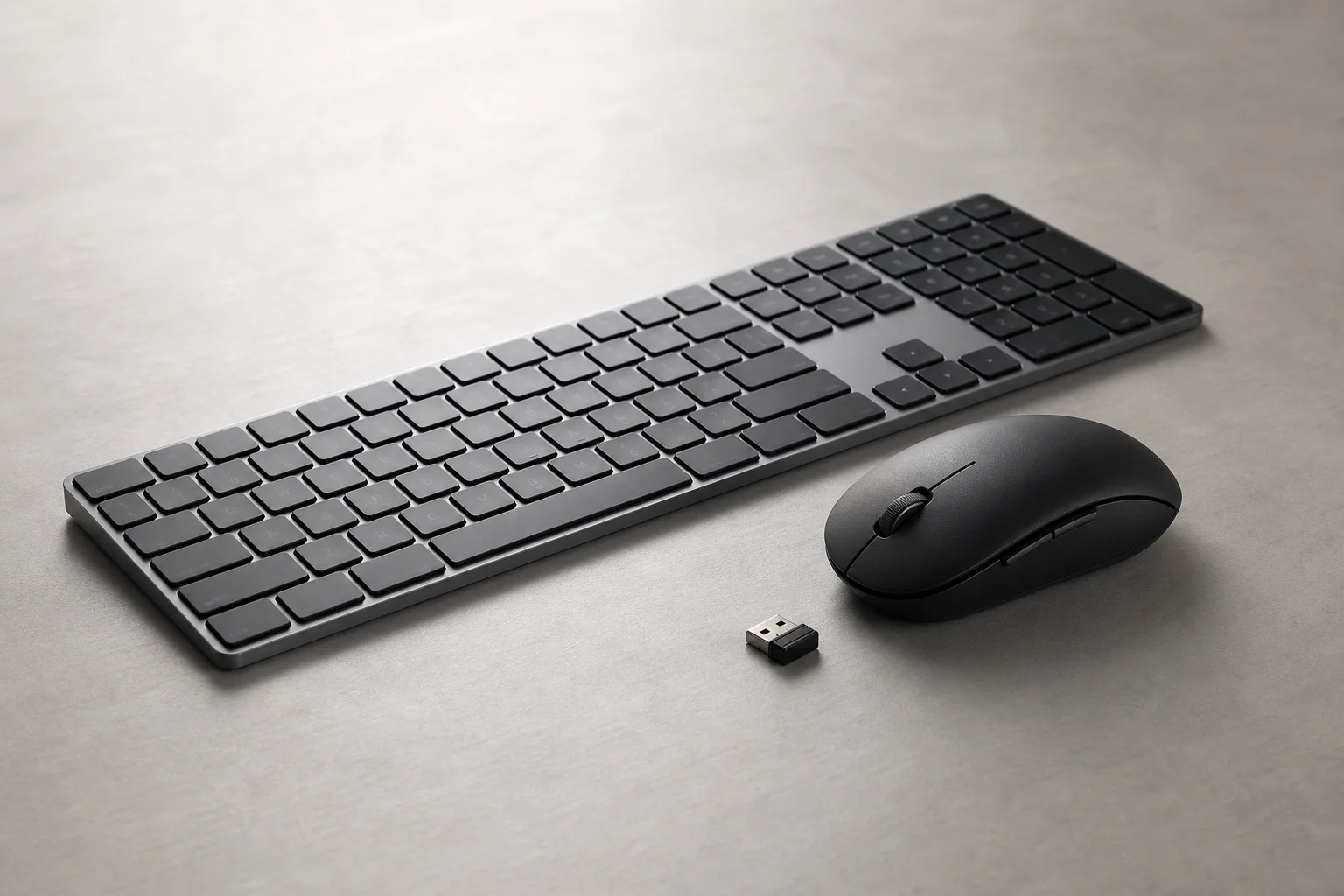
應用程式專屬設定檔讓您能針對每個應用程式完全優化您的設定。當您將應用程式專屬設定檔與手勢、Smart Actions 及 Max Speed Wheel 設定結合時,自訂的可能性幾乎無窮無盡。這種分層設定方式將 MX Master 3S 從一支功能強大的滑鼠,轉變為個人化的生產力引擎。
將滑鼠與 MX Keys 鍵盤配對
為了達到最高效率,請將 MX Master 3S 與 Logitech MX Keys 鍵盤搭配使用。兩款裝置均支援 Easy-Switch 按鍵,讓您只需按一下即可在三種不同設定檔之間切換。如果您需要在多台裝置間工作,這項功能極具價值:一個設定檔用於桌上型電腦,另一個用於主力筆電,第三個則用於工作筆電。
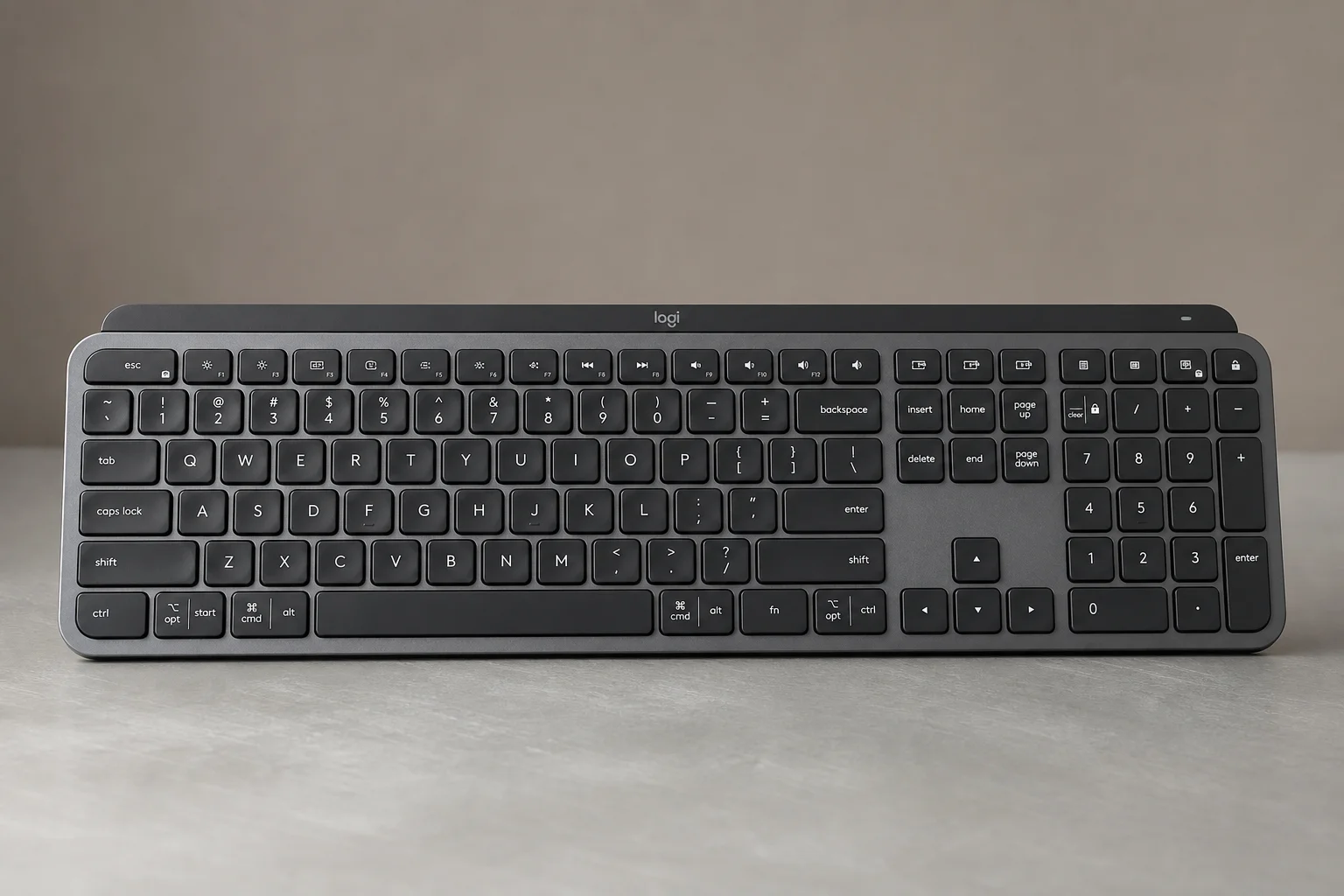
滑鼠與鍵盤皆支援 Smart Actions,因此您可以跨越兩款輸入裝置自動化複雜的工作流程。一個顯著的實用優勢是:兩款裝置皆可連接至同一個 Logitech Bolt 接收器,這意味著您的整套鍵盤與滑鼠設定只需佔用一個 USB 連接埠。使用 Logitech Options Plus 將兩款裝置配對至同一個接收器,即可打造簡潔高效的工作空間。
總結
Logitech MX Master 3S 在您投入時間進行自訂時,能發揮最大的價值。手勢、Smart Actions、應用程式專屬設定檔以及 Max Speed Wheel 的智慧切換功能相輔相成,消除了日常工作流程中的阻礙。結合 MX Keys 鍵盤與 Easy-Switch 功能,這套組合將成為任何需要在多個應用程式或裝置間工作的人士,真正的生產力倍增器。
延伸閱讀
相關評測
Workspace Setup
最佳桌面配置升級指南:打造人體工學工作空間的實用建議
從升降桌、人體工學椅到顯示器、燈光及各類配件,本指南為您整理提升舒適度與生產力的必備桌面升級方案,讓長時間工作更輕鬆持久。
Mac Accessories
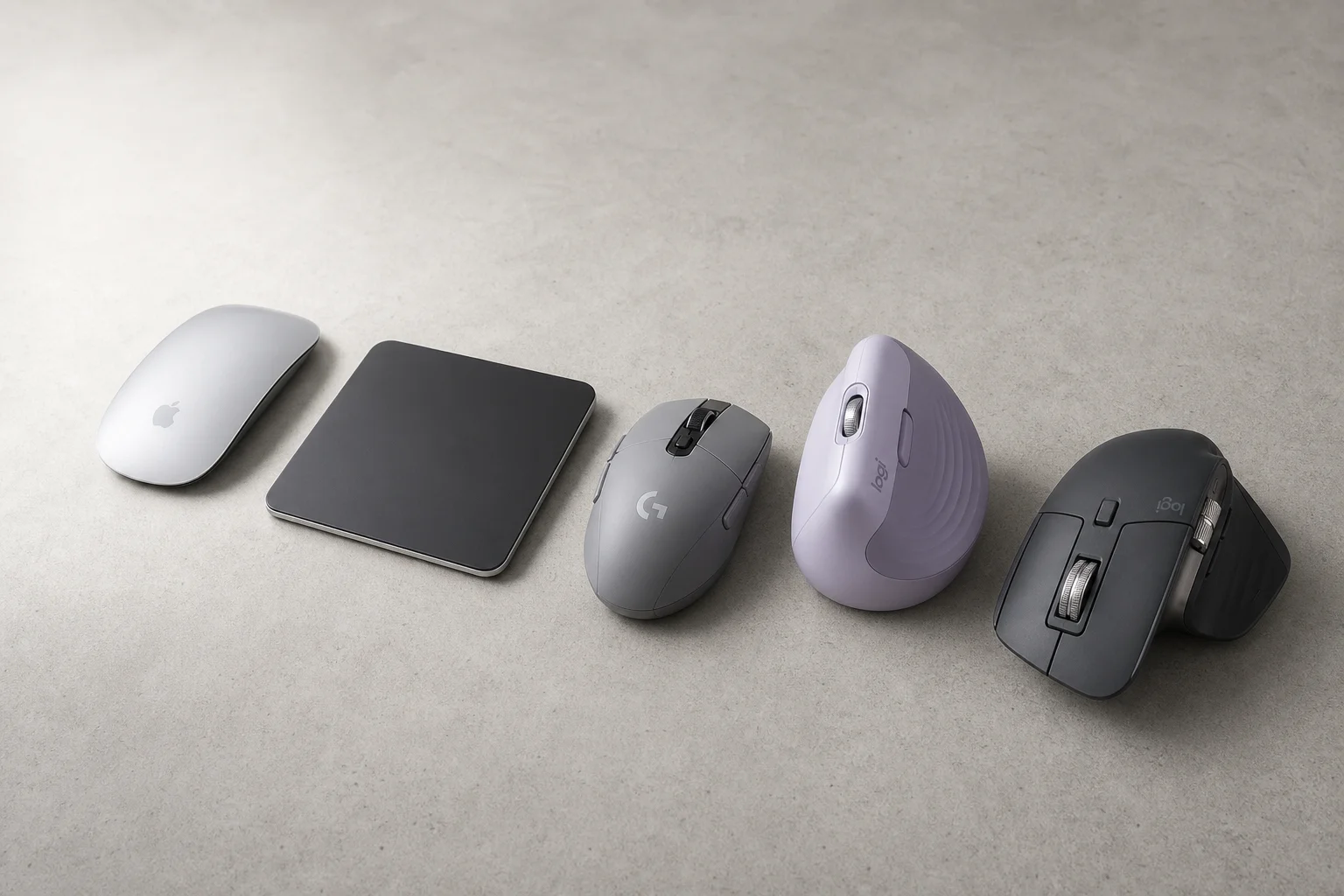
Mac 用戶的最佳滑鼠:五款 Magic Mouse 的實用替代品
Magic Mouse 的評價依然兩極。以下為您推薦五款替代品,從入門級遊戲滑鼠到頂級生產力工具,每款都有其獨特的優勢與取捨。
Workspace Setup
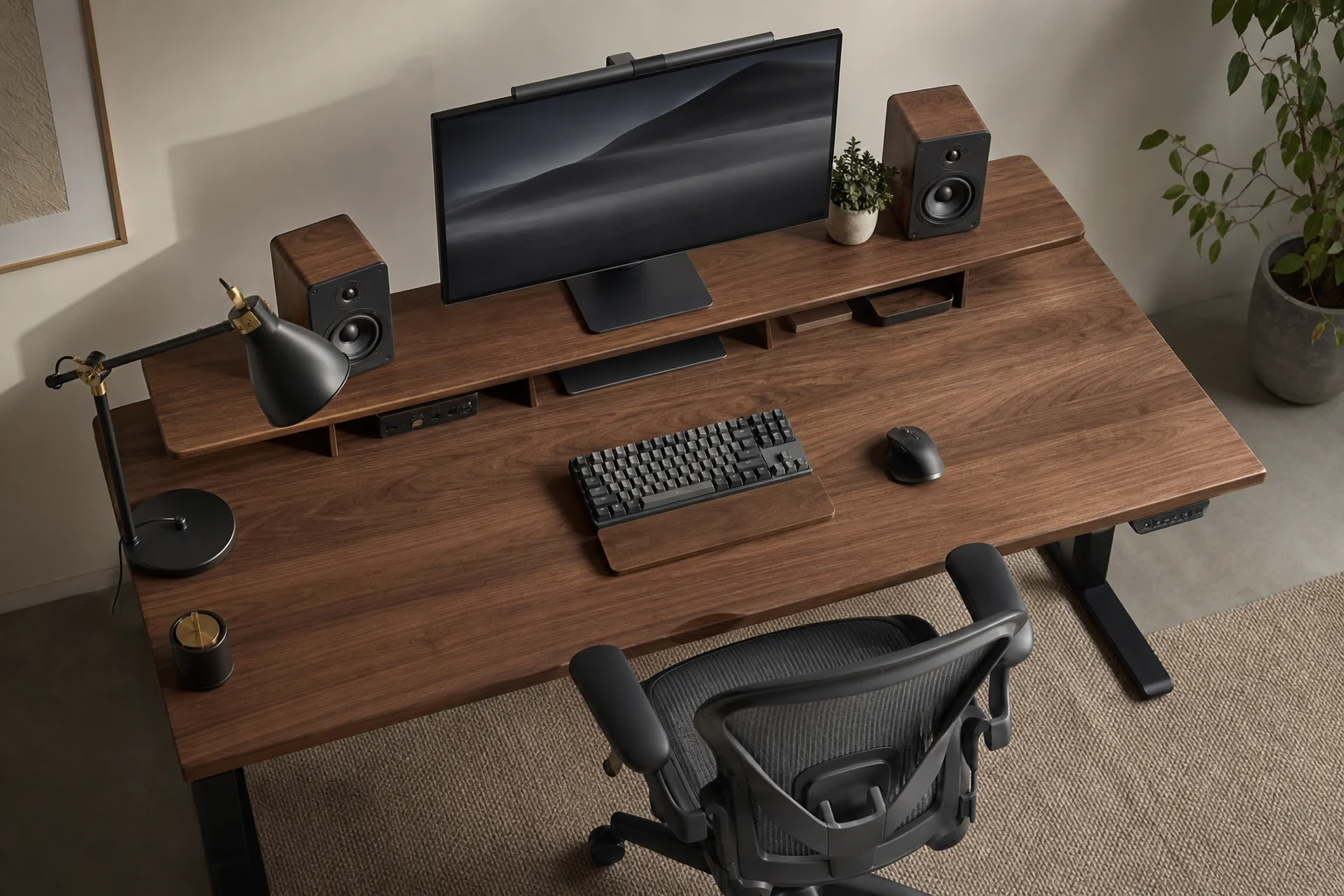
桌面配置升級:打造舒適工作空間的實用指南
針對長時間工作所需的桌面配置改善建議,從人體工學椅、螢幕擺位,到能顯著提升體驗的喇叭與網絡攝影機。