Svenska · Tech Accessories
Recension av Logitech MX Master 4: Trådlös mus för proffs
Logitech MX Master 4 kombinerar uppgraderade material, haptisk feedback och anpassningsbara gestkontroller för att effektivisera arbetsflöden i Windows, Mac och kreativa program.
Introduktion
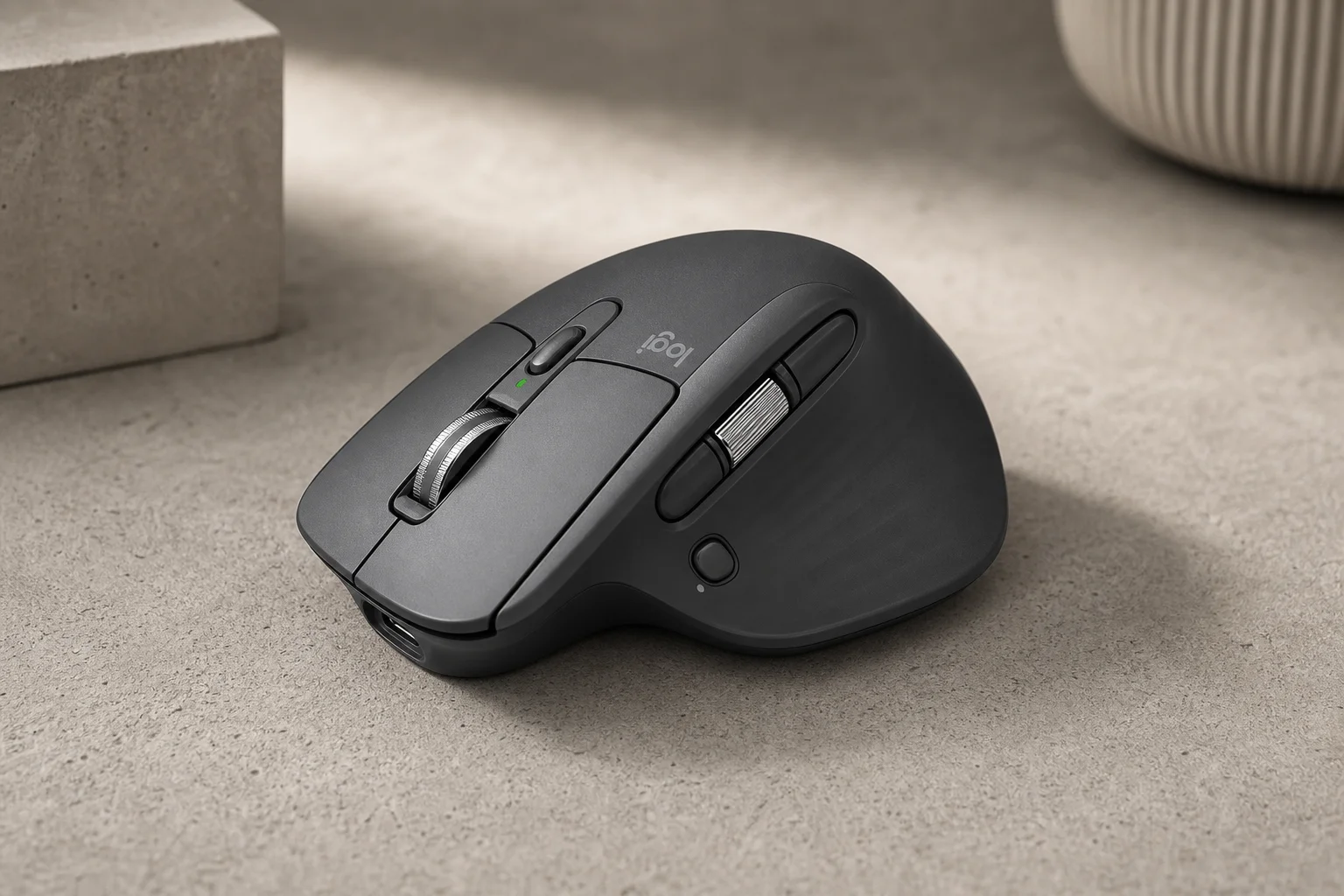
Logitech MX Master 4 representerar en betydande uppgradering i MX Master-serien och introducerar nya gestkontroller, förbättrade material och haptisk feedback. Denna trådlösa mus är utformad för yrkesverksamma inom flera discipliner – från kontorsarbetare som hanterar e-post och kalkylblad till designers, videoredigerare och programmerare som vill effektivisera komplexa arbetsflöden.
Kärnan i dess attraktionskraft ligger i den anpassningsbara knappmappningen och gestsystemet, vilket gör att användare kan tilldela ofta använda åtgärder direkt till musen, vilket minskar beroendet av kortkommandon och menynavigering.
Design och material
Logitech har uppgraderat materialen på MX Master 4 jämfört med föregångaren. Den nya finishen är mer motståndskraftig mot fingeravtryck och slitage, vilket ger ett renare utseende vid långvarig användning. Musen finns i grafitgrått och pärlvitt, båda med den förbättrade ytbehandlingen.
Knappaktiveringen har också förfinats. Trots musens större storlek kräver knapparna mindre tryck för att aktiveras, vilket gör den tillgänglig för användare som tidigare tyckte att MX Master var obekväm. Klickkänslan förblir taktil och hörbar, men tillräckligt tyst för att inte störa andra i delade arbetsmiljöer.
En ny gestknapp sitter framträdande på sidan och kompletterar det befintliga tumhjulet och sidoknapparna. Detta tillägg möjliggör ett nytt lager av anpassning genom gestbaserade kommandon.
Systemövergripande anpassning
För att låsa upp MX Master 4:s fulla potential måste användare installera Logitech Options+, den medföljande programvaran för Windows och Mac. Denna applikation ger tillgång till globala inställningar och applikationsspecifika profiler.
Gestknappen stöder riktningsinput: att trycka åt vänster, höger, upp eller ner utlöser olika åtgärder. På systemnivå inkluderar vanliga gester fönsterhantering (vänster/höger halva av skärmen), skrivbordsbyte och mediekontroller (volym, spela/pausa, nästa/föregående spår).
Tumhjulet kan konfigureras för att utföra anpassade åtgärder. För kalkylbladsarbete mappar användare det ofta till horisontell rullning, vilket möjliggör snabb navigering över stora datamängder. I kombination med kortkommandon som Ctrl+Home och Ctrl+End blir tumhjulet ett kraftfullt navigeringsverktyg.
Funktionen Action Ring, som nås via tumknappen, visar en radiell meny med upp till åtta anpassningsbara åtgärder. Användare kan tilldela ofta använda applikationer, filer, mappar eller kortkommandon till varje position. Ringen stöder kapslade mappar, vilket effektivt skapar obegränsade möjligheter.

För e-postarbetsflöden kan användare skapa en kontaktmapp i Action Ring och lagra e-postadresser som textstycken som kan klistras in. På samma sätt kan e-postsignaturer och ofta använda fraser lagras för omedelbar infogning. Avancerade användare kan ställa in Multi-Actions som utför sekvenser av kommandon – till exempel att kopiera ett e-postmeddelande, öppna en AI-assistent, klistra in e-postmeddelandet och be AI:n att utkast till ett svar, allt utlöst av en enda gest.
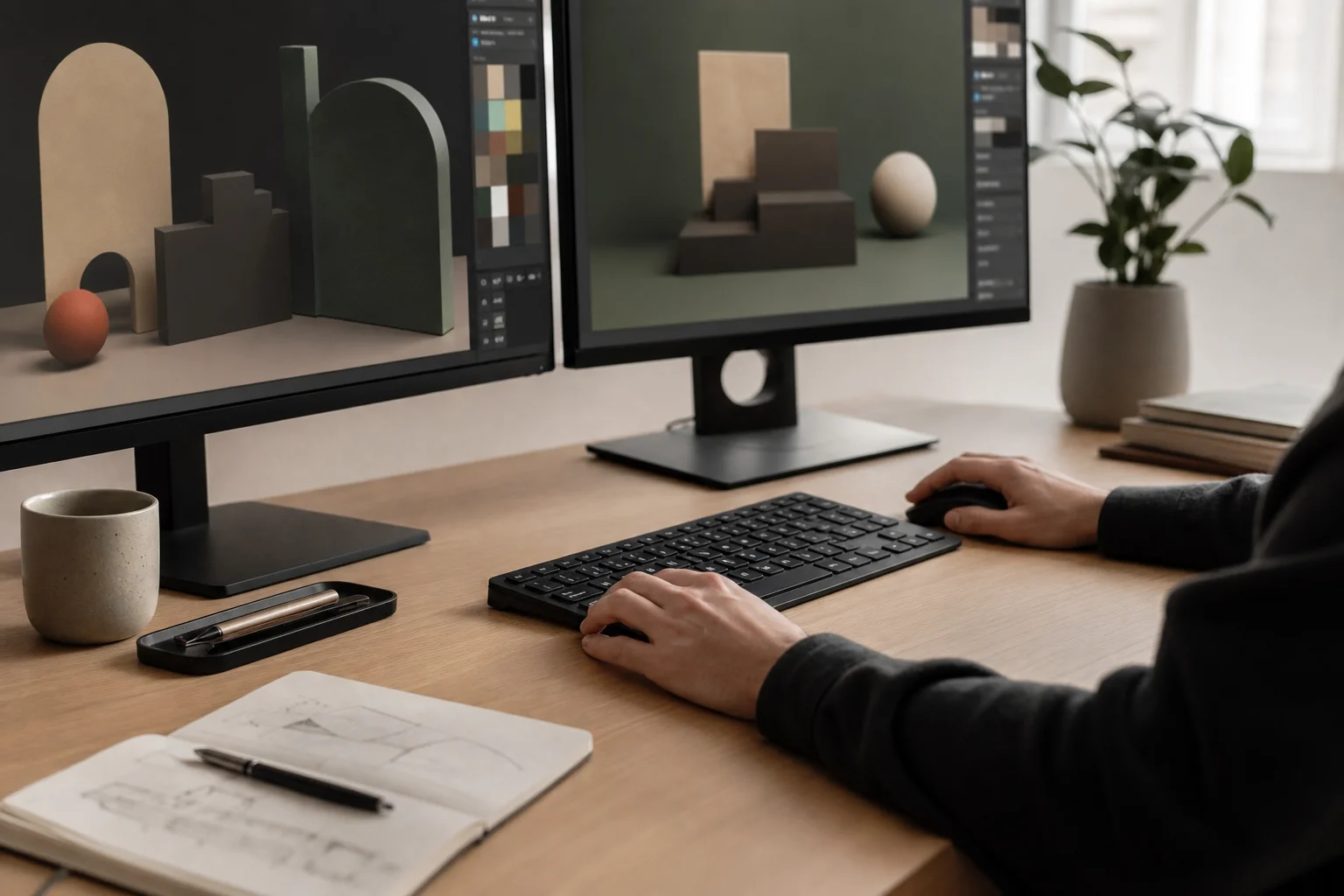
Kreativa applikationer: Photoshop
I Photoshop blir MX Master 4:s haptiska feedback särskilt användbar. När du flyttar element på arbetsytan vibrerar musen när objekt snäpper fast mot hjälplinjer eller justeringspunkter, vilket ger taktil bekräftelse utöver visuell feedback. Detta påskyndar precisionsarbetsflödet och gör att designers snabbare kan bedöma justeringar.
Action Ring i Photoshop kan lagra justeringslager, filter och ofta använda effekter. Istället för att navigera i menyraden eller bläddra genom paneler kan designers komma åt justeringar för ljusstyrka/kontrast, kurvor eller nyans/mättnad direkt från musen. Vanligt använda funktioner som Konvertera till smart objekt kan dras in i Action Ring för åtkomst med ett klick.
Gestknappen kan mappas till piltangentkommandon, vilket möjliggör justeringar på pixel-nivå utan att ta handen från musen. Att spara filer kan också tilldelas en gest, vilket minskar risken för att förlora osparat arbete.
Designverktyg: Illustrator
I Illustrator påskyndar Action Ring verktygsval och objektmanipulering. Pennverktyget, markeringsverktyget och andra ofta använda verktyg kan lagras i ringen, vilket eliminerar behovet av att trycka på kortkommandon eller klicka i verktygslådan.
För text- och objektskalning blir tumhjulet en precisionskontroll. Istället för att välja skaleringsverktyget och justera manuellt kan användare hovra över ett objekt, komma åt Action Ring, välja Skala objekt och sedan rulla på hjulet för att ändra storlek direkt. Detta tillvägagångssätt är betydligt snabbare än traditionella skaleringsarbetsflöden.
Lagerhantering är ett annat område där Action Ring briljerar. Funktioner som “Flytta längst fram”, “Flytta längst bak” och “Flytta framåt/bakåt” kan mappas till gestknappens riktningsinput, vilket möjliggör snabb omordning av lager utan menynavigering.
Videoredigering: Premiere Pro
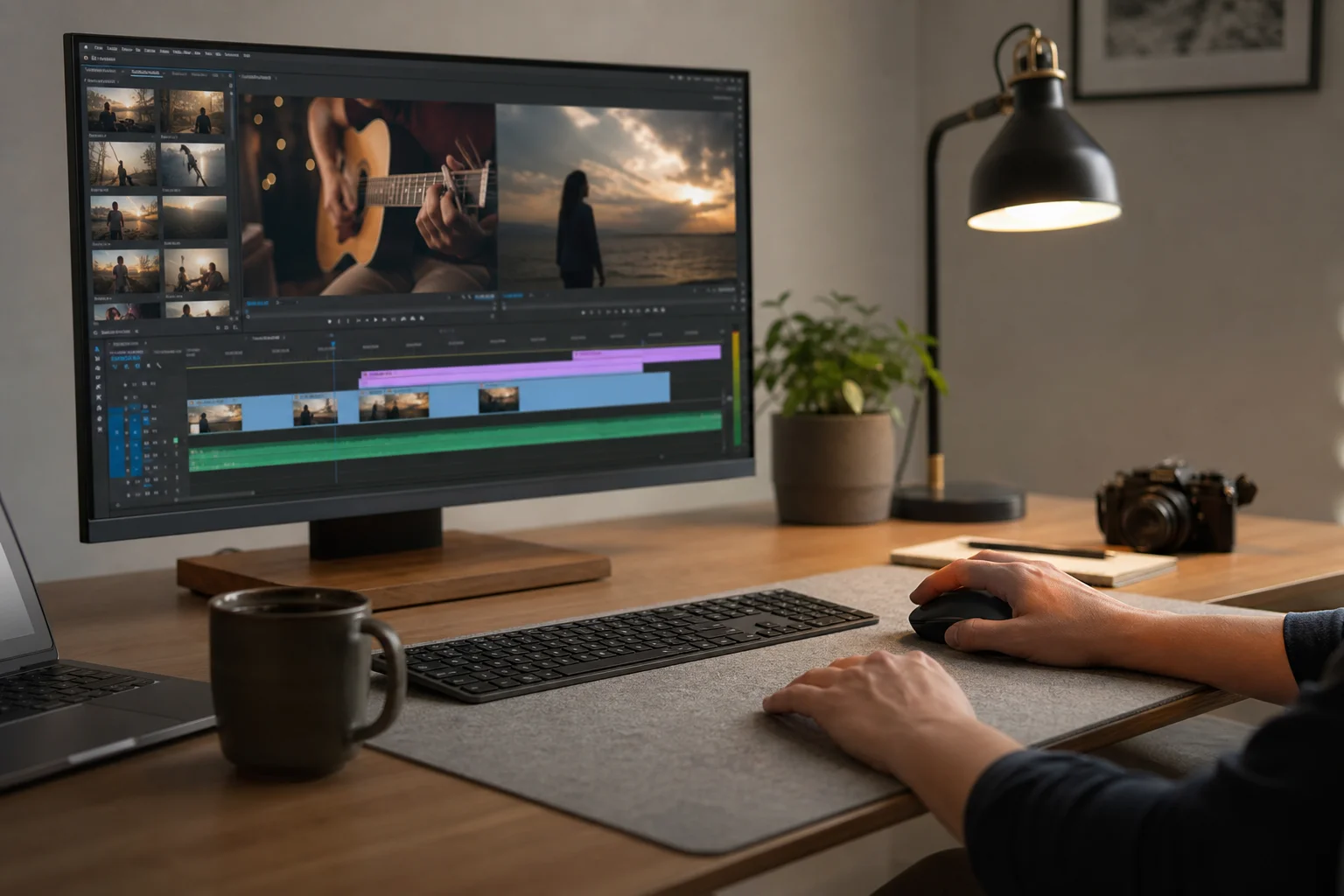
Videoredigerare drar nytta av MX Master 4:s snabba rullning och anpassningsbara knappar. Musen stöder både stegvis rullning (för exakt navigering bild för bild) och momentumrullning (för snabb skrubbning i tidslinjen). Övergången mellan lägen sker automatiskt baserat på rullningshastighet.
Vanliga redigeringsfunktioner kan mappas till musknapparna. Kommandot Klipp, Ripple Delete och Nest-funktioner – som vanligtvis nås via högerklicksmenyer – kan tilldelas dedikerade knappar eller Action Ring. Detta eliminerar repetitivt menysökande under redigeringssessioner.
Action Ring kan lagra hastighetsförinställningar. Istället för att manuellt ange 110 % uppspelningshastighet via kortkommandon kan användare ställa in en Multi-Action som öppnar hastighetspanelen, klistrar in önskat värde och bekräftar ändringen. På samma sätt kan bakåtspelning, slow motion och andra hastighetsjusteringar lagras som separata förinställningar.
Gestknappen kan navigera i tidslinjen. Att trycka uppåt hoppar till början; att trycka nedåt hoppar till slutet. Detta ersätter behovet av att trycka på Home- eller End-tangenterna, vilket håller båda händerna på musen och tangentbordet samtidigt.
Justeringar av ljusstyrka, kontrast och mättnad för enskilda klipp kan mappas till tumhjulet, vilket möjliggör parameterjustering i realtid utan att öppna justeringspaneler.
Byggkvalitet och reparerbarhet
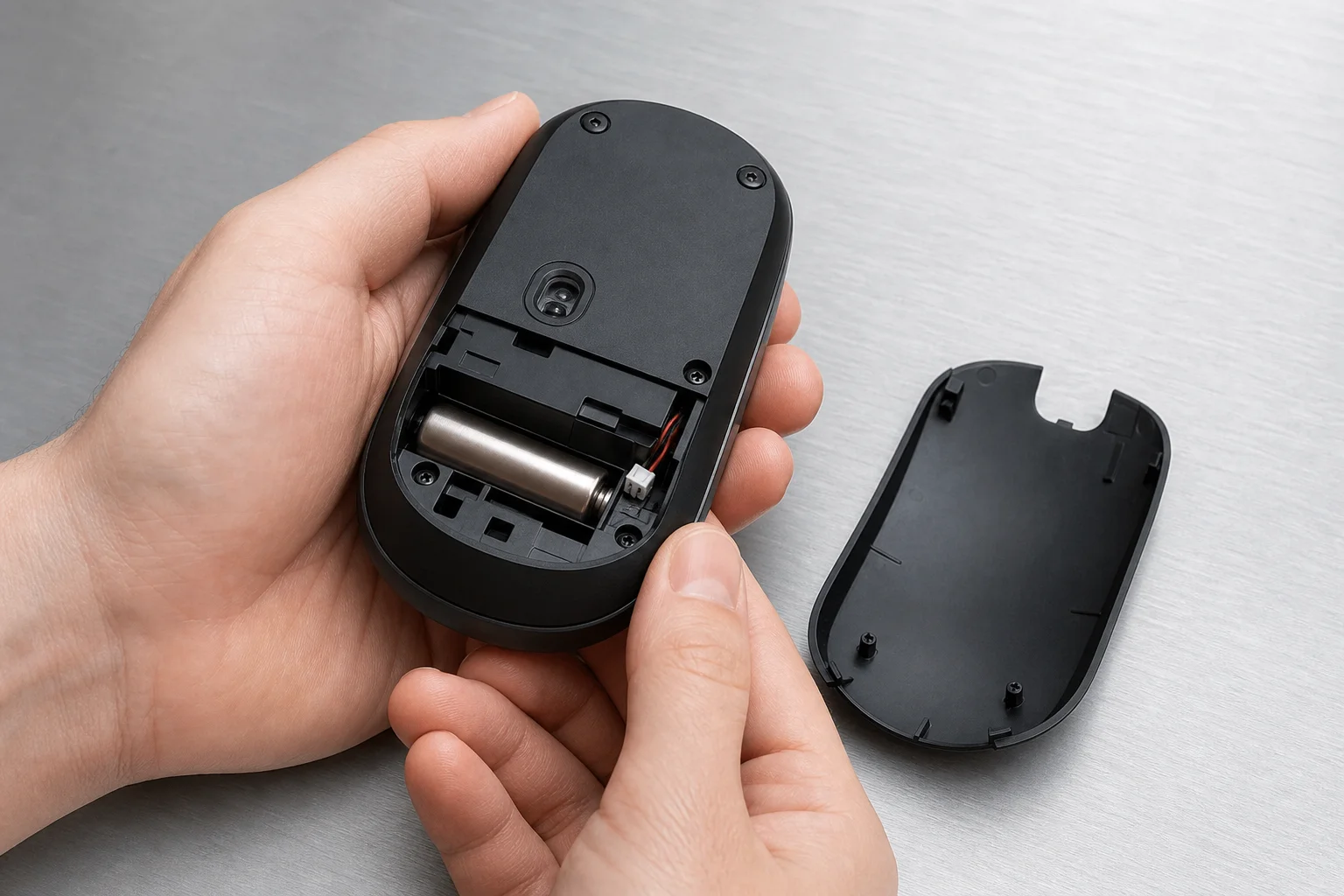
MX Master 4 använder ett uppladdningsbart batteri som är åtkomligt via en liten panel på undersidan. Genom att ta bort några skruvar blottläggs batteriet, vilket gör bytet enkelt. Detta designval förlänger musens livslängd avsevärt, eftersom användare kan byta ut batteriet istället för att kassera hela enheten.
Den övergripande konstruktionskvaliteten är hög, med material valda för hållbarhet och taktil feedback. Musen är utformad för att förbli funktionell i fem till tio år med rätt skötsel.
Logitech Marketplace och förinställningar
Logitechs Marketplace erbjuder förkonfigurerade profiler för populära applikationer inklusive Zoom, Microsoft Teams och Adobe Creative Suite (Photoshop, Illustrator, Lightroom Classic och Premiere Pro). Dessa profiler inkluderar optimerade knappmappningar och Action Ring-konfigurationer, vilket gör att användare kan börja med professionella inställningar istället för att bygga från grunden.
Användare kan också ladda ner anpassade ikoner för Action Ring-knappar och anpassa gränssnittet. Community-skapade förinställningar finns tillgängliga för nedladdning, vilket gör att användare kan anta arbetsflöden designade av andra proffs.
Avancerade funktioner
Smart Actions möjliggör villkorad automatisering. Användare kan ställa in “Om detta, gör då det”-logik – till exempel, om en specifik knapp trycks in, utför då automatiskt en sekvens av kommandon. Denna funktion är särskilt användbar för repetitiva arbetsflöden i flera steg.
Slutsats
Logitech MX Master 4 är ett omfattande produktivitetsverktyg som rättfärdigar sitt premiumpris genom genuin acceleration av arbetsflödet. Oavsett om den används för e-posthantering, kalkylbladsarbete, grafisk design eller videoredigering, anpassar sig musen till användarens behov genom omfattande anpassning.
De uppgraderade materialen, den förbättrade knappkänslan och de nya gestkontrollerna representerar meningsfulla förbättringar jämfört med tidigare generationer. För yrkesverksamma som tillbringar långa timmar vid datorn ger investeringen i en högkvalitativ mus med anpassningsbara kontroller ofta utdelning i form av minskad trötthet och ökad effektivitet.
Aktuella kampanjer inkluderar en månads prenumeration på Adobe Creative Cloud vid köp, vilket ger ytterligare värde till paketet.
Produktlänk
Visa mer information om Logitech MX Master 4
Denna produkt nämns i den här recensionen. Bekräfta specifikationer, alternativ och kompatibilitet innan du köper.
Visa mer information om Logitech MX Master 4Vidare läsning
Relaterade recensioner

Tech Accessories
Bästa premiumteknik-duperna 2026: Fem budgetalternativ som faktiskt levererar
Vi jämför fem premiumprodukter för skrivbord och streaming med deras budgetmotsvarigheter för att se vilka duper som verkligen är värda besparingen.
Tech Accessories
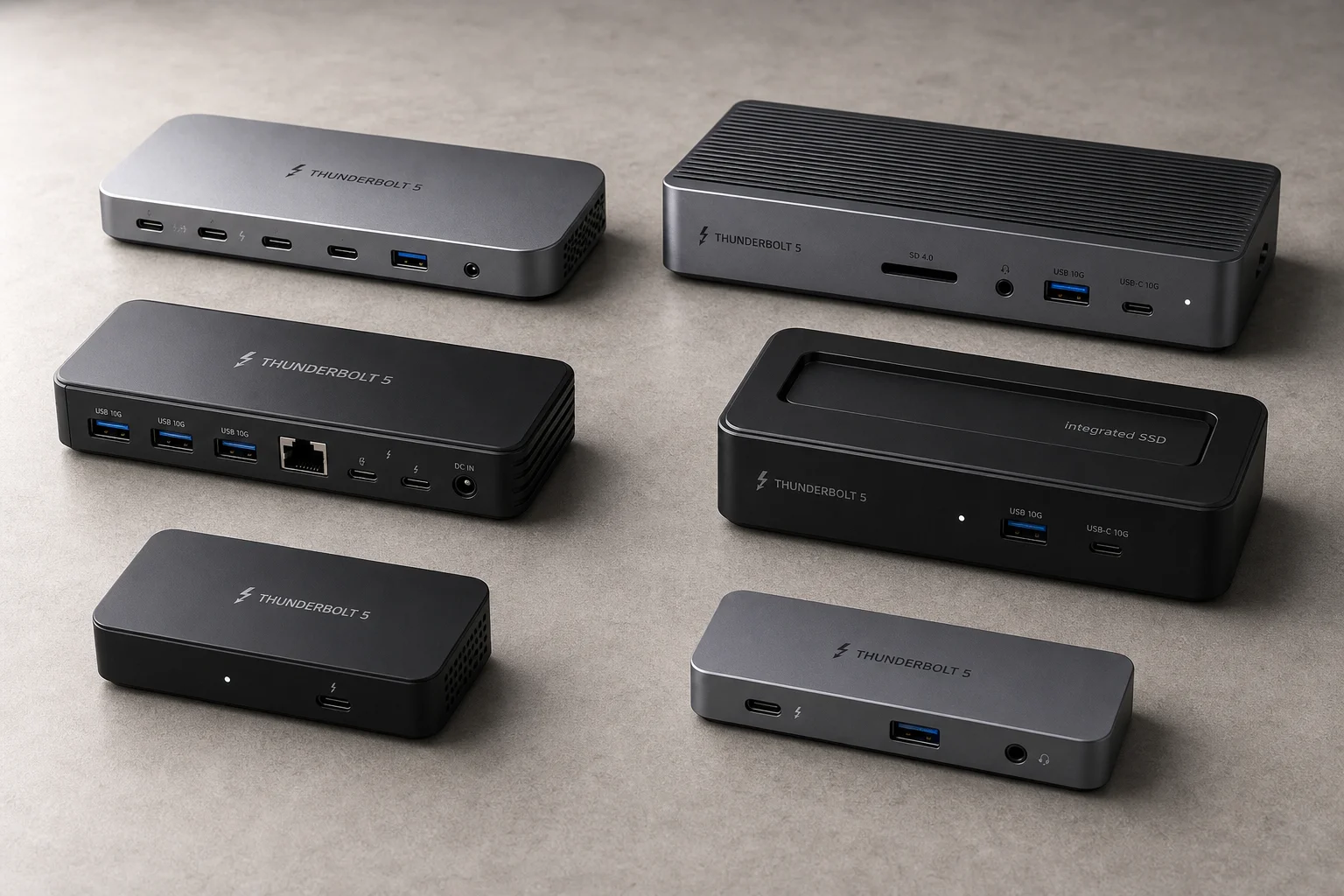
Bästa Thunderbolt 5-dockningsstationerna 2026: Sex modeller testade för skrivbordsanslutning
En praktisk guide till sex Thunderbolt 5-dockningsstationer, där vi går igenom deras styrkor, kompromisser och vilken setup de passar bäst för.
Tech Accessories
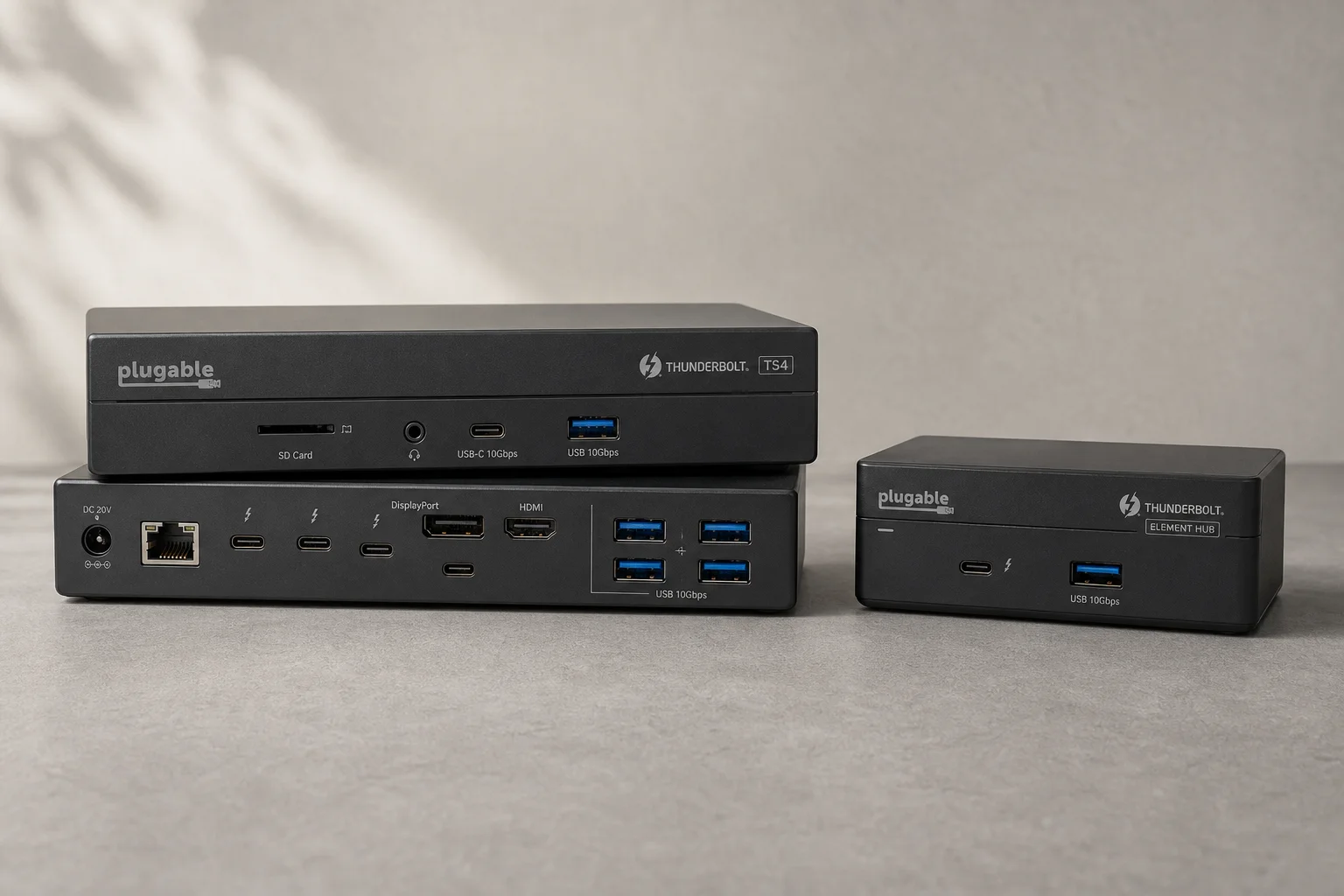
CalDigit Thunderbolt-dockningsstationer: TS4 vs Element Hub
Två Thunderbolt-dockningslösningar med olika portantal och användningsområden. TS4 erbjuder 18 portar och 2.5 Gbps ethernet; Element Hub är ett kompakt alternativ med 8 portar.