Português · Tech Accessories
Análise do Logitech MX Master 4: Mouse sem fio para profissionais
O Logitech MX Master 4 combina materiais aprimorados, feedback tátil e controles de gestos personalizáveis para otimizar fluxos de trabalho no Windows, Mac e aplicativos criativos.
Introdução
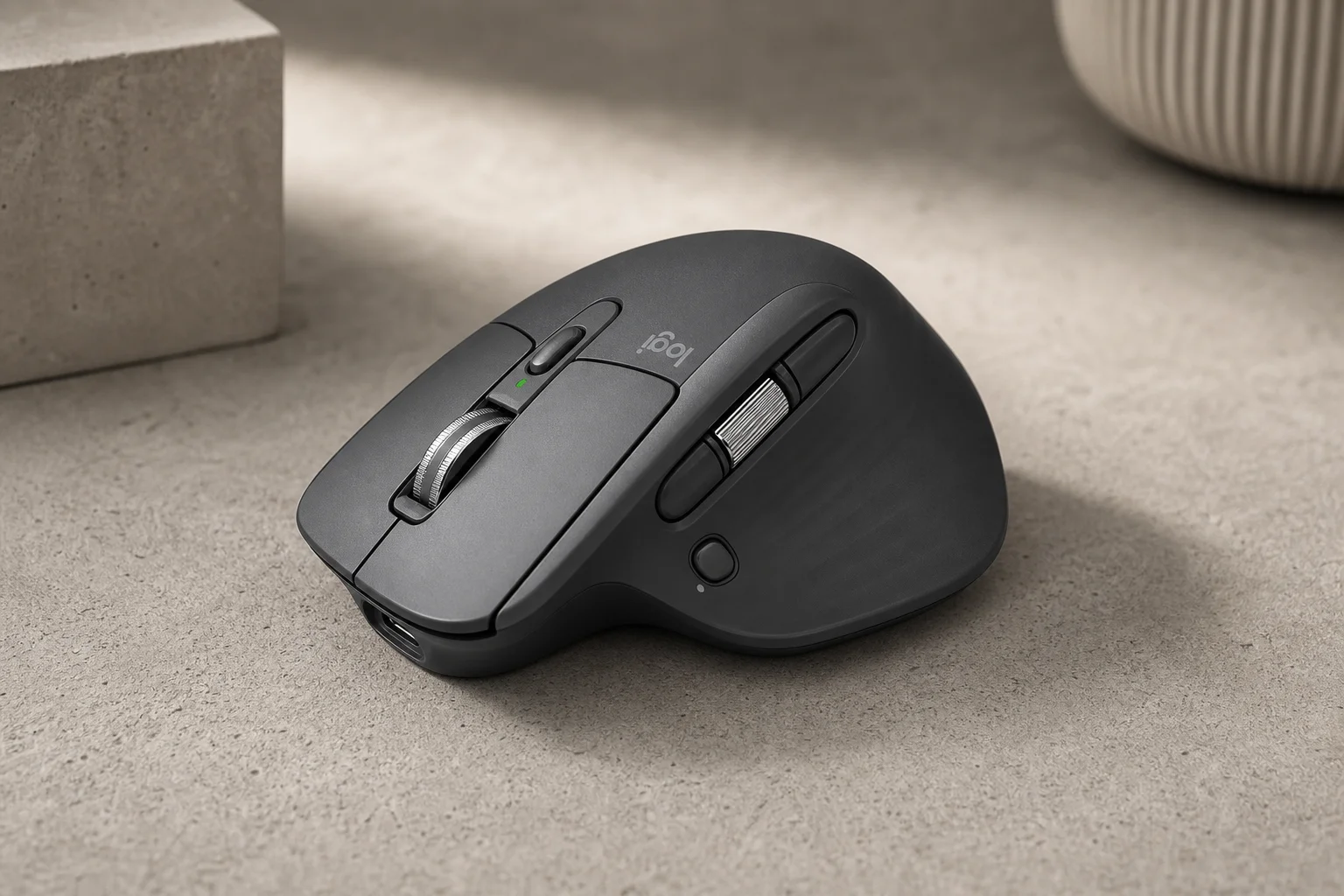
O Logitech MX Master 4 representa uma atualização significativa na linha MX Master, introduzindo novos controles de gestos, materiais aprimorados e feedback tátil. Este mouse sem fio foi projetado para profissionais de diversas áreas — desde funcionários de escritório que gerenciam e-mails e planilhas até designers, editores de vídeo e programadores que buscam otimizar fluxos de trabalho complexos.
O principal atrativo reside no mapeamento de botões personalizável e no sistema de gestos, que permite aos usuários atribuir ações usadas com frequência ao próprio mouse, reduzindo a dependência de atalhos de teclado e navegação em menus.
Design e materiais
A Logitech aprimorou os materiais do MX Master 4 em comparação ao seu antecessor. O novo acabamento é mais resistente a impressões digitais e desgaste, mantendo uma aparência mais limpa após uso prolongado. O mouse está disponível nas cores cinza grafite e branco pérola, ambos com o tratamento de material aprimorado.
O acionamento dos botões também foi refinado. Apesar do tamanho maior do mouse, os botões exigem menos pressão para serem ativados, tornando-o acessível a usuários que anteriormente achavam o MX Master desconfortável. O feedback do clique permanece tátil e audível, porém silencioso o suficiente para não incomodar outras pessoas em espaços de trabalho compartilhados.
Um novo botão de Gestos fica em destaque na lateral, complementando a roda de polegar e os botões laterais existentes. Esta adição permite uma nova camada de personalização por meio de comandos baseados em gestos.
Personalização em nível de sistema
Para desbloquear todo o potencial do MX Master 4, os usuários devem instalar o Logitech Options+, o software complementar disponível para Windows e Mac. Este aplicativo fornece acesso a configurações globais e perfis por aplicativo.
O botão de Gestos suporta entradas direcionais: empurrar para a esquerda, direita, cima ou baixo aciona diferentes ações. Em nível de sistema, os gestos comuns incluem ajuste de janelas (metades esquerda/direita da tela), alternância de área de trabalho e controles de mídia (volume, reproduzir/pausar, faixa seguinte/anterior).
A roda de polegar pode ser configurada para realizar ações personalizadas. Para trabalhos em planilhas, os usuários costumam mapeá-la para rolagem horizontal, permitindo navegação rápida em grandes conjuntos de dados. Combinada com atalhos de teclado como Ctrl+Home e Ctrl+End, a roda de polegar torna-se uma poderosa ferramenta de navegação.
O recurso Action Ring, acessado através do botão de polegar, exibe um menu radial de até oito ações personalizáveis. Os usuários podem atribuir aplicativos, arquivos, pastas ou atalhos de teclado acessados com frequência a cada posição. O anel suporta pastas aninhadas, criando efetivamente possibilidades de ação ilimitadas.

Para fluxos de trabalho de e-mail, os usuários podem criar uma pasta de Contatos dentro do Action Ring, armazenando endereços de e-mail como trechos de texto coláveis. Da mesma forma, assinaturas de e-mail e frases usadas com frequência podem ser armazenadas para inserção instantânea. Usuários avançados podem configurar Multi-Actions que executam sequências de comandos — por exemplo, copiar um e-mail, abrir um assistente de IA, colar o e-mail e solicitar que a IA redija uma resposta, tudo acionado por um único gesto.
Aplicativos criativos: Photoshop
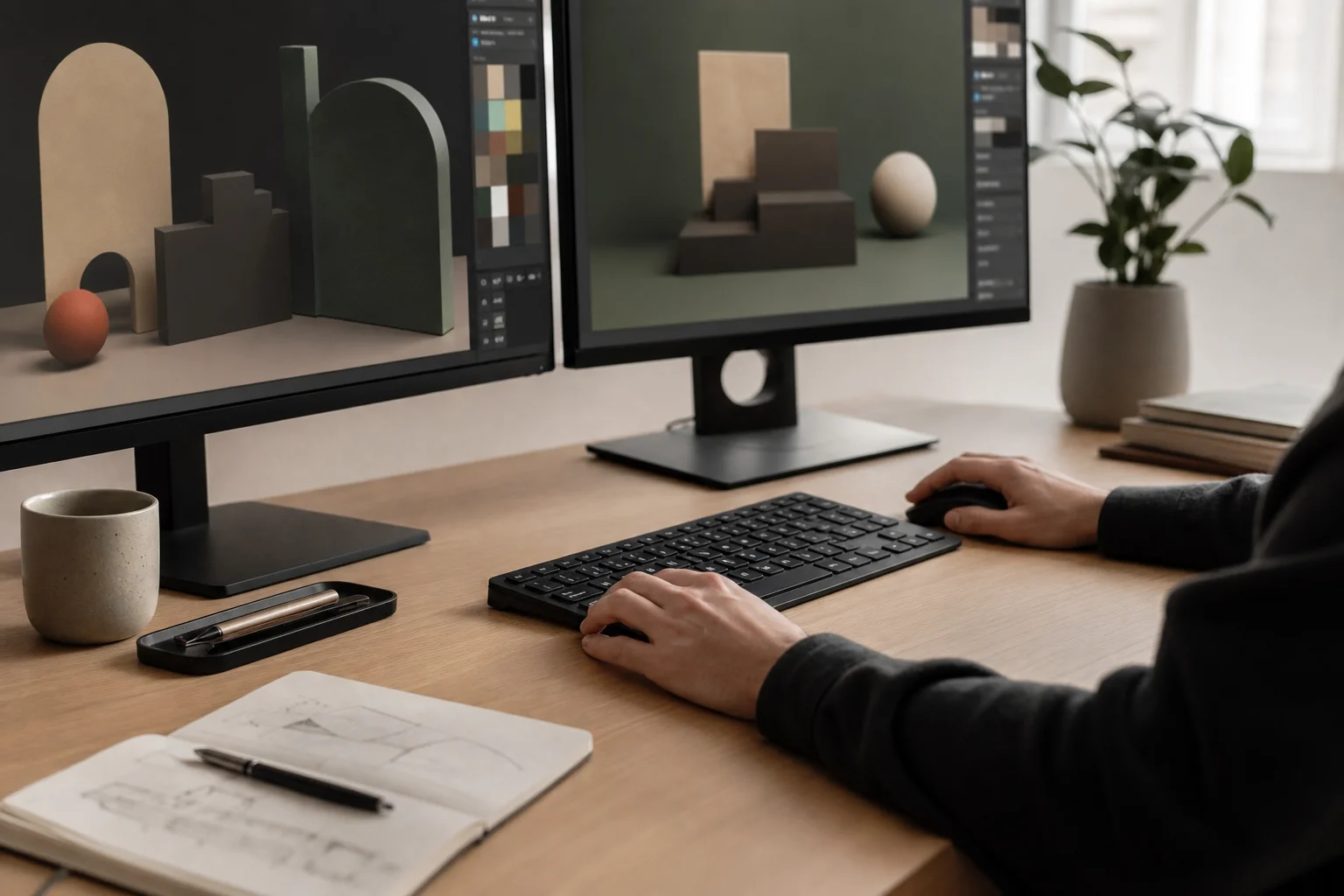
No Photoshop, o feedback tátil do MX Master 4 torna-se particularmente útil. Ao mover elementos na tela, o mouse vibra conforme os objetos se alinham a guias ou pontos de alinhamento, fornecendo confirmação tátil além do feedback visual. Isso acelera o fluxo de trabalho de precisão, permitindo que os designers avaliem o alinhamento mais rapidamente.
O Action Ring no Photoshop pode armazenar camadas de ajuste, filtros e efeitos usados com frequência. Em vez de navegar pela barra de menus ou rolar pelos painéis, os designers podem acessar ajustes de Brilho/Contraste, Curvas ou Matiz/Saturação diretamente do mouse. Funções comumente usadas, como Converter em Objeto Inteligente, podem ser arrastadas para o Action Ring para acesso com um clique.
O botão de Gestos pode ser mapeado para comandos de teclas de seta, permitindo ajustes em nível de pixel sem remover a mão do mouse. Salvar arquivos também pode ser atribuído a um gesto, reduzindo o risco de perder trabalhos não salvos.
Ferramentas de design: Illustrator
No Illustrator, o Action Ring acelera a seleção de ferramentas e a manipulação de objetos. A Ferramenta Caneta, a Ferramenta Seleção e outras ferramentas usadas com frequência podem ser armazenadas no anel, eliminando a necessidade de pressionar atalhos de teclado ou clicar na caixa de ferramentas.
Para dimensionamento de texto e objetos, a roda de polegar torna-se um controle de precisão. Em vez de selecionar a Ferramenta Escala e ajustar manualmente, os usuários podem passar o mouse sobre um objeto, acessar o Action Ring, selecionar Escalar Objetos e, em seguida, rolar a roda para redimensionar instantaneamente. Essa abordagem é significativamente mais rápida do que os fluxos de trabalho de escala tradicionais.
O gerenciamento de camadas é outra área onde o Action Ring se destaca. Funções como “Trazer para frente”, “Enviar para trás” e “Mover para frente/trás” podem ser mapeadas para as entradas direcionais do botão de Gestos, permitindo o reordenamento rápido de camadas sem navegação em menus.
Edição de vídeo: Premiere Pro
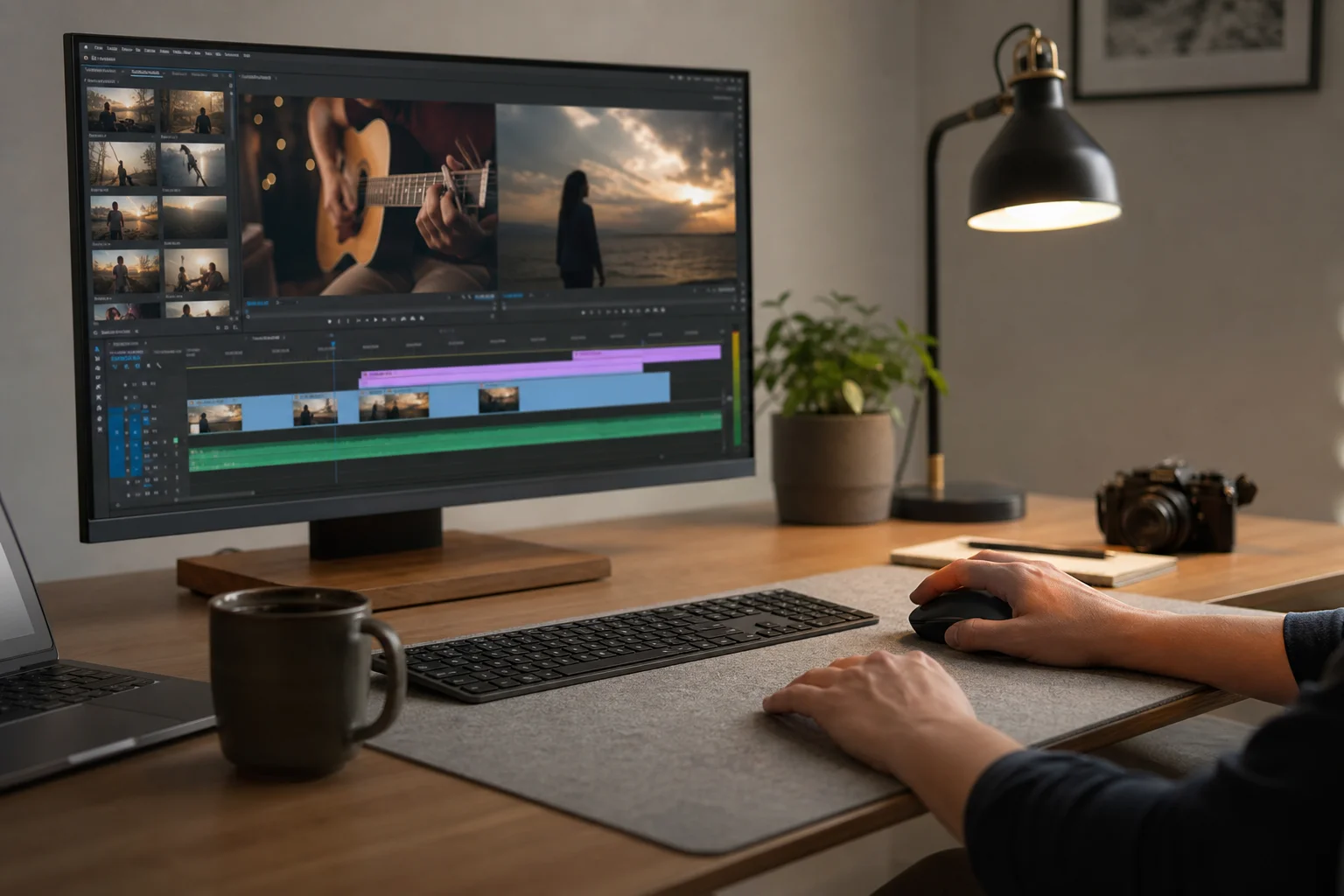
Editores de vídeo se beneficiam da rolagem rápida e dos botões personalizáveis do MX Master 4. O mouse suporta tanto a rolagem escalonada (para navegação precisa quadro a quadro) quanto a rolagem por impulso (para limpeza rápida da linha do tempo). A transição entre os modos é automática com base na velocidade de rolagem.
Funções comuns de edição podem ser mapeadas para os botões do mouse. O comando Cortar, Exclusão de Ripple e funções de Aninhamento — normalmente acessadas por menus de clique com o botão direito — podem ser atribuídos a botões dedicados ou ao Action Ring. Isso elimina a navegação repetitiva em menus durante as sessões de edição.
O Action Ring pode armazenar predefinições de velocidade. Em vez de inserir manualmente 110% de velocidade de reprodução por meio de atalhos de teclado, os usuários podem configurar uma Multi-Action que abre o painel de velocidade, cola o valor desejado e confirma a alteração. Da mesma forma, Reverter, Câmera Lenta e outros ajustes de velocidade podem ser armazenados como predefinições separadas.
O botão de Gestos pode navegar na linha do tempo. Empurrar para cima pula para o início; empurrar para baixo pula para o fim. Isso substitui a necessidade de pressionar as teclas Home ou End, mantendo ambas as mãos no mouse e no teclado simultaneamente.
Ajustes de Brilho, Contraste e Saturação para clipes individuais podem ser mapeados para a roda de polegar, permitindo o ajuste de parâmetros em tempo real sem abrir painéis de ajuste.
Qualidade de construção e reparabilidade
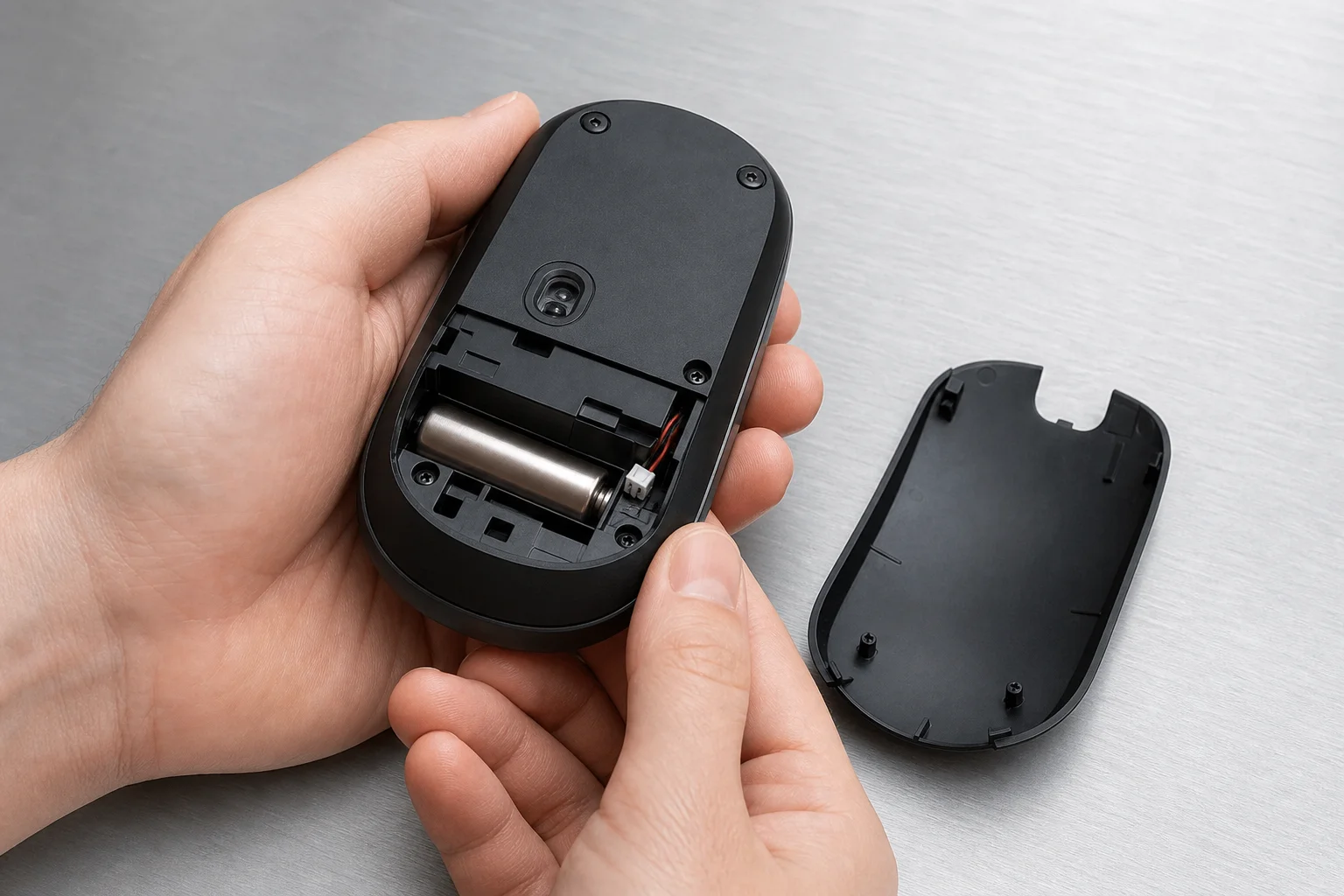
O MX Master 4 usa uma bateria recarregável acessível através de um pequeno painel na parte inferior. Remover alguns parafusos revela a bateria, tornando a substituição direta. Essa escolha de design estende significativamente a vida útil do mouse, já que os usuários podem substituir a bateria em vez de descartar todo o dispositivo.
A qualidade geral da construção é alta, com materiais escolhidos pela durabilidade e feedback tátil. O mouse foi projetado para permanecer funcional por cinco a dez anos com os devidos cuidados.
Logitech Marketplace e predefinições
O Marketplace da Logitech oferece perfis pré-configurados para aplicativos populares, incluindo Zoom, Microsoft Teams e Adobe Creative Suite (Photoshop, Illustrator, Lightroom Classic e Premiere Pro). Esses perfis incluem mapeamentos de botões otimizados e configurações do Action Ring, permitindo que os usuários comecem com configurações profissionais em vez de construir do zero.
Os usuários também podem baixar ícones personalizados para os botões do Action Ring, personalizando a interface. Predefinições criadas pela comunidade estão disponíveis para download, permitindo que os usuários adotem fluxos de trabalho projetados por outros profissionais.
Recursos avançados
As Smart Actions permitem automação condicional. Os usuários podem configurar a lógica “Se isso, então aquilo” — por exemplo, se um botão específico for pressionado, execute automaticamente uma sequência de comandos. Esse recurso é particularmente útil para fluxos de trabalho repetitivos de várias etapas.
Conclusão
O Logitech MX Master 4 é uma ferramenta de produtividade abrangente que justifica seu preço premium por meio de uma aceleração genuína do fluxo de trabalho. Seja usado para gerenciamento de e-mail, trabalho com planilhas, design gráfico ou edição de vídeo, o mouse se adapta às necessidades do usuário por meio de ampla personalização.
Os materiais aprimorados, a sensação melhorada dos botões e os novos controles de gestos representam melhorias significativas em relação às gerações anteriores. Para profissionais que passam longas horas no computador, o investimento em um mouse de alta qualidade com controles personalizáveis geralmente gera dividendos na redução da fadiga e no aumento da eficiência.
As promoções atuais incluem uma assinatura de um mês da Adobe Creative Cloud com a compra, agregando valor adicional ao pacote.
Link do produto
Ver mais detalhes de Logitech MX Master 4
Este produto é mencionado nesta avaliação. Antes de comprar, confirme as especificações, opções e compatibilidade.
Ver mais detalhes de Logitech MX Master 4Leituras recomendadas
Avaliações relacionadas

Tech Accessories
Melhores Dupes de Tecnologia Premium 2026: Cinco Alternativas Econômicas Que Realmente Funcionam
Comparamos cinco itens premium de mesa e streaming com suas contrapartes econômicas para ver quais dupes realmente valem a economia.
Tech Accessories
Melhores Docks Thunderbolt 5 de 2026: Seis Opções Testadas para Conectividade de Desktop
Um guia prático sobre seis estações de acoplamento Thunderbolt 5, cobrindo seus pontos fortes, compensações e para qual configuração cada uma é mais adequada.
Tech Accessories
Docks Thunderbolt da CalDigit: TS4 vs Element Hub
Duas soluções de docking Thunderbolt com diferentes quantidades de portas e casos de uso. O TS4 oferece 18 portas e ethernet de 2.5 Gbps; o Element Hub oferece uma alternativa compacta de 8 portas.