Português · Productivity Tools
Cinco dicas de produtividade para o Logitech MX Master 3S
Domine botões personalizáveis, gestos, Smart Actions e perfis específicos por aplicativo para liberar todo o potencial do seu mouse Logitech MX Master 3S.
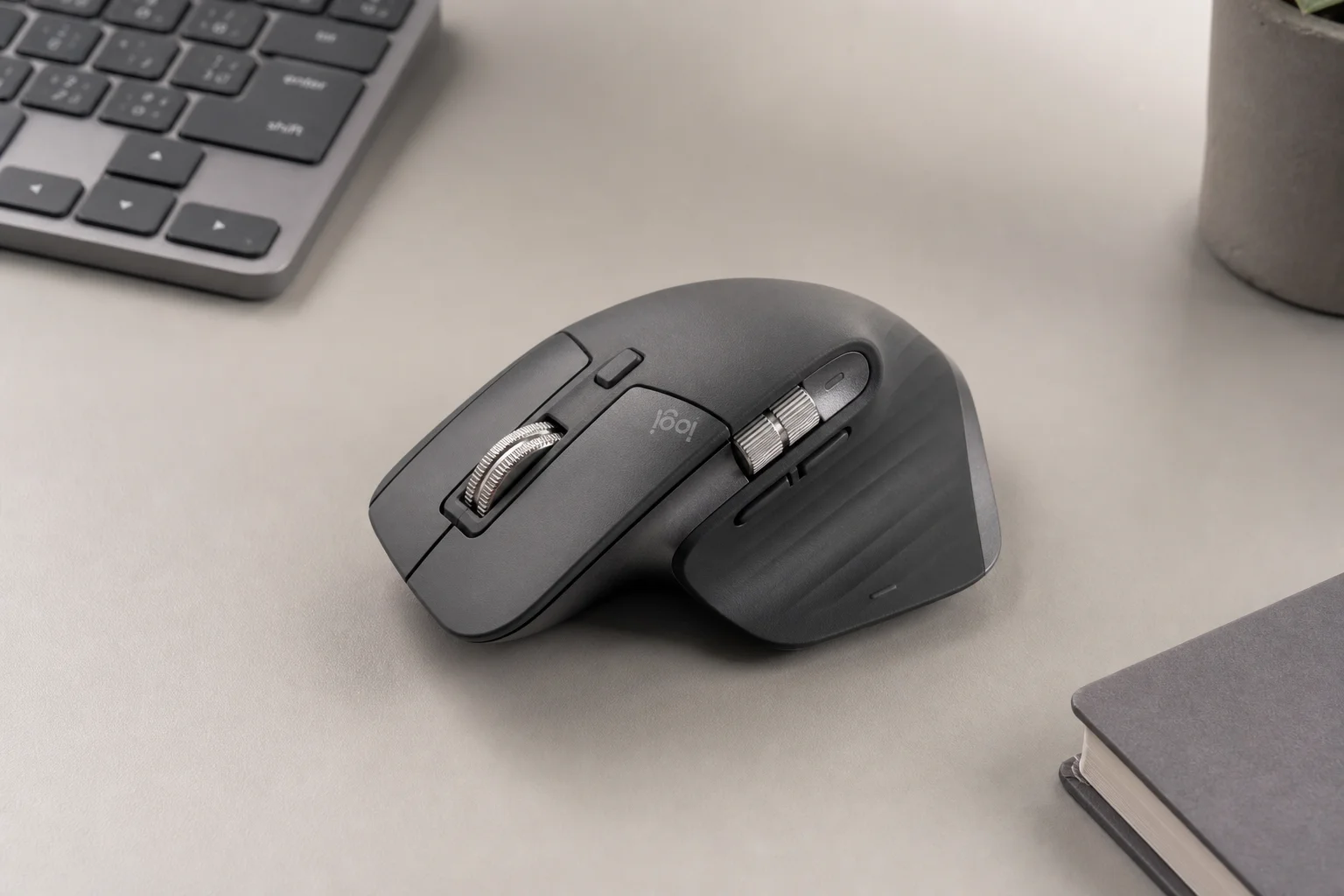
Introdução
O Logitech MX Master 3S foi criado para a produtividade, mas seu verdadeiro poder surge quando você o personaliza para combinar com seu fluxo de trabalho. Com o software Logitech Options Plus, você pode desbloquear cinco recursos essenciais que transformam a maneira como você trabalha em diferentes aplicativos e dispositivos. Este guia orienta você por cada dica para que possa maximizar a eficiência e reduzir tarefas repetitivas.
Personalize seus botões e gestos
O MX Master 3S possui vários botões personalizáveis, começando pelo botão de polegar posicionado na lateral. Por padrão, ele abre a visualização de tarefas, mas você pode reatribuí-lo para quase qualquer função através do Logitech Options Plus. As opções incluem tirar capturas de tela, bloquear o computador, abrir pastas ou arquivos específicos ou acionar atalhos de teclado. Muitos usuários acham conveniente atribuir o botão de polegar para abrir o ChatGPT para acesso instantâneo.
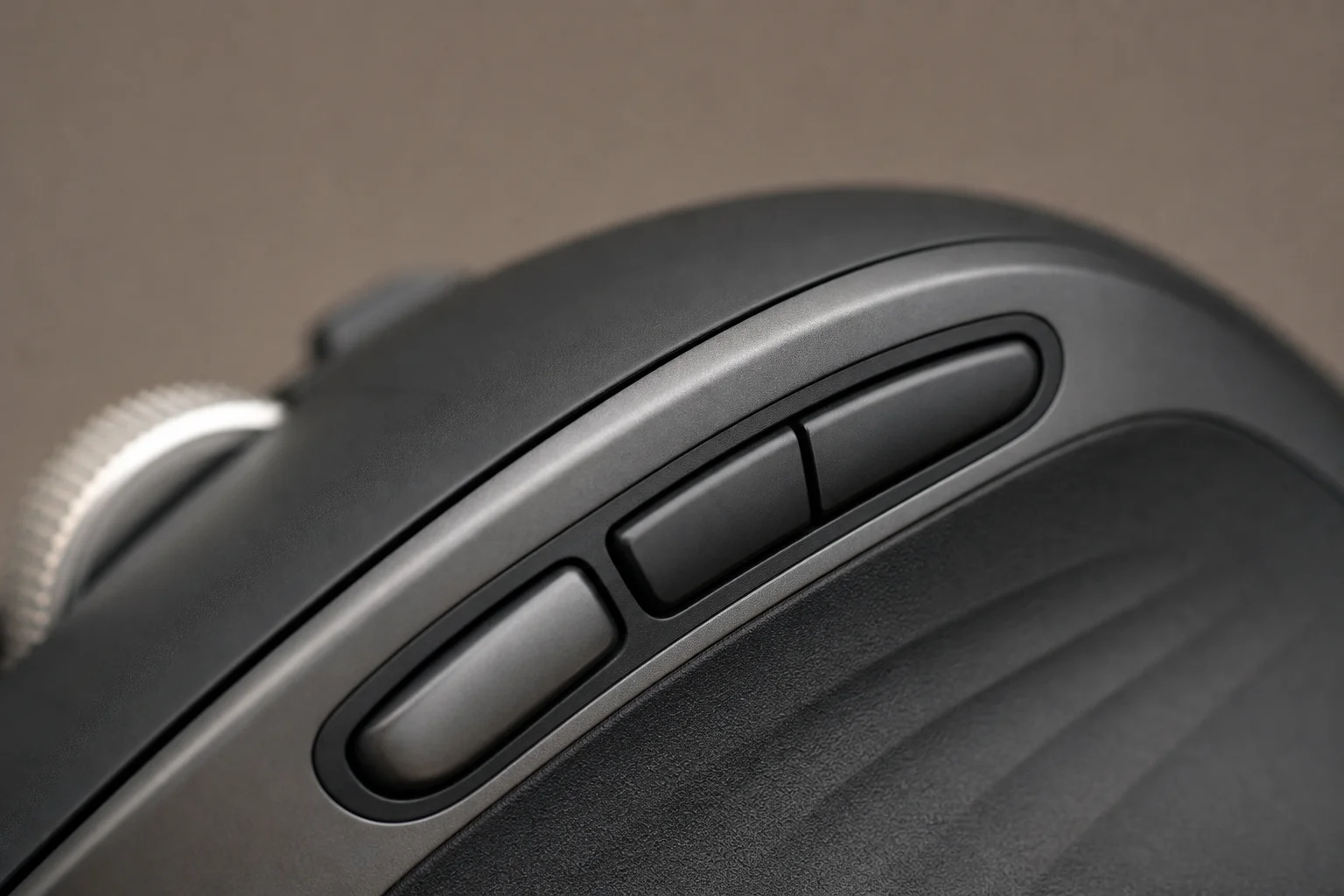
Se uma única ação por botão não for suficiente, os gestos expandem suas opções drasticamente. Você pode atribuir até cinco ações apenas ao botão de polegar: uma com um simples clique e quatro adicionais ao manter o botão pressionado enquanto move o mouse para a esquerda, para cima, para a direita ou para baixo. O software exibe todas as ações de gesto disponíveis quando você navega para as configurações do botão de polegar, seleciona gestos personalizados e revisa o menu de ações.
Você também pode configurar gestos nos dois botões acima do botão de polegar, totalizando 15 ações possíveis em apenas três botões. Assim que você internaliza as combinações de gestos, os ganhos de produtividade tornam-se notáveis.
Use Smart Actions para automatizar seu fluxo de trabalho
As Smart Actions levam a personalização além, permitindo que você encadeie vários comandos em um único clique. Por exemplo, um clique pode abrir o Microsoft Word, o Premiere Pro e sua pasta de trabalho em sequência. Este recurso requer login em uma conta Logitech, mas recompensa o esforço de configuração com uma automação poderosa.
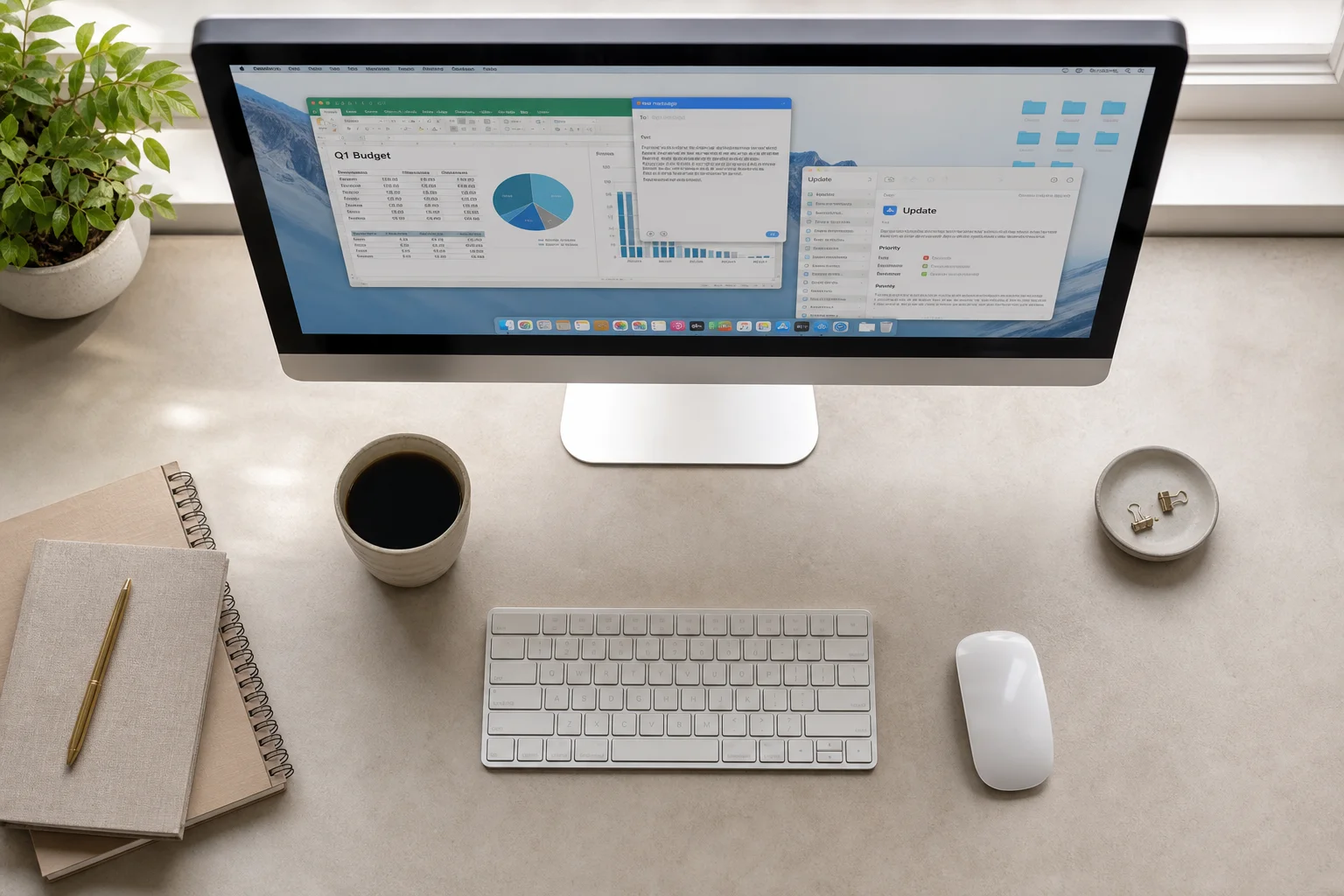
Para criar uma Smart Action, selecione seu botão personalizável preferido no Logitech Options Plus, escolha Smart Actions na lista e clique em criar Smart Actions. Você então define um gatilho (o botão que você pressiona) e adiciona quantas ações sequenciais precisar. O software as executa em ordem, tornando-o ideal para iniciar seu conjunto de aplicativos diários ou abrir arquivos usados com frequência.
Domine a Max Speed Wheel
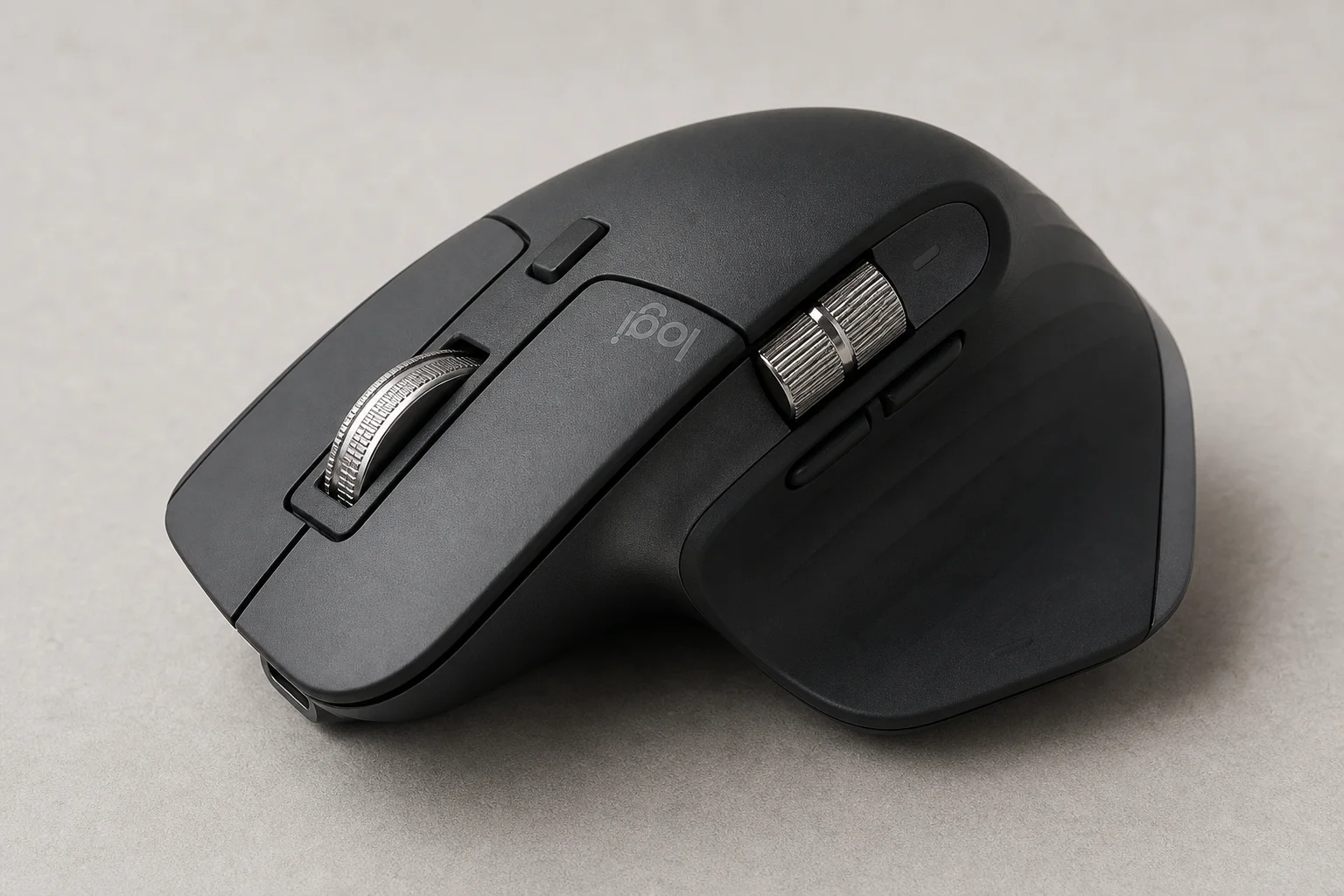
O MX Master 3S possui uma roda de rolagem de aço chamada oficialmente de Max Speed Wheel, que opera em dois modos. O modo de giro livre permite que a roda gire suavemente para rolagem rápida em documentos longos, enquanto o modo catraca oferece passos táteis para uma rolagem precisa e controlada. Você pode alternar os modos manualmente usando o botão de mudança de modo da roda na superfície superior do mouse.
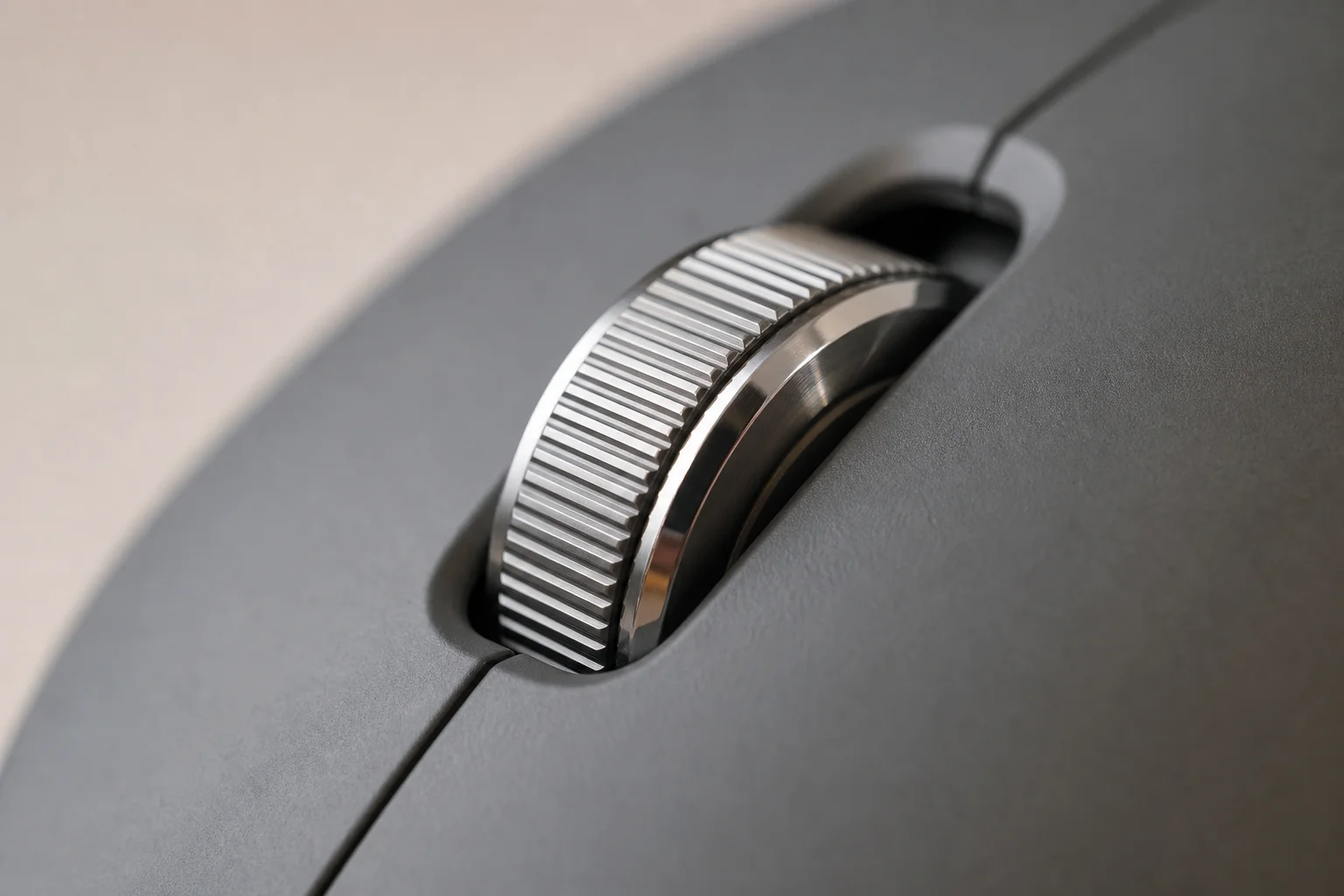
O Smart Shift automatiza essa alternância detectando sua velocidade de rolagem. Quando você rola rapidamente, a roda muda para giro livre; quando você diminui a velocidade para focar no conteúdo, ela retorna automaticamente para o modo catraca. Ative o Smart Shift no Logitech Options Plus em Apontar e rolar, depois em Visualização de rolagem, onde você encontrará a opção ao lado de outras configurações de rolagem.
A roda de rolagem também é clicável e totalmente personalizável para gestos ou Smart Actions. Como ela não possui uma ação padrão, a personalização é altamente recomendada. Sua posição ao lado dos botões de clique esquerdo e direito a torna um dos controles mais acessíveis do mouse, oferecendo ganhos significativos de eficiência.
Crie perfis específicos por aplicativo
Todas as personalizações anteriores podem ser aplicadas globalmente, mas o Logitech Options Plus também permite que você crie perfis específicos para cada aplicativo. Softwares diferentes geralmente exigem fluxos de trabalho diferentes: Microsoft Excel, Premiere Pro e Google Chrome se beneficiam de atribuições de botões, conjuntos de gestos e configurações de rolagem personalizados.
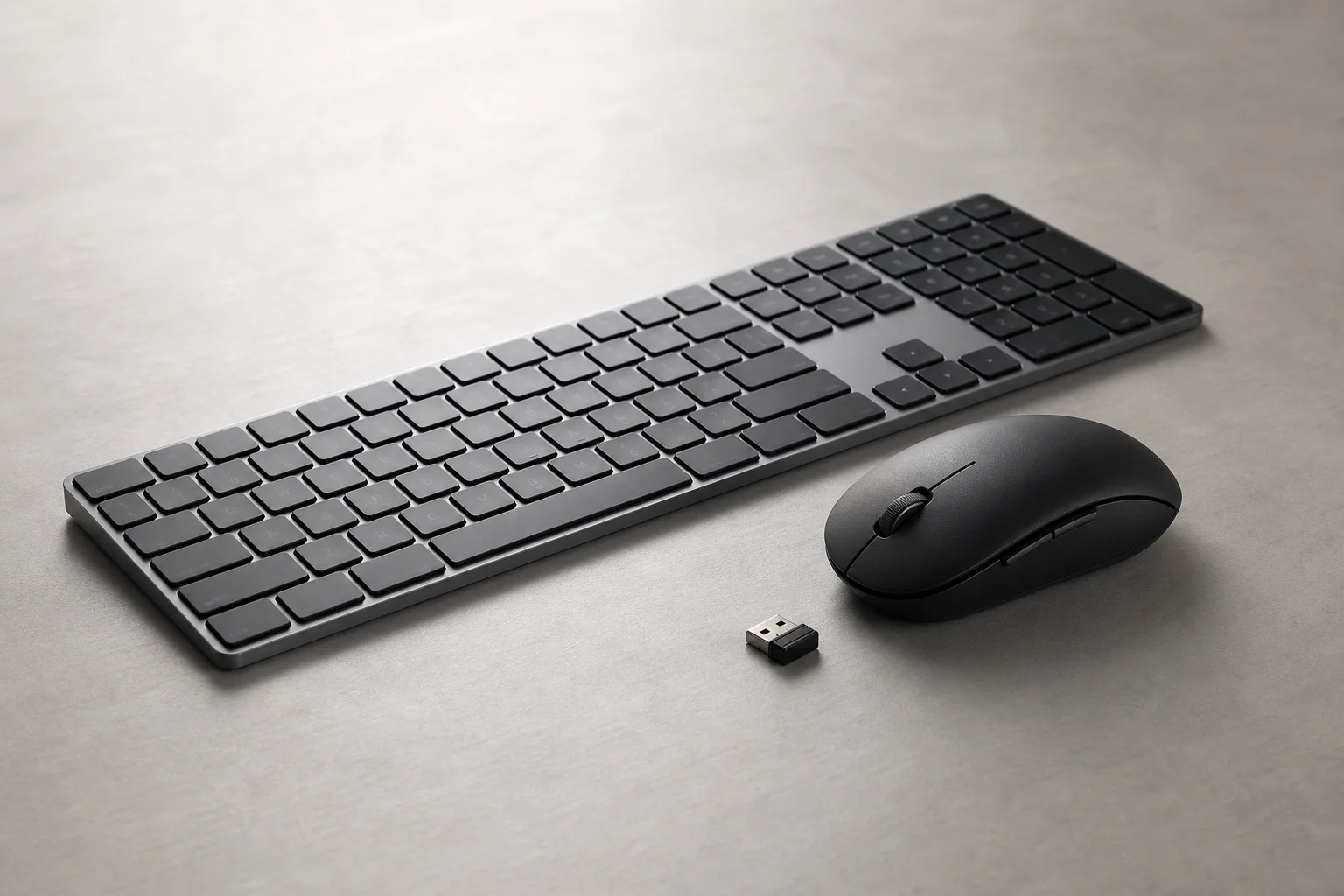
Os perfis específicos por aplicativo permitem que você otimize totalmente sua configuração para cada software. Quando você combina perfis específicos por aplicativo com gestos, Smart Actions e configurações da Max Speed Wheel, as possibilidades de personalização tornam-se quase ilimitadas. Essa abordagem em camadas transforma o MX Master 3S de um mouse capaz em um motor de produtividade personalizado.
Pareie seu mouse com o teclado MX Keys
Para máxima eficiência, pareie o MX Master 3S com o teclado Logitech MX Keys. Ambos os dispositivos suportam botões Easy-Switch, permitindo que você alterne entre três perfis diferentes com um único clique. Isso é inestimável se você trabalha em vários dispositivos: um perfil para seu desktop, outro para seu laptop principal e um terceiro para seu laptop de trabalho.
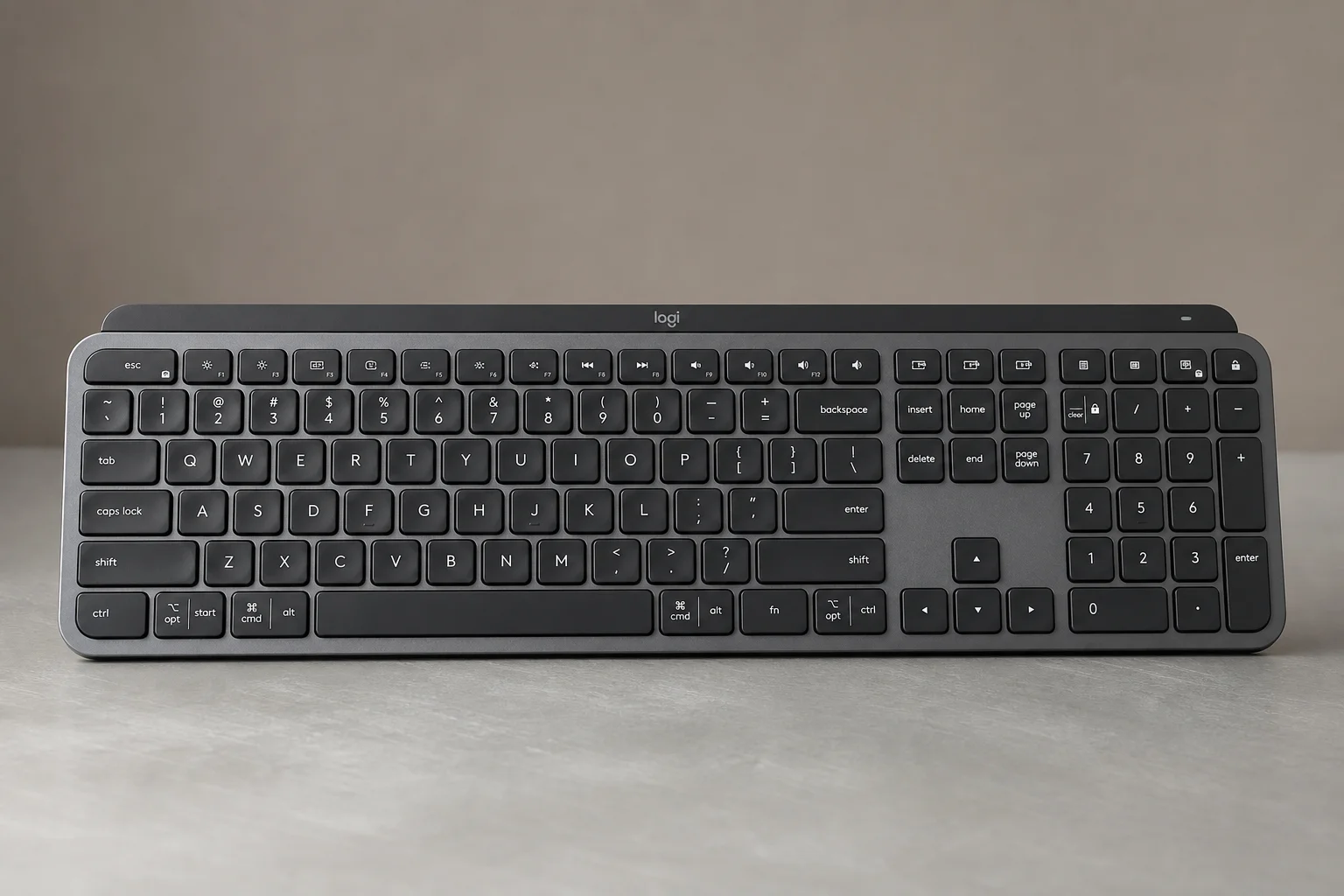
Tanto o mouse quanto o teclado suportam Smart Actions, para que você possa automatizar fluxos de trabalho complexos em ambos os dispositivos de entrada. Uma vantagem prática significativa: ambos os dispositivos podem se conectar a um único receptor Logitech Bolt, o que significa que toda a sua configuração de teclado e mouse usa apenas uma porta USB. Pareie ambos os dispositivos a um receptor usando o Logitech Options Plus e você terá criado um espaço de trabalho simplificado e eficiente.
Conclusão
O Logitech MX Master 3S entrega seu maior valor quando você investe tempo na personalização. Gestos, Smart Actions, perfis específicos por aplicativo e a alternância inteligente da Max Speed Wheel trabalham juntos para eliminar o atrito do seu fluxo de trabalho diário. Combinado com o teclado MX Keys e a funcionalidade Easy-Switch, esta configuração torna-se um verdadeiro multiplicador de produtividade para qualquer pessoa que trabalhe com vários aplicativos ou dispositivos.
Leituras recomendadas
Avaliações relacionadas
Workspace Setup
Melhores upgrades para o seu setup: um guia prático para um workspace ergonômico
Upgrades essenciais para conforto e produtividade, desde mesas com ajuste de altura e cadeiras ergonômicas até monitores, iluminação e acessórios que tornam as longas jornadas de trabalho sustentáveis.
Mac Accessories
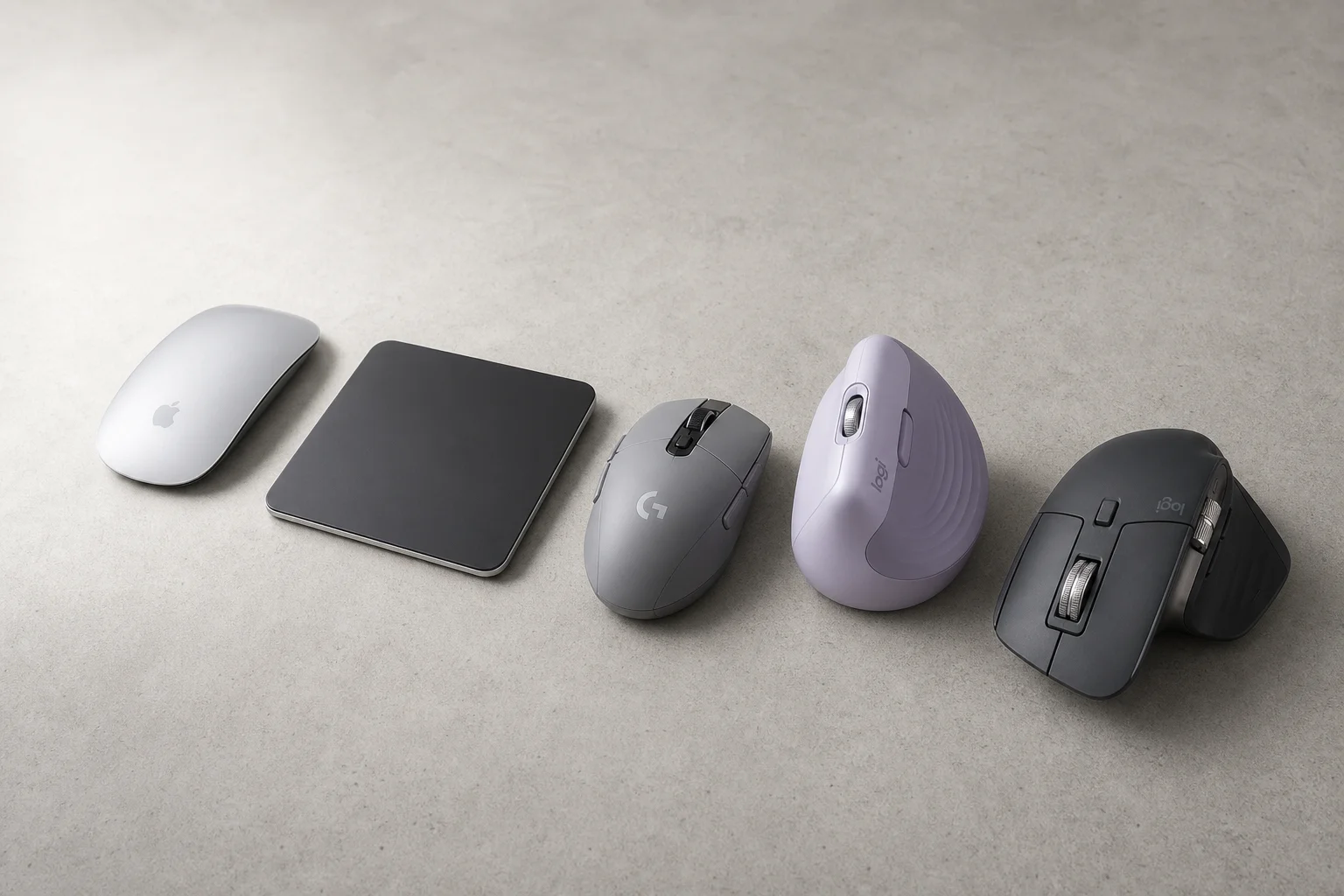
Os melhores mouses para usuários de Mac: cinco alternativas práticas ao Magic Mouse
O Magic Mouse continua sendo um dispositivo divisivo. Aqui estão cinco alternativas, desde mouses gamer de entrada até opções premium de produtividade, cada uma com pontos fortes e desvantagens claros.
Workspace Setup
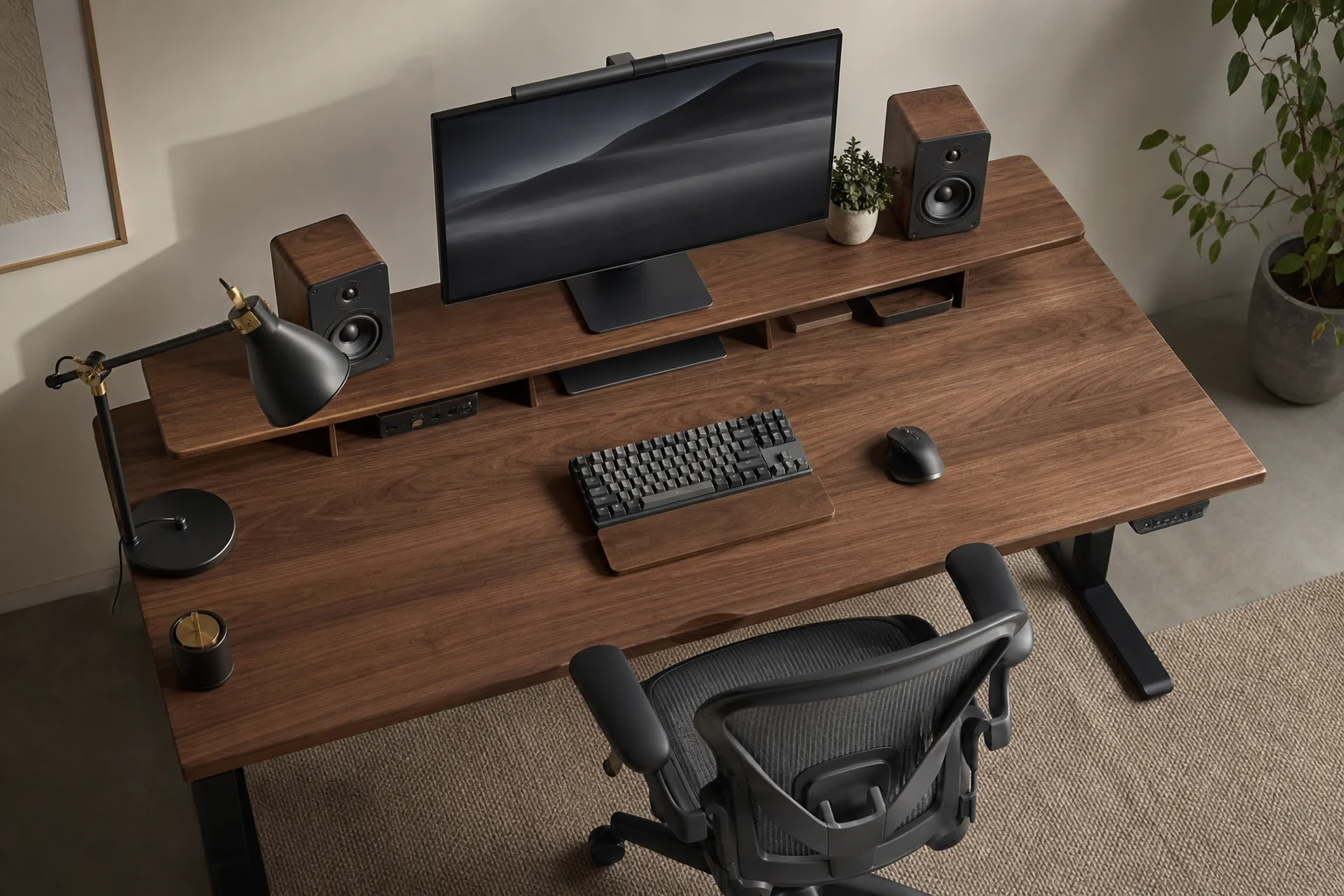
Upgrades para o seu Setup: Um Guia Prático para Criar um Espaço de Trabalho Confortável
Melhorias essenciais para o seu setup de trabalho, desde cadeiras ergonômicas e posicionamento de monitores até alto-falantes e webcams que fazem uma diferença real.