Polski · Tech Guides
Raspberry Pi Touch Display 2: konfiguracja, alternatywy i praktyczne zastosowania
Raspberry Pi Touch Display 2 oferuje rozdzielczość 720p i pełną współpracę z Pi 5. Analizujemy proces konfiguracji, ograniczenia, alternatywne ekrany dotykowe oraz praktyczne zastosowania, od automatyki domowej po integrację z samochodem.
Wprowadzenie
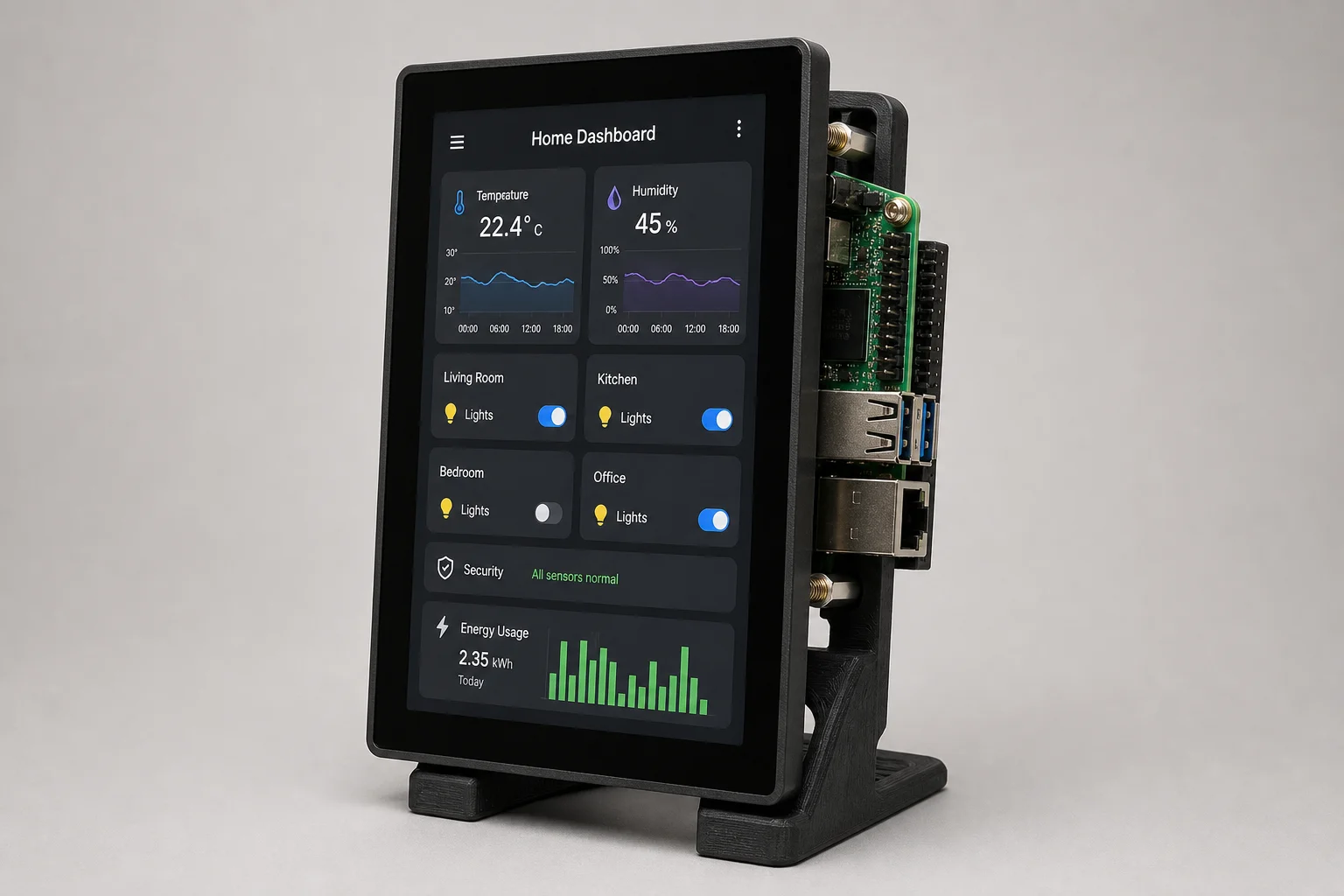
Raspberry Pi Touch Display 2 to pierwsza od lat poważna aktualizacja oficjalnego ekranu dotykowego od Raspberry Pi. Dzięki wyższej rozdzielczości, natywnej obsłudze Pi 5 oraz cenie, która pozwala zamknąć kompletny zestaw w kwocie poniżej 130 USD, otwiera on nowe możliwości w zakresie paneli automatyki domowej, wyświetlaczy typu kiosk czy niestandardowych interfejsów. Jednak przejście z oryginalnego wyświetlacza wiąże się z wyzwaniami montażowymi, a rzeczywiste zastosowania, takie jak integracja z samochodem, ujawniają istotne ograniczenia termiczne i energetyczne, które warto poznać przed rozpoczęciem budowy.
Specyfikacja wyświetlacza i kompatybilność
Oryginalny Raspberry Pi Touch Display oferował maksymalną rozdzielczość 480p. Touch Display 2 podnosi ją do 720p, co stanowi znaczący krok naprzód w kwestii czytelności i gęstości interfejsu. Oba urządzenia wykorzystują technologię matryc TFT, co oznacza, że głębia kolorów i kąty widzenia nie dorównują wyświetlaczom klasy premium, ale sprawdzają się wystarczająco dobrze w zastosowaniach wewnętrznych.
Cena w USA pozostaje na poziomie 60 USD, co sprawia, że całkowity koszt Pi 5, wyświetlacza i elementów montażowych wynosi około 130 USD. Sam ekran dotykowy przeszedł z 10-punktowego multi-touch na 5-punktowy, jednak w praktyce, biorąc pod uwagę ograniczenia obsługi ekranów dotykowych w systemie Linux, nie jest to znacząca przeszkoda dla większości zastosowań.
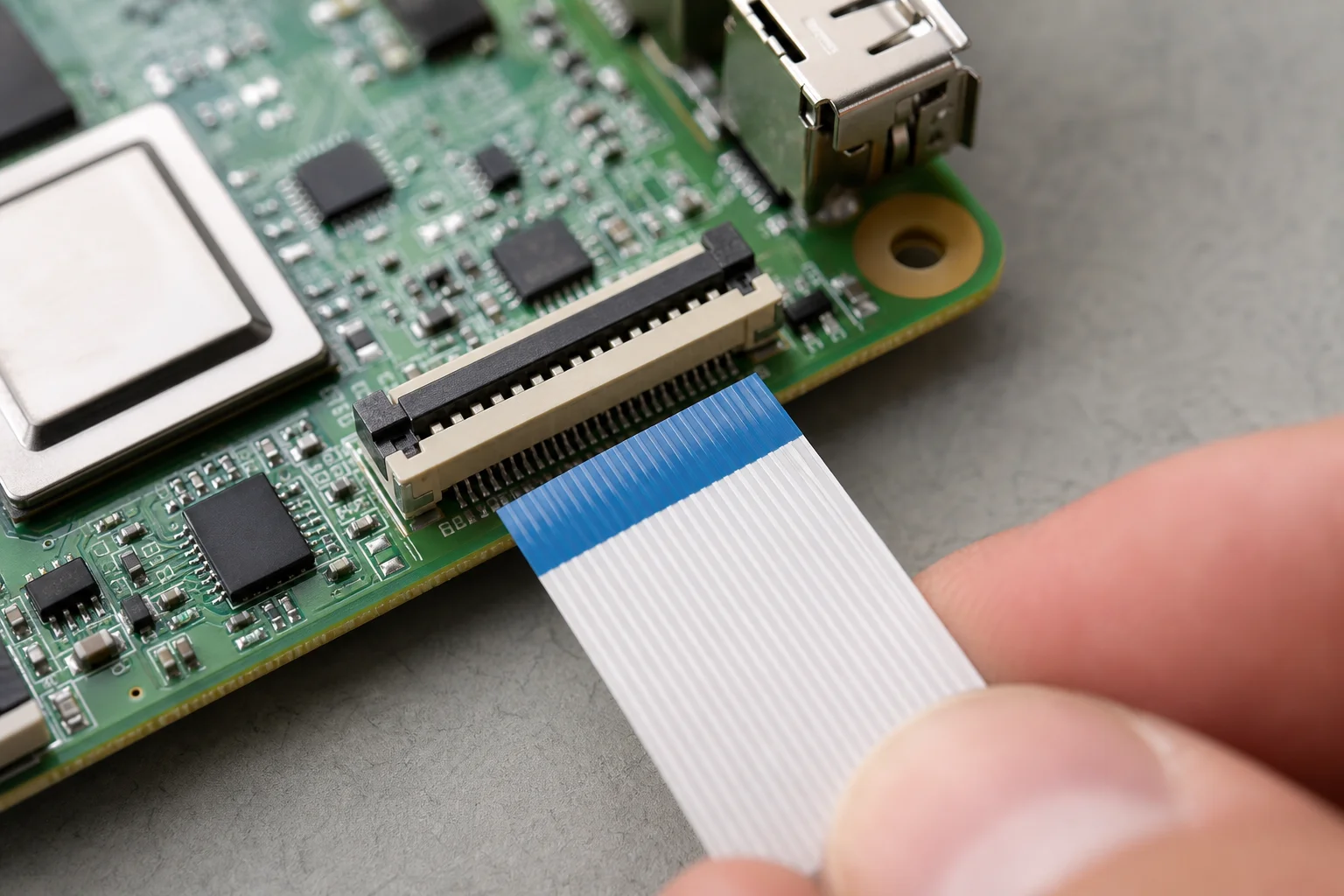
Wyświetlacz jest dostarczany z dwoma kablami FFC: jednym zoptymalizowanym pod kątem Pi 5 oraz drugim, który współpracuje z każdą generacją Pi aż do modelu B+ (z wyłączeniem wersji Zero). Podłączenie jest proste: złącze zasilania wpina się do GPIO, a kabel wyświetlacza do portu DSI w Pi. Cztery dystanse umożliwiają bezpośredni montaż Pi z tyłu wyświetlacza.
Kluczowa uwaga dla osób modernizujących zestaw z oryginalnego wyświetlacza: otwory montażowe zostały przesunięte. Wszelkie istniejące obudowy, podstawki czy ramki zaprojektowane dla pierwowzoru nie będą pasować do nowego modelu. Niestandardowe uchwyty do druku 3D są dostępne na portalach społecznościowych, takich jak Printables, a wiele projektów wykorzystuje cztery śruby montażowe dołączone do wyświetlacza.
Konfiguracja trybu kiosk
Uruchomienie wyświetlacza bezpośrednio w aplikacji pełnoekranowej wymaga kilku kroków. Najbardziej praktycznym podejściem jest konfiguracja trybu kiosk, szczególnie przydatna w przypadku paneli automatyki domowej.
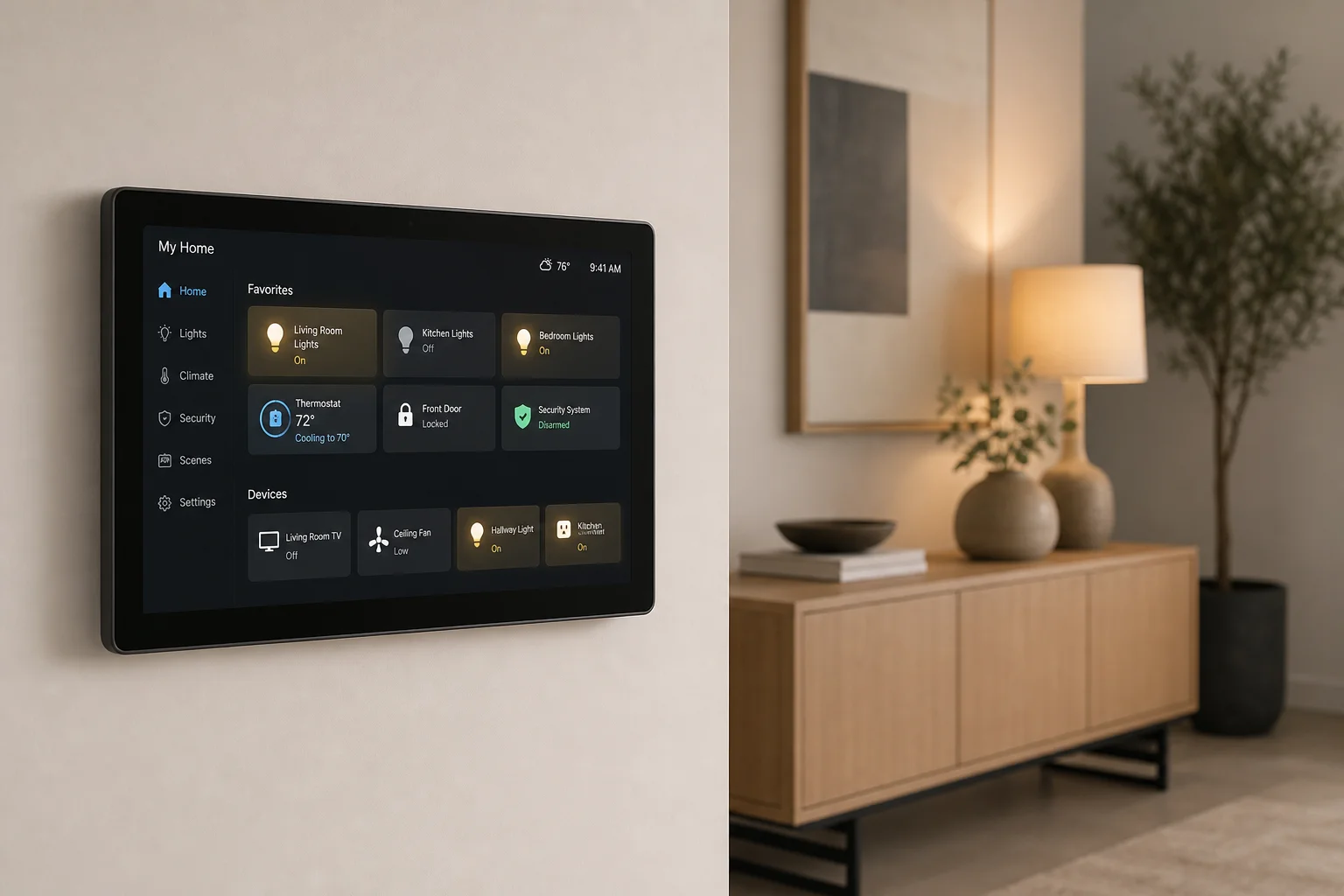
Najpierw zainstaluj unclutter, aby ukryć kursor myszy, dzięki czemu interfejs będzie bardziej przypominał dedykowane urządzenie dotykowe. Następnie utwórz skrypt powłoki (kiosk.sh), który zaczeka na pełne uruchomienie systemu, ukryje kursor i uruchomi docelową aplikację w trybie kiosk przeglądarki Chromium. W przypadku automatyki domowej zazwyczaj oznacza to uruchomienie panelu Home Assistant.
Aby kiosk uruchamiał się automatycznie przy starcie, utwórz plik usługi systemd, który poinstruuje system operacyjny, jak uruchomić skrypt kiosk. Włącz tę usługę, a Pi będzie uruchamiać się bezpośrednio do panelu sterowania.
Klawiatura ekranowa w PiOS jest teraz domyślnie dołączona, choć może być konieczne jej włączenie w narzędziu konfiguracyjnym Raspberry Pi. Po aktywacji możesz dotknąć ikony klawiatury w prawym górnym rogu lub sprawić, by pojawiała się automatycznie w polach tekstowych, takich jak okna terminala.
Praktyczna wskazówka: jeśli aplikacja kiosk zajmuje cały ekran, potrzebujesz sposobu na wyjście z niej bez fizycznej klawiatury. Włącz SSH i Wi-Fi, aby móc logować się zdalnie, lub użyj usługi Pi Connect, aby zatrzymać usługę kiosk z innego urządzenia. Przycisk zasilania Pi może również wymusić wyłączenie, choć zależy to od fizycznego montażu.
Alternatywne opcje ekranów dotykowych
Jeśli Raspberry Pi Touch Display 2 nie spełnia Twoich oczekiwań, istnieje kilka gotowych alternatyw, z których każda ma swoje wady i zalety.
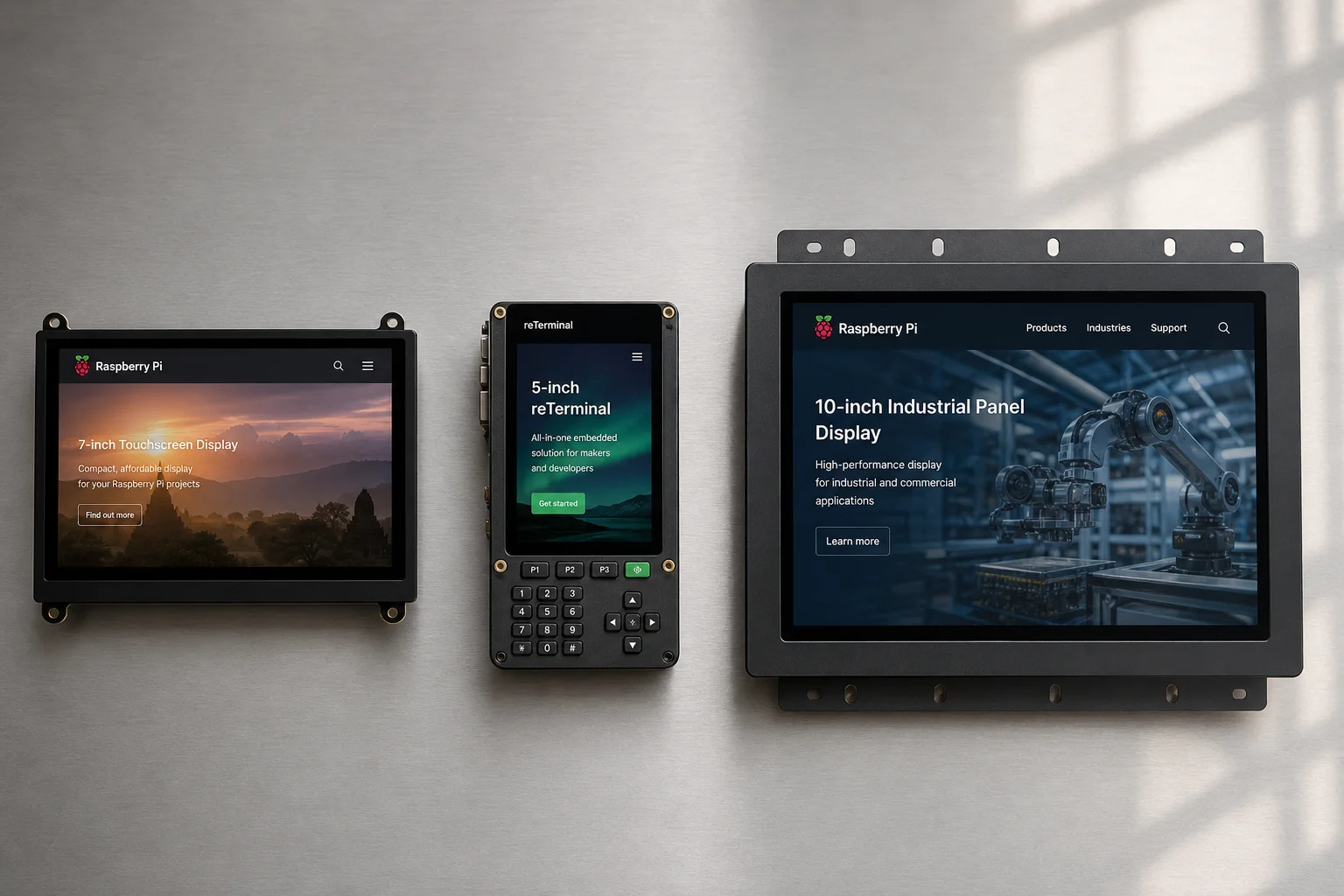
Seeed Studio oferuje urządzenia reTerminal i reTerminal DM w rozmiarach 5 i 10 cali. Są one zaprojektowane jako urządzenia HMI z wytrzymałymi metalowymi obudowami, opcjami montażu wpuszczanego lub VESA, a niektóre modele zawierają gniazda NVMe lub zintegrowane Power over Ethernet. Ceny wahają się od 200 do 400 USD.
Chipsee produkuje 10-calowy przemysłowy panel PC z wbudowanym modułem Compute Module 4, w cenie około 300 USD. Elecrow wytwarza 7 i 10-calowe urządzenia HMI z modułami Raspberry Pi 5, w tym kompaktową obudowę z Pi 5 i interfejsem dotykowym CM4, zaprojektowaną do sterowania drukarkami 3D. Niektóre z tych urządzeń pozwalają nawet na wyprowadzenie wewnętrznych komponentów do samodzielnych konfiguracji mini-PC.
Waveshare oferuje budżetowe ekrany dotykowe dostępne przez Amazon i AliExpress, choć wielu użytkowników zgłasza trudności z ich niezawodnym działaniem. Zaletą oficjalnego wyświetlacza Raspberry Pi jest to, że obsługa jest wbudowana bezpośrednio w PiOS, a wsparcie dla ekranów dotykowych poprawia się z każdą wersją. Wyświetlacze innych firm często wymagają ręcznej instalacji sterowników i konfiguracji.
Kompromis jest jasny: zestawy DIY z oficjalnym wyświetlaczem oferują personalizację i niższy koszt, ale brakuje im wytrzymałych obudów i zintegrowanych funkcji dedykowanych urządzeń HMI. Gotowe rozwiązania zapewniają trwałość i profesjonalny montaż, ale mniejszą elastyczność w projektach niestandardowych.
Ograniczenia ekranów dotykowych w systemie Linux
Linux historycznie miał problemy z obsługą ekranów dotykowych, a PiOS dopiero niedawno zaczął wspierać je “po wyjęciu z pudełka”. Oznacza to, że niektóre typowe interakcje pozostają frustrujące. Klawiatura ekranowa czasami zasłania wpisywany tekst. Przewijanie i wykrywanie prawego przycisku myszy działają niespójnie. Proste aplikacje, takie jak panele Home Assistant, działają dobrze, ale bardziej złożone interakcje często wydają się toporne.
Te ograniczenia nie są unikalne dla Raspberry Pi; odzwierciedlają szersze wyzwania systemów Linux na komputery stacjonarne. W przypadku prostych paneli UI doświadczenie jest akceptowalne. W przypadku wszystkiego, co wymaga częstego wprowadzania tekstu lub złożonych gestów, należy liczyć się z pewnymi niedogodnościami.
Integracja z samochodem i ograniczenia
Jednym z ciekawych zastosowań jest integracja wyświetlacza z samochodem jako interfejsu CarPlay lub Android Auto. Używając klucza sprzętowego CarLink z oprogramowaniem open-source, takim jak react-carplay, Raspberry Pi może teoretycznie obsługiwać niestandardowy ekran dotykowy w pojeździe.
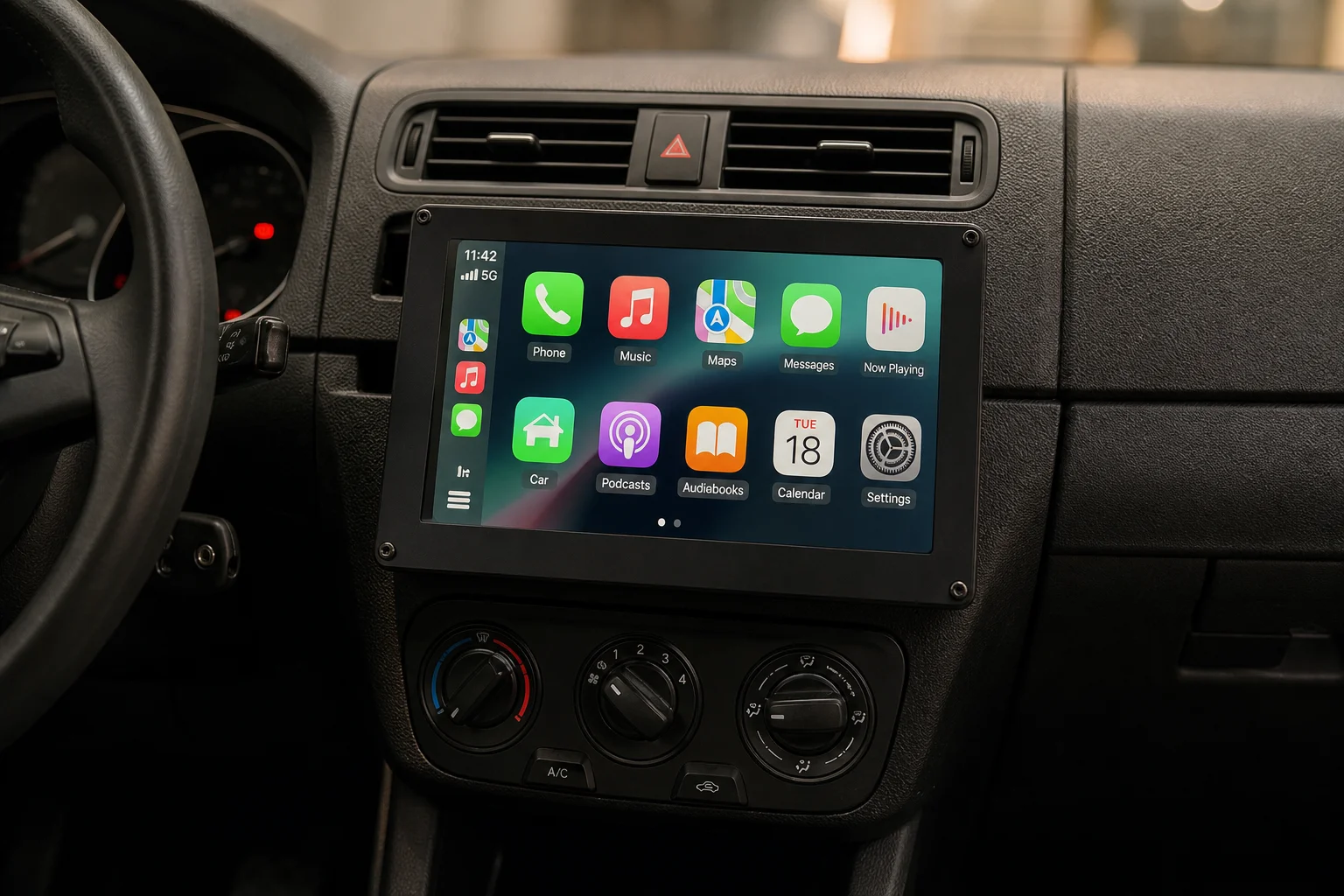
Jednak rzeczywista integracja z samochodem ujawnia istotne ograniczenia. Touch Display 2 jest przystosowany do pracy w temperaturze od 0 do 50 stopni Celsjusza. Wewnątrz samochodu w upalny letni dzień temperatury łatwo przekraczają 50 stopni Celsjusza. Zimą w wielu regionach temperatury spadają poniżej -20 stopni Celsjusza, co znacznie wykracza poza zakres roboczy wyświetlacza.
Kolejną kwestią jest zużycie energii. Wyświetlacz pobiera od 2 do 3 W, a w połączeniu z Pi 5 w stanie spoczynku całkowity pobór mocy sięga 5 do 6 W. W przypadku samochodu korzystającego z akumulatora podczas postoju nie jest to rozwiązanie idealne.
Dodatkowe przeszkody obejmują znalezienie zasilacza z 12 V na 5 V dla instalacji elektrycznej samochodu, bezpieczny montaż wyświetlacza i Pi, przekierowanie wyjścia audio do radia samochodowego oraz zapewnienie estetycznej integracji całego systemu z wnętrzem pojazdu. Choć technicznie wykonalne, Touch Display 2 nie jest zaprojektowany do środowisk motoryzacyjnych.
Podsumowanie
Raspberry Pi Touch Display 2 to praktyczna aktualizacja dla paneli automatyki domowej, wyświetlaczy typu kiosk i niestandardowych interfejsów, w których ograniczenia temperatury i zasilania nie są kluczowe. Rozdzielczość 720p, natywna obsługa Pi 5 i integracja z PiOS sprawiają, że jest to najłatwiejsza oficjalna opcja dla projektów dotykowych DIY. Jednak brak kompatybilności montażowej z oryginalnym wyświetlaczem, ograniczenia ekranów dotykowych w systemie Linux oraz ograniczenia termiczne w zastosowaniach motoryzacyjnych to realne kompromisy, które należy rozważyć. W przypadku wytrzymałych, profesjonalnych zastosowań, gotowe urządzenia HMI od Seeed Studio lub Elecrow oferują lepszą trwałość i zintegrowane funkcje, choć za wyższą cenę. Dla hobbystów i entuzjastów automatyki domowej oficjalny wyświetlacz pozostaje najlepszym wyborem pod względem stosunku jakości do ceny.
Link do produktu
Zobacz więcej szczegółów: Raspberry Pi Touch Display 2
Ten produkt jest wymieniony w tej recenzji. Przed zakupem sprawdź specyfikację, dostępne warianty i kompatybilność.
Zobacz więcej szczegółów: Raspberry Pi Touch Display 2Więcej do przeczytania
Powiązane recenzje
Smart Home
15 automatyzacji inteligentnego domu z Amazon: praktyczne pomysły do każdego pomieszczenia
Piętnaście praktycznych procedur i automatyzacji Amazon Alexa, które rozwiązują codzienne problemy domowe – od opieki nad zwierzętami po bezpieczeństwo i rozrywkę.
Smart Home
Apple TV jako hub HomeKit: Dlaczego to najlepszy wybór dla automatyki domowej
Apple TV łączy funkcjonalność huba HomeKit z ekranem telewizora, podglądem kamer i lokalną kontrolą automatyki. Oto dlaczego przewyższa alternatywy w postaci iPad i HomePod Mini.

Smart Home
20 inteligentnych urządzeń domowych, które warto kupić w 2026 roku
Praktyczny przegląd inteligentnych urządzeń domowych, które zapewniają realną wartość – od czujników wody i matryc LED po projektory i stacje pogodowe.