Polski · Productivity Tools
Pięć wskazówek zwiększających produktywność z myszą Logitech MX Master 3S
Opanuj konfigurowalne przyciski, gesty, akcje Smart Actions oraz profile dla poszczególnych aplikacji, aby w pełni wykorzystać potencjał myszy Logitech MX Master 3S.
Wprowadzenie
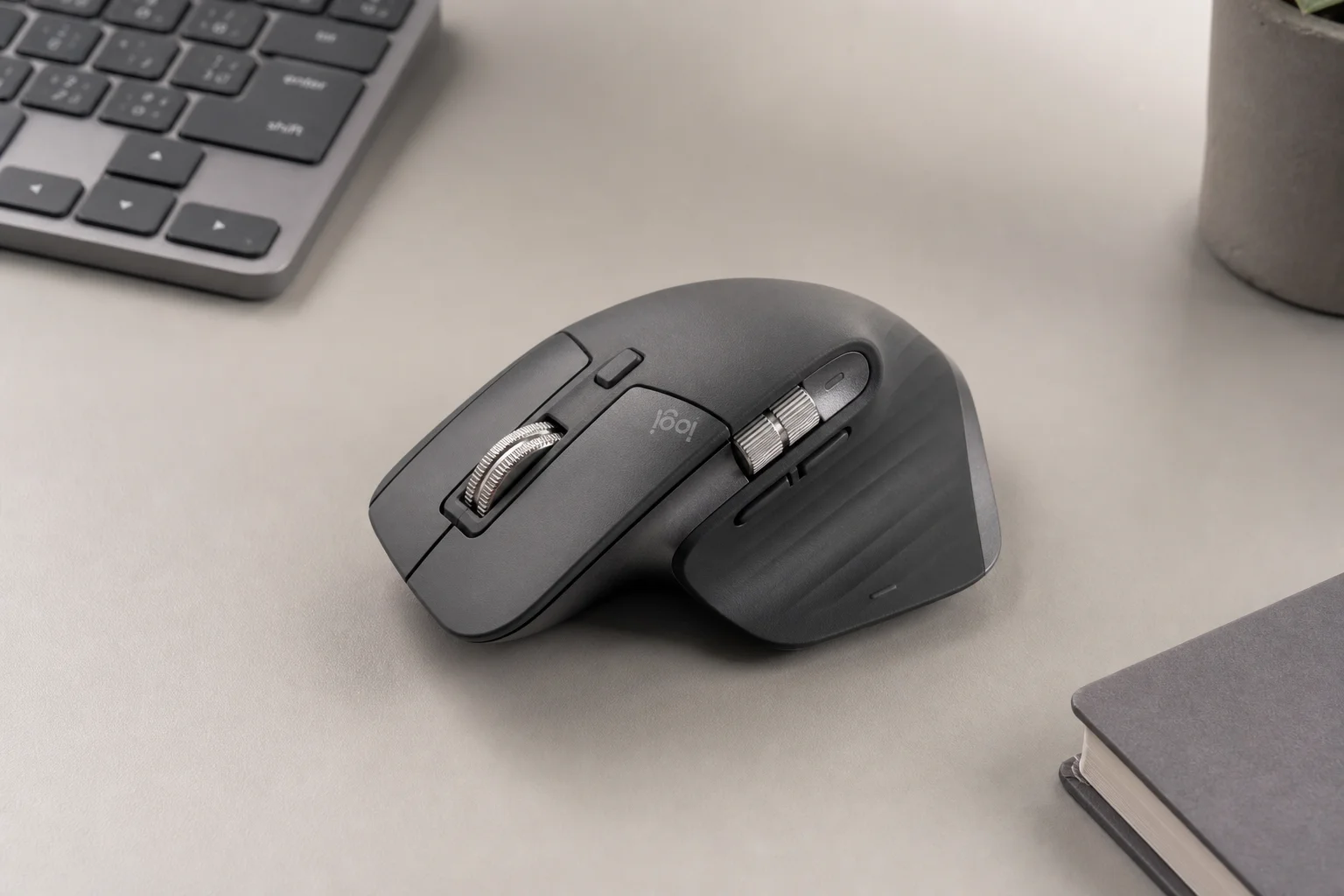
Mysz Logitech MX Master 3S została stworzona z myślą o produktywności, ale jej prawdziwa moc ujawnia się, gdy dostosujesz ją do swojego stylu pracy. Dzięki oprogramowaniu Logitech Options Plus możesz odblokować pięć kluczowych funkcji, które zmienią sposób, w jaki pracujesz w różnych aplikacjach i na różnych urządzeniach. Ten przewodnik przeprowadzi Cię przez każdą z nich, abyś mógł zmaksymalizować wydajność i ograniczyć powtarzalne zadania.
Dostosuj przyciski i gesty
Mysz MX Master 3S posiada wiele konfigurowalnych przycisków, zaczynając od przycisku pod kciukiem umieszczonego z boku. Domyślnie otwiera on widok zadań, ale możesz przypisać mu niemal dowolną funkcję za pomocą Logitech Options Plus. Opcje obejmują robienie zrzutów ekranu, blokowanie komputera, otwieranie określonych folderów lub plików, czy wyzwalanie skrótów klawiaturowych. Wielu użytkowników uważa za wygodne przypisanie przycisku pod kciukiem do otwierania ChatGPT w celu uzyskania natychmiastowego dostępu.
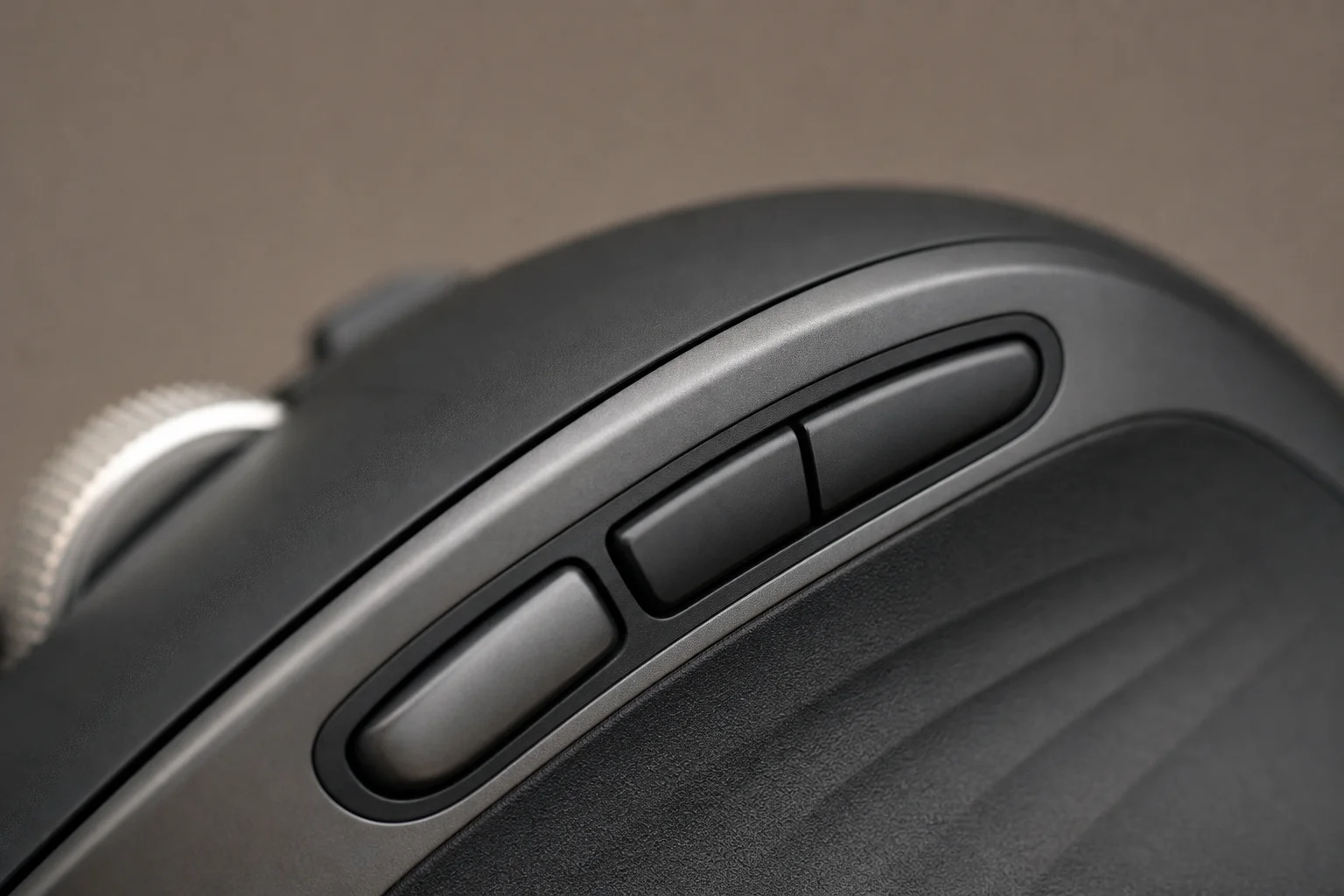
Jeśli jedna akcja na przycisk to za mało, gesty znacząco rozszerzają Twoje możliwości. Możesz przypisać do pięciu akcji do samego przycisku pod kciukiem: jedną za pomocą prostego kliknięcia i cztery kolejne poprzez przytrzymanie przycisku przy jednoczesnym przesunięciu myszy w lewo, w górę, w prawo lub w dół. Oprogramowanie wyświetla wszystkie dostępne akcje gestów, gdy przejdziesz do ustawień przycisku pod kciukiem, wybierzesz niestandardowe gesty i przejrzysz menu akcji.
Możesz również skonfigurować gesty na dwóch przyciskach znajdujących się nad przyciskiem pod kciukiem, co daje łącznie 15 możliwych akcji przy użyciu zaledwie trzech przycisków. Gdy opanujesz kombinacje gestów, wzrost produktywności stanie się zauważalny.
Używaj Smart Actions do automatyzacji pracy
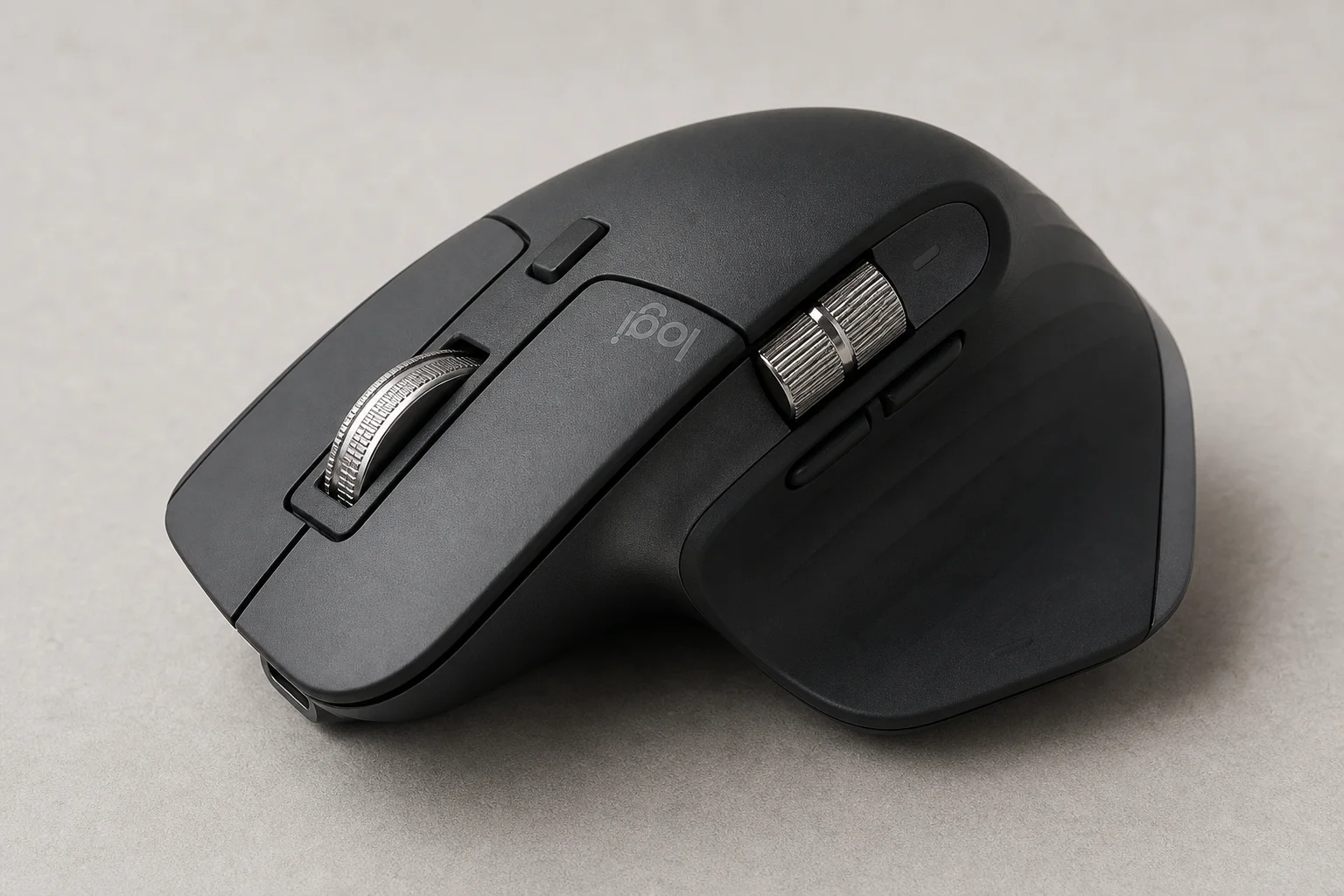
Funkcja Smart Actions przenosi personalizację na wyższy poziom, pozwalając łączyć wiele poleceń w jedno naciśnięcie przycisku. Na przykład jedno kliknięcie może kolejno otwierać Microsoft Word, Premiere Pro i Twój folder roboczy. Ta funkcja wymaga zalogowania się na konto Logitech, ale wynagradza wysiłek konfiguracyjny potężną automatyzacją.
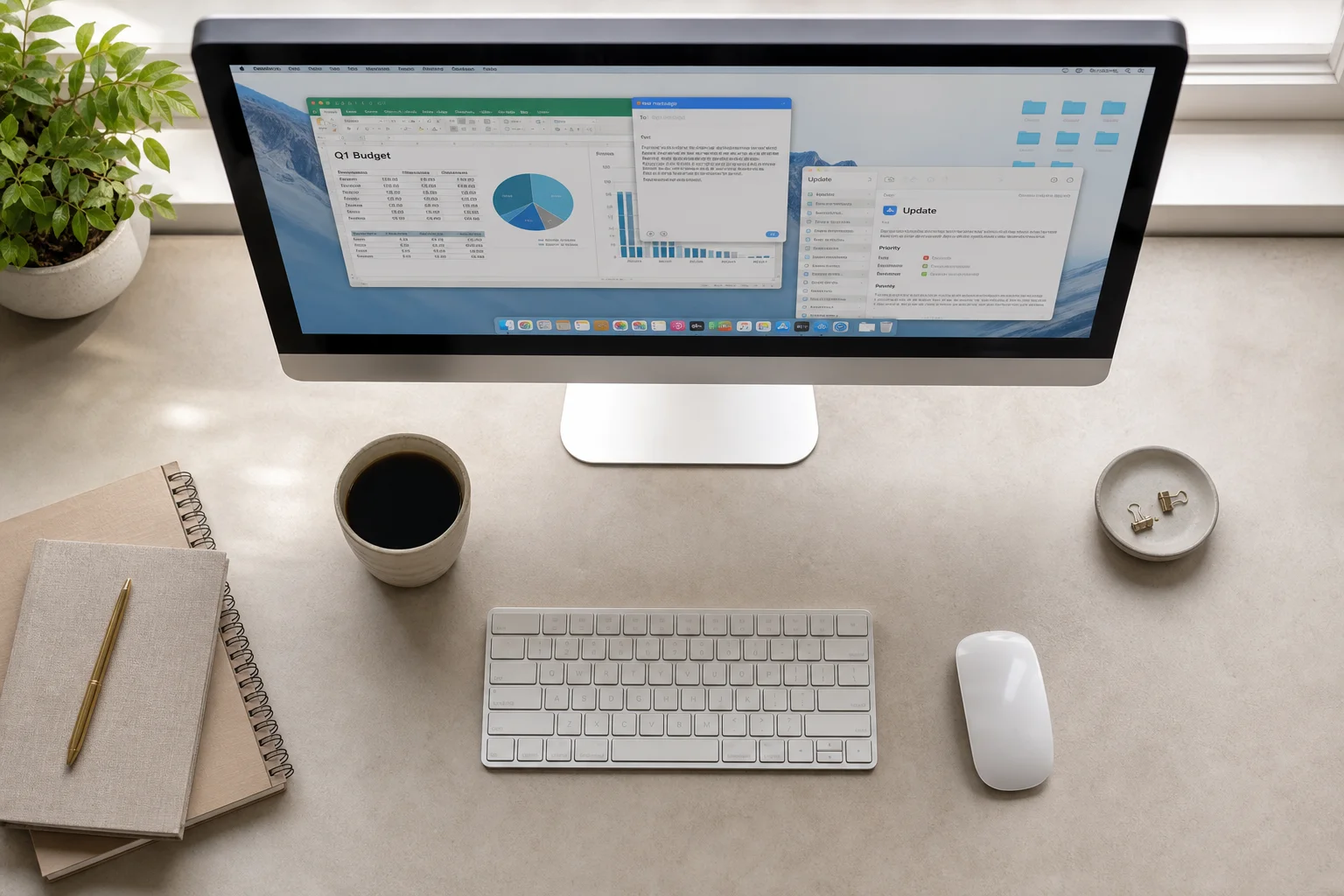
Aby utworzyć akcję Smart Action, wybierz preferowany konfigurowalny przycisk w Logitech Options Plus, wybierz Smart Actions z listy i kliknij utwórz Smart Actions. Następnie zdefiniuj wyzwalacz (przycisk, który naciskasz) i dodaj tyle sekwencyjnych akcji, ile potrzebujesz. Oprogramowanie wykona je w kolejności, co czyni to rozwiązanie idealnym do uruchamiania codziennego zestawu aplikacji lub otwierania często używanych plików.
Opanuj kółko Max Speed Wheel
Mysz MX Master 3S wyposażona jest w stalowe kółko przewijania, oficjalnie nazywane Max Speed Wheel, które działa w dwóch trybach. Tryb swobodnego obrotu pozwala na płynne przewijanie długich dokumentów, podczas gdy tryb zapadkowy zapewnia wyczuwalne skoki dla precyzyjnego, kontrolowanego przewijania. Możesz ręcznie przełączać tryby za pomocą przycisku zmiany trybu kółka na górnej powierzchni myszy.

Funkcja Smart Shift automatyzuje to przełączanie, wykrywając prędkość przewijania. Gdy przewijasz szybko, kółko przełącza się w tryb swobodnego obrotu; gdy zwalniasz, aby skupić się na treści, automatycznie powraca do trybu zapadkowego. Włącz Smart Shift w Logitech Options Plus w sekcji Point and Scroll, a następnie Scroll View, gdzie znajdziesz przełącznik obok innych opcji przewijania.
Kółko przewijania jest również klikalne i w pełni konfigurowalne pod kątem gestów lub akcji Smart Actions. Ponieważ nie ma przypisanej domyślnej akcji, zdecydowanie zaleca się jego dostosowanie. Jego położenie obok przycisków lewego i prawego kliknięcia sprawia, że jest to jeden z najbardziej dostępnych elementów sterujących na myszy, oferujący znaczący wzrost wydajności.
Twórz profile dla poszczególnych aplikacji
Wszystkie poprzednie dostosowania można zastosować globalnie, ale Logitech Options Plus pozwala również tworzyć profile specyficzne dla aplikacji. Różne oprogramowanie często wymaga różnych przepływów pracy: Microsoft Excel, Premiere Pro i Google Chrome korzystają z indywidualnie przypisanych przycisków, zestawów gestów i ustawień przewijania.
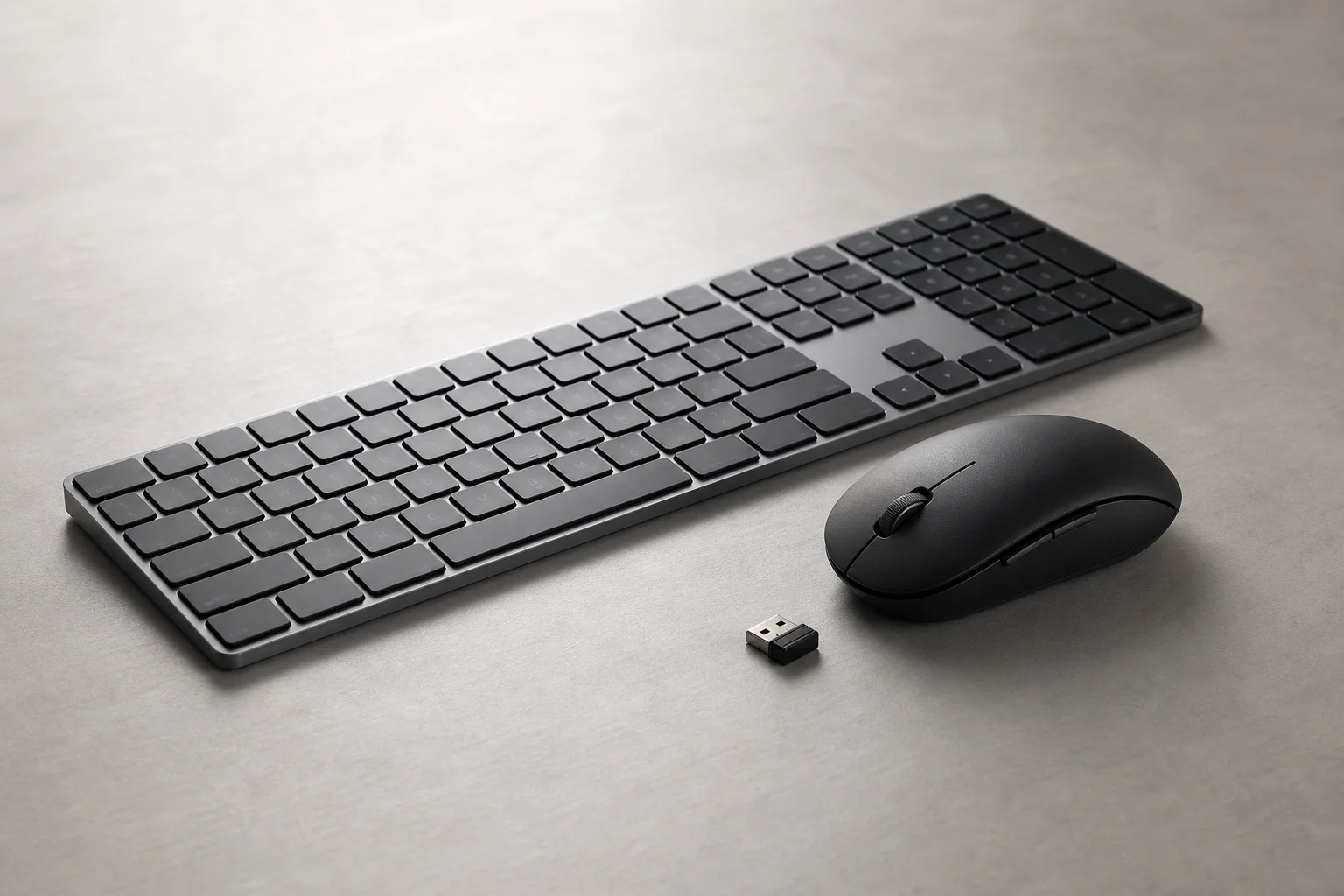
Profile dla aplikacji pozwalają w pełni zoptymalizować konfigurację pod kątem każdego programu. Łącząc profile dla aplikacji z gestami, akcjami Smart Actions i ustawieniami Max Speed Wheel, możliwości personalizacji stają się niemal nieograniczone. To warstwowe podejście zmienia MX Master 3S z wydajnej myszy w spersonalizowane narzędzie zwiększające produktywność.
Sparuj mysz z klawiaturą MX Keys
Aby uzyskać maksymalną wydajność, sparuj mysz MX Master 3S z klawiaturą Logitech MX Keys. Oba urządzenia obsługują przyciski Easy-Switch, umożliwiające przełączanie się między trzema różnymi profilami za pomocą jednego kliknięcia. Jest to nieocenione, jeśli pracujesz na wielu urządzeniach: jeden profil dla komputera stacjonarnego, drugi dla głównego laptopa, a trzeci dla laptopa służbowego.
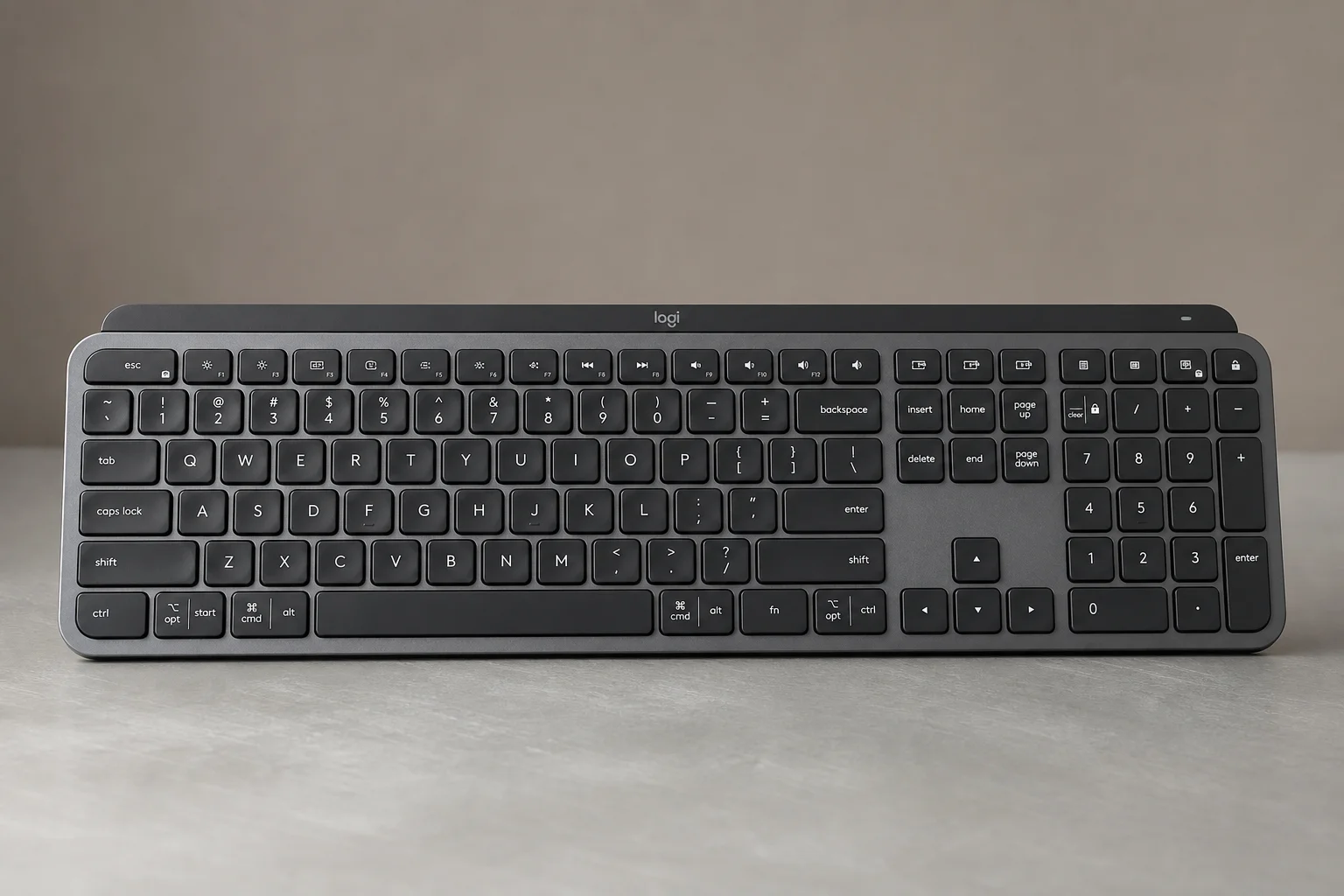
Zarówno mysz, jak i klawiatura obsługują Smart Actions, dzięki czemu możesz automatyzować złożone procesy pracy na obu urządzeniach wejściowych. Istotną zaletą praktyczną jest to, że oba urządzenia mogą łączyć się z jednym odbiornikiem Logitech Bolt, co oznacza, że cały zestaw klawiatury i myszy zajmuje tylko jeden port USB. Sparuj oba urządzenia z jednym odbiornikiem za pomocą Logitech Options Plus, a stworzysz uporządkowane i wydajne miejsce pracy.
Podsumowanie
Mysz Logitech MX Master 3S zapewnia największą wartość, gdy poświęcisz czas na jej personalizację. Gesty, akcje Smart Actions, profile dla aplikacji oraz inteligentne przełączanie kółka Max Speed Wheel współpracują ze sobą, eliminując przestoje w codziennej pracy. W połączeniu z klawiaturą MX Keys i funkcjonalnością Easy-Switch, ten zestaw staje się prawdziwym mnożnikiem produktywności dla każdego, kto pracuje z wieloma aplikacjami lub urządzeniami.
Więcej do przeczytania
Powiązane recenzje
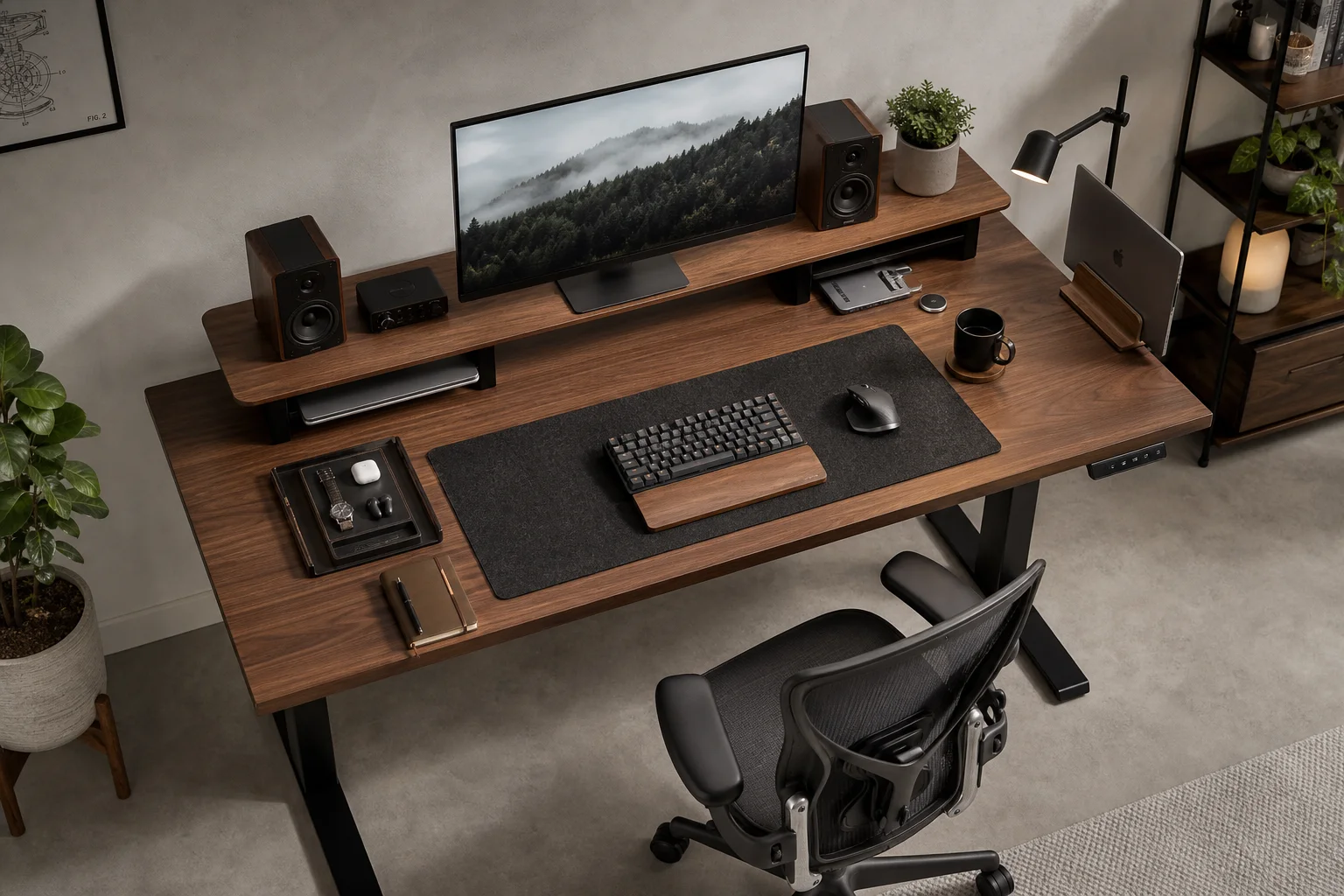
Workspace Setup
Najlepsze ulepszenia stanowiska pracy: praktyczny przewodnik po ergonomicznym biurze
Niezbędne ulepszenia biurka dla wygody i produktywności: od biurek z regulacją wysokości i krzeseł ergonomicznych po monitory, oświetlenie i akcesoria, które sprawią, że wielogodzinna praca stanie się bardziej komfortowa.
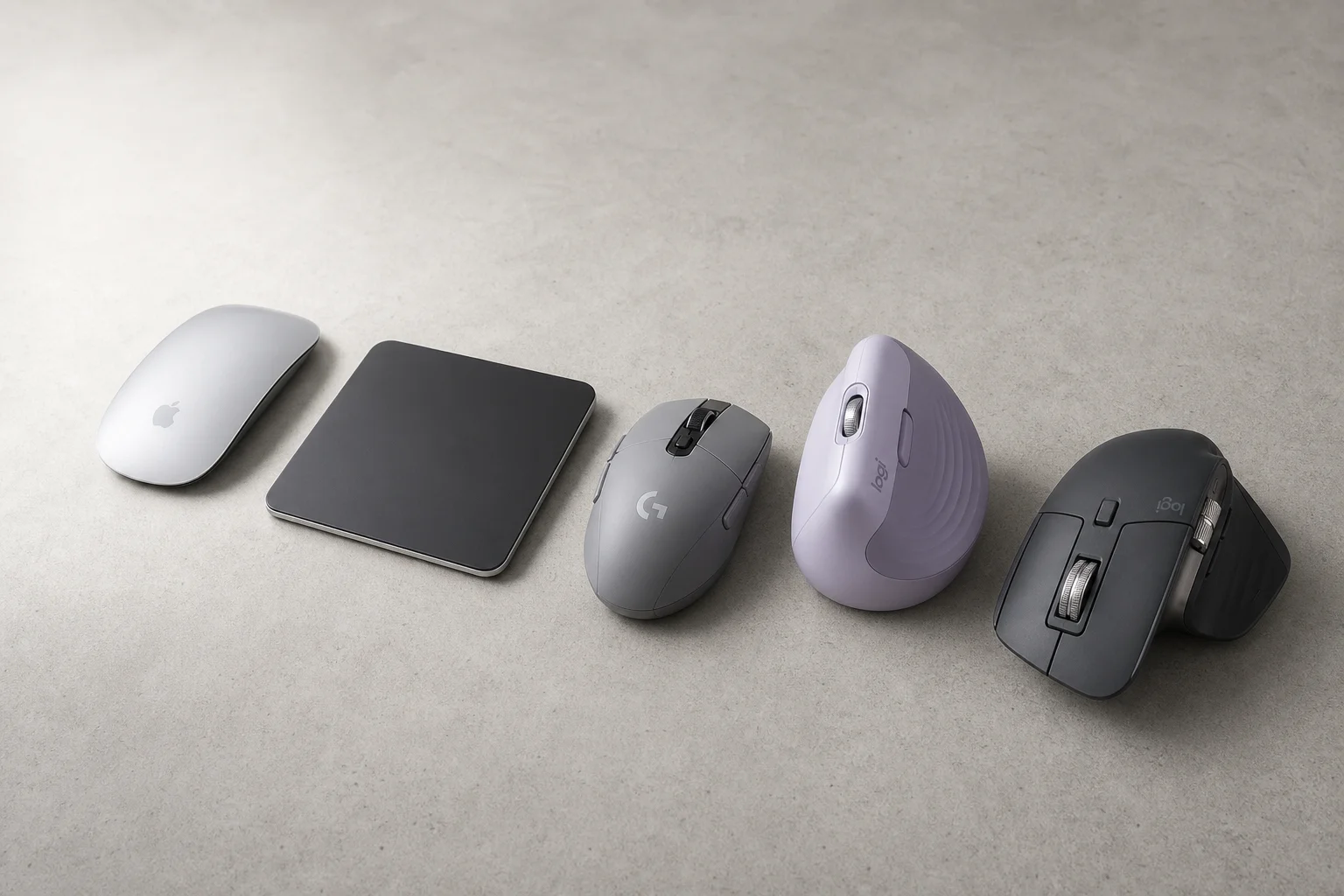
Mac Accessories
Najlepsze myszki dla użytkowników Mac: pięć praktycznych alternatyw dla Magic Mouse
Magic Mouse wciąż budzi kontrowersje. Oto pięć alternatyw, od budżetowych myszek gamingowych po zaawansowane modele do pracy, z których każda ma swoje mocne strony i wady.
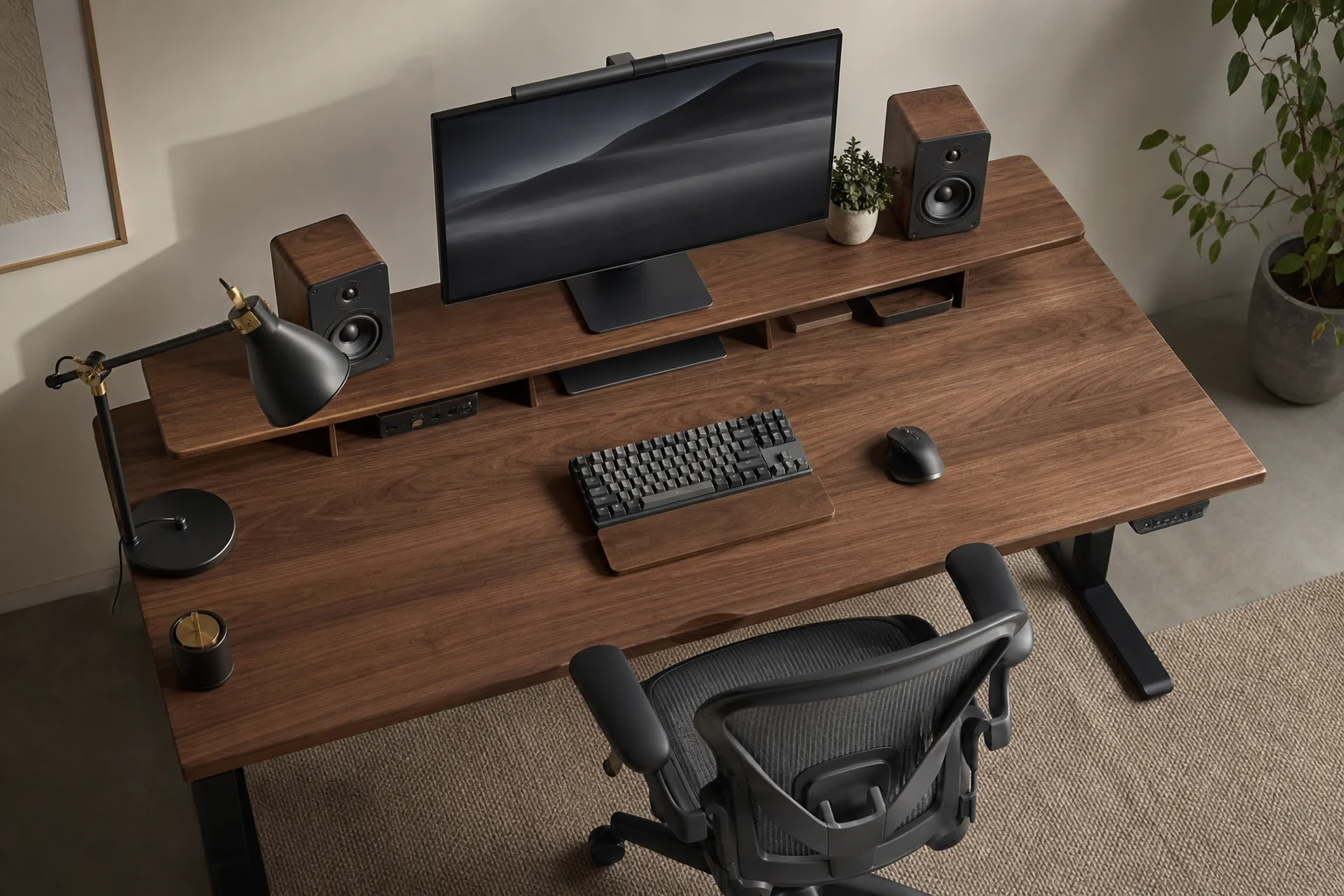
Workspace Setup
Ulepszenia stanowiska pracy: Praktyczny przewodnik po tworzeniu wygodnej przestrzeni biurowej
Niezbędne ulepszenia stanowiska pracy przy długich godzinach siedzenia, od ergonomicznych krzeseł i ustawienia monitora po głośniki i kamery internetowe, które robią realną różnicę.