Nederlands · Tech Guides
Raspberry Pi Touch Display 2: Installatie, alternatieven en praktijkvoorbeelden
De Raspberry Pi Touch Display 2 biedt een upgrade naar 720p en werkt naadloos met de Pi 5. We verkennen de installatie, beperkingen, alternatieve touchscreen-opties en praktische toepassingen, van domotica tot integratie in de auto.
Introductie
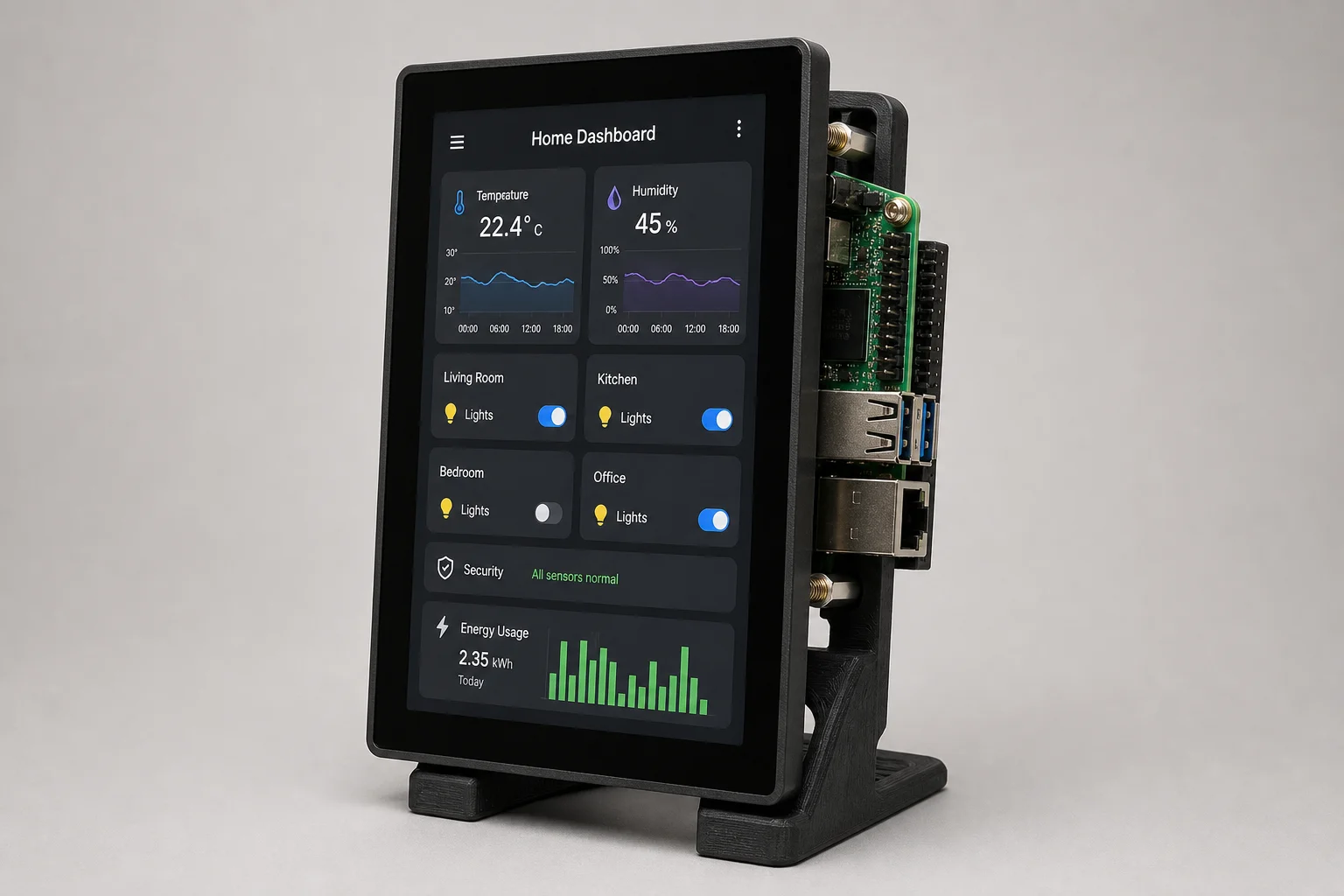
De Raspberry Pi Touch Display 2 is de eerste grote update van het officiële touchscreen van Raspberry Pi in jaren. Met een verbeterde resolutie, native ondersteuning voor de Pi 5 en een prijs die een complete set onder de $130 houdt, opent het nieuwe mogelijkheden voor domotica-dashboards, kiosk-displays en aangepaste interfaces. De overstap vanaf het originele display brengt echter montage-uitdagingen met zich mee, en praktijktoepassingen zoals integratie in de auto onthullen belangrijke thermische en stroombeperkingen waar je rekening mee moet houden voordat je aan de slag gaat.
Display-specificaties en compatibiliteit
Het originele Raspberry Pi Touch Display had een maximale resolutie van 480p. De Touch Display 2 verhoogt dit naar 720p, een zinvolle upgrade voor de leesbaarheid en interface-dichtheid. Beide maken gebruik van TFT-paneeltechnologie, wat betekent dat de kleurdiepte en kijkhoeken niet kunnen tippen aan premium displays, maar ze werken prima voor gebruik binnenshuis.
De prijs blijft $60 in de VS, waardoor de totale kosten voor een Pi 5 inclusief display en montagemateriaal rond de $130 liggen. Het touchscreen zelf is teruggegaan van 10-punts multi-touch naar 5-punts, maar in de praktijk, zeker gezien de beperkingen van Linux-touchscreenondersteuning, is dit voor de meeste toepassingen geen significante belemmering.
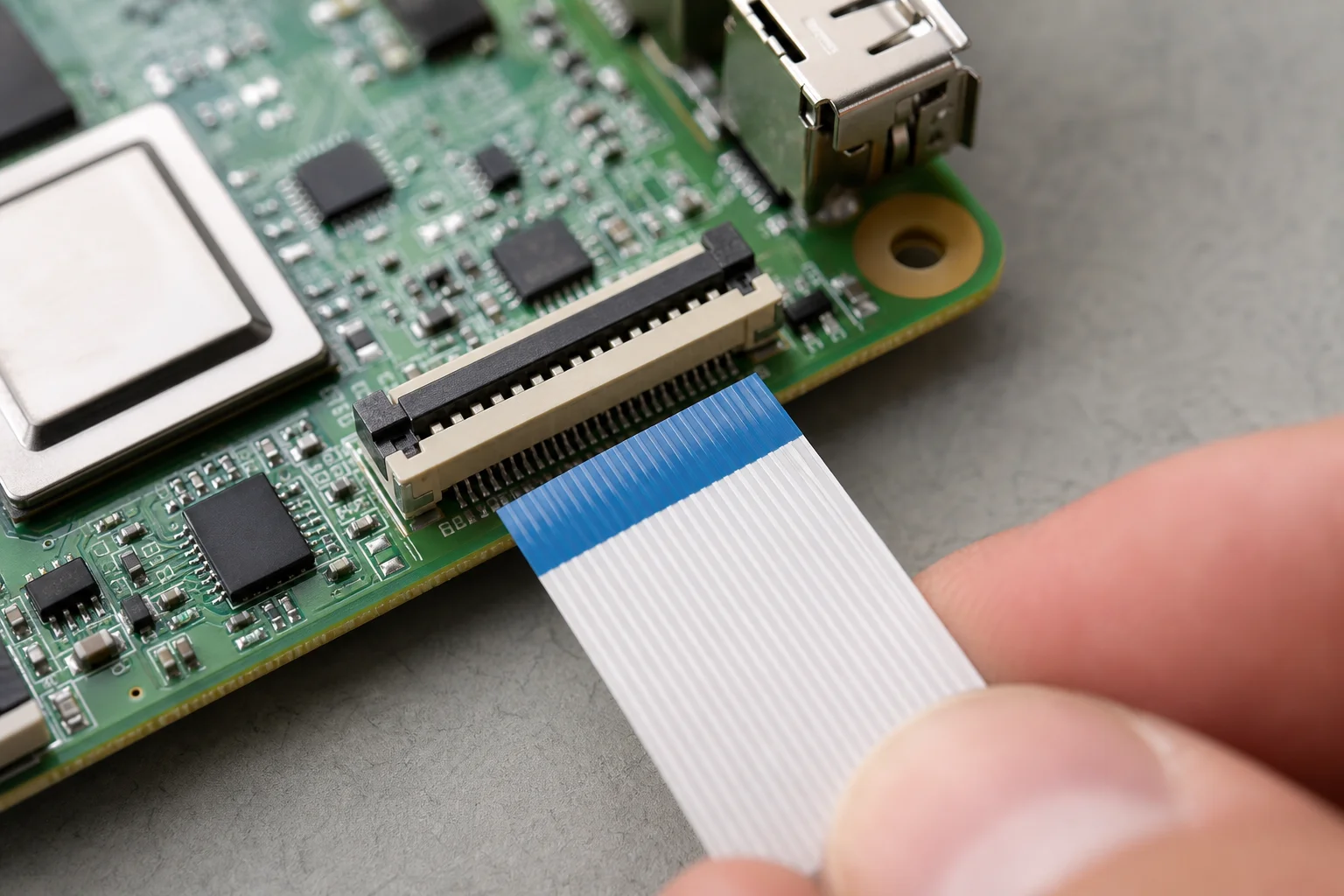
Het display wordt geleverd met twee FFC-kabels: één geoptimaliseerd voor de Pi 5 en een andere die werkt met elke Pi-generatie vanaf de B+, met uitzondering van de Zero-modellen. De aansluiting is eenvoudig: de stroomconnector wordt aangesloten op de GPIO en de displaykabel gaat in de DSI-poort van de Pi. Dankzij de vier afstandhouders kan de Pi direct op de achterkant van het display worden gemonteerd.
Een cruciaal punt voor iedereen die upgradet vanaf het originele display: de montagegaten zijn verplaatst. Bestaande behuizingen, standaarden of frames die voor het origineel zijn ontworpen, passen niet op het nieuwe model. Aangepaste 3D-geprinte houders zijn beschikbaar op community-sites zoals Printables, en veel ontwerpen maken gebruik van de vier montageschroeven die bij het display worden geleverd.
De kioskmodus instellen
Om het display direct te laten opstarten in een schermvullende applicatie zijn enkele stappen nodig. De meest praktische aanpak is een kioskmodus-opstelling, wat vooral nuttig is voor domotica-dashboards.
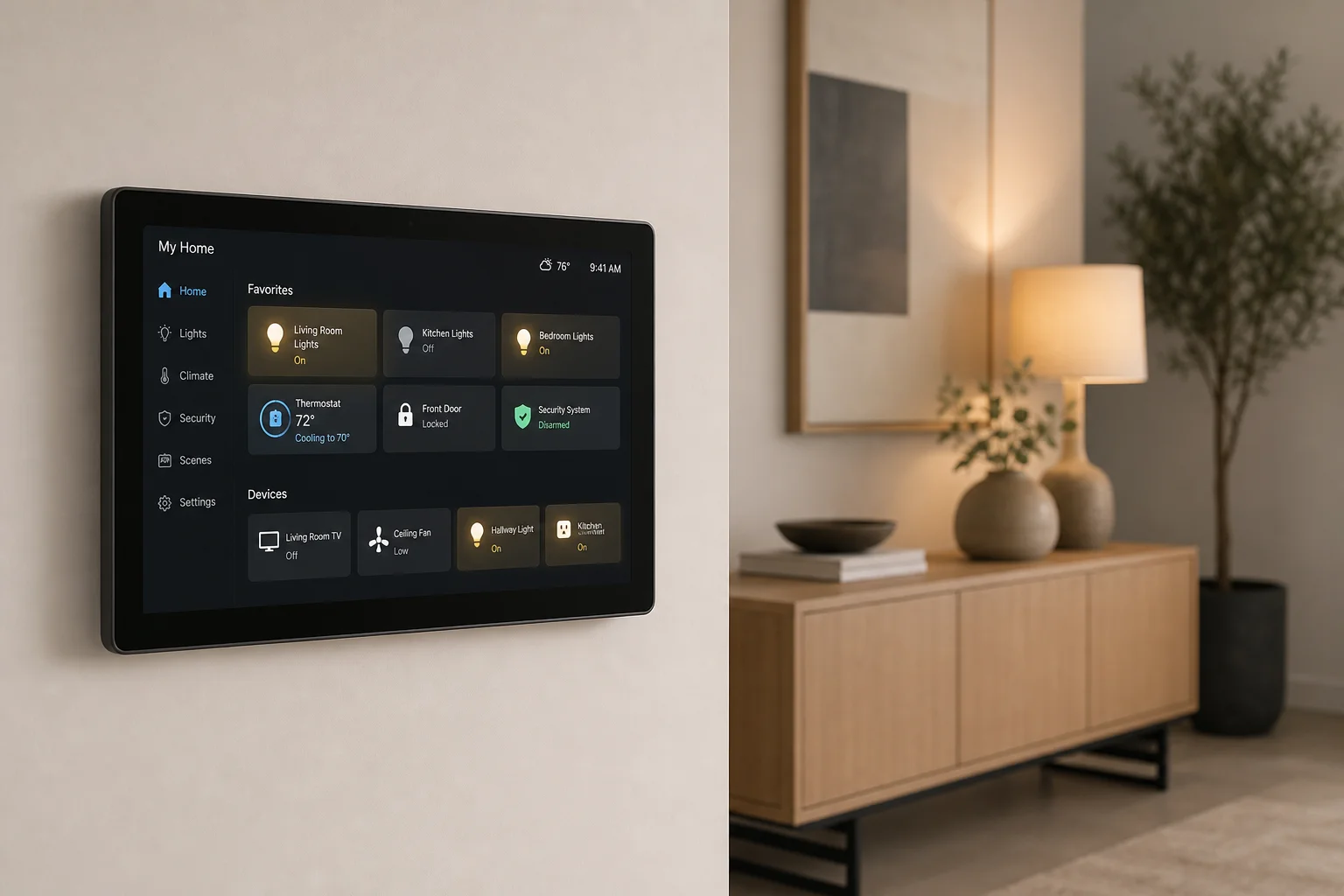
Installeer eerst ‘unclutter’ om de muiscursor te verbergen, waardoor de interface meer aanvoelt als een toegewijd touchscreen-apparaat. Maak vervolgens een shell-script (kiosk.sh) dat wacht tot het systeem volledig is opgestart, de cursor verbergt en je doelapplicatie start in de kioskmodus van Chromium. Voor domotica betekent dit meestal het starten van een Home Assistant-dashboard.
Om de kiosk automatisch bij het opstarten te laten starten, maak je een systemd-servicebestand aan dat het besturingssysteem vertelt hoe het kiosk-script moet worden uitgevoerd. Schakel deze service in en de Pi zal bij het opstarten direct je dashboard openen.
Het schermtoetsenbord in PiOS is nu standaard inbegrepen, al moet je het mogelijk inschakelen in de Raspberry Pi-configuratietool. Eenmaal actief kun je op het toetsenbordpictogram rechtsboven tikken of het automatisch laten verschijnen in tekstinvoervelden zoals terminalvensters.
Een praktische overweging: als je kiosk-applicatie het volledige scherm in beslag neemt, heb je een manier nodig om deze te verlaten zonder fysiek toetsenbord. Schakel SSH en Wi-Fi in zodat je op afstand kunt inloggen, of gebruik de Pi Connect-service om de kiosk-service vanaf een ander apparaat te stoppen. De aan/uit-knop van de Pi kan ook een geforceerde afsluiting afdwingen, al hangt dit af van je fysieke montage.
Alternatieve touchscreen-opties
Als de Raspberry Pi Touch Display 2 niet aan je behoeften voldoet, zijn er verschillende kant-en-klare alternatieven beschikbaar, elk met hun eigen voor- en nadelen.
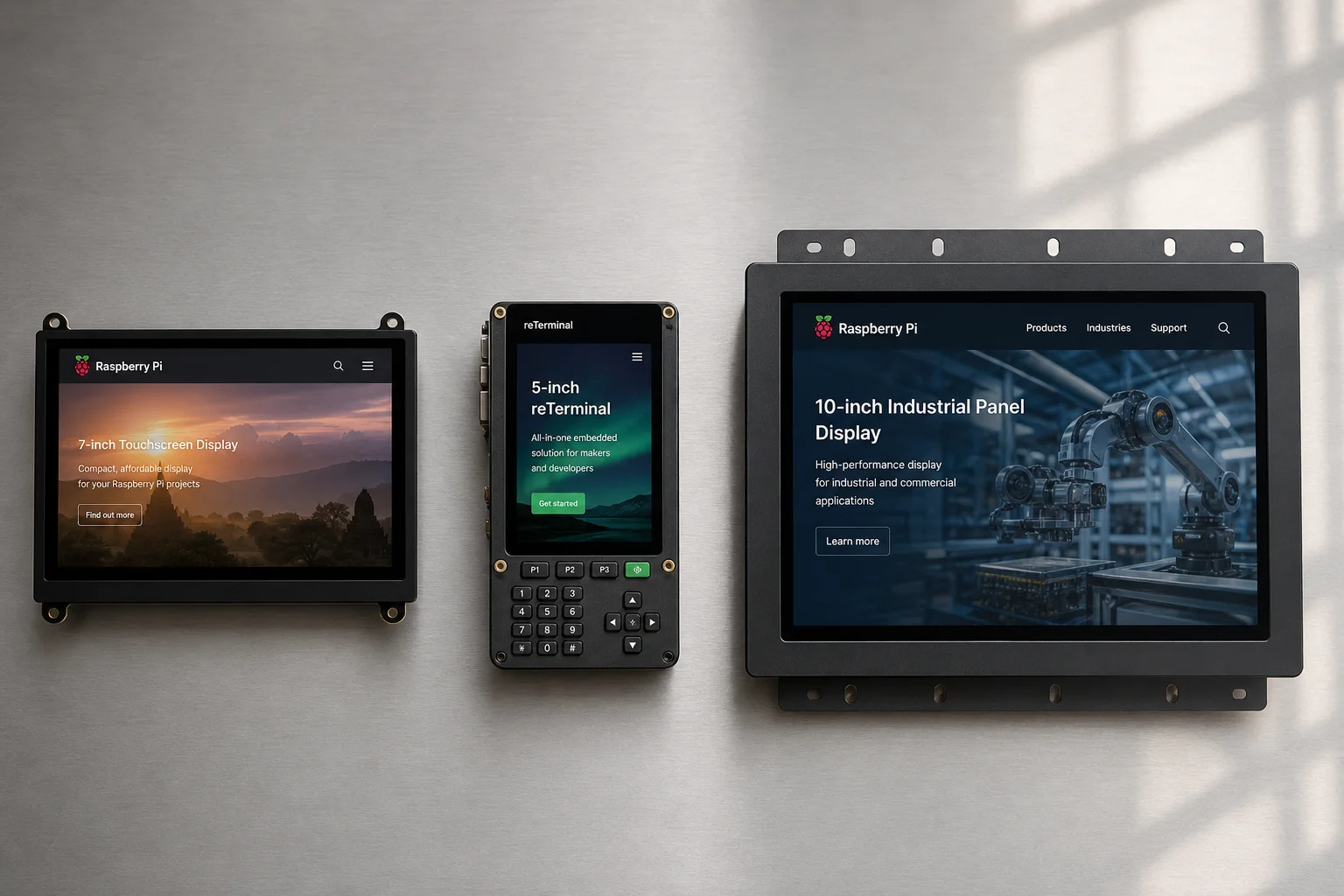
Seeed Studio biedt de reTerminal en reTerminal DM aan, verkrijgbaar in 5- en 10-inch formaten. Deze zijn ontworpen als Human-Machine Interface (HMI)-apparaten met robuuste metalen behuizingen, opties voor inbouw- of VESA-montage, en sommige modellen bevatten NVMe-slots of geïntegreerde Power over Ethernet. De prijzen variëren van $200 tot $400.
Chipsee produceert een 10-inch industrieel paneel-pc met een ingebouwde Compute Module 4, geprijsd rond de $300. Elecrow produceert 7- en 10-inch HMI-apparaten met Raspberry Pi 5-modules, inclusief een compacte behuizing met een Pi 5 en CM4-touch-interface, ontworpen voor 3D-printerbesturing. Sommige van deze apparaten splitsen de interne componenten zelfs op in losse mini-pc-configuraties.
Waveshare biedt budget-touchscreens aan via Amazon en AliExpress, hoewel veel gebruikers melden dat deze lastig betrouwbaar werkend te krijgen zijn. Het voordeel van het officiële display van Raspberry Pi is dat de ondersteuning direct in PiOS is ingebakken, waarbij de touchscreen-ondersteuning met elke release verbetert. Displays van derden vereisen vaak handmatige installatie en configuratie van drivers.
De afweging is duidelijk: doe-het-zelf-opstellingen met het officiële display bieden maatwerk en lagere kosten, maar missen de robuuste behuizingen en geïntegreerde functies van speciaal gebouwde HMI-apparaten. Kant-en-klare oplossingen bieden duurzaamheid en professionele montage, maar minder flexibiliteit voor aangepaste projecten.
Beperkingen van Linux-touchscreens
Linux heeft historisch gezien moeite gehad met touchscreen-ondersteuning, en PiOS is pas onlangs begonnen met het standaard ondersteunen van touchscreens. Dit betekent dat veel veelvoorkomende interacties frustrerend blijven. Het schermtoetsenbord bedekt soms de tekst die je typt. Scrollen en detectie van de rechtermuisknop werken inconsistent. Eenvoudige applicaties zoals Home Assistant-dashboards werken goed, maar complexere interacties voelen vaak onhandig aan.
Deze beperkingen zijn niet uniek voor Raspberry Pi; ze weerspiegelen bredere uitdagingen van de Linux-desktop. Voor eenvoudige UI-dashboards is de ervaring acceptabel. Voor alles wat frequente tekstinvoer of complexe gebaren vereist, moet je rekening houden met enige stroefheid.
Integratie in de auto en beperkingen
Een boeiende toepassing is het integreren van het display in een auto als CarPlay- of Android Auto-interface. Met een CarLink-dongle en open-source software zoals react-carplay kan een Raspberry Pi in theorie een aangepast touchscreen in een voertuig aansturen.
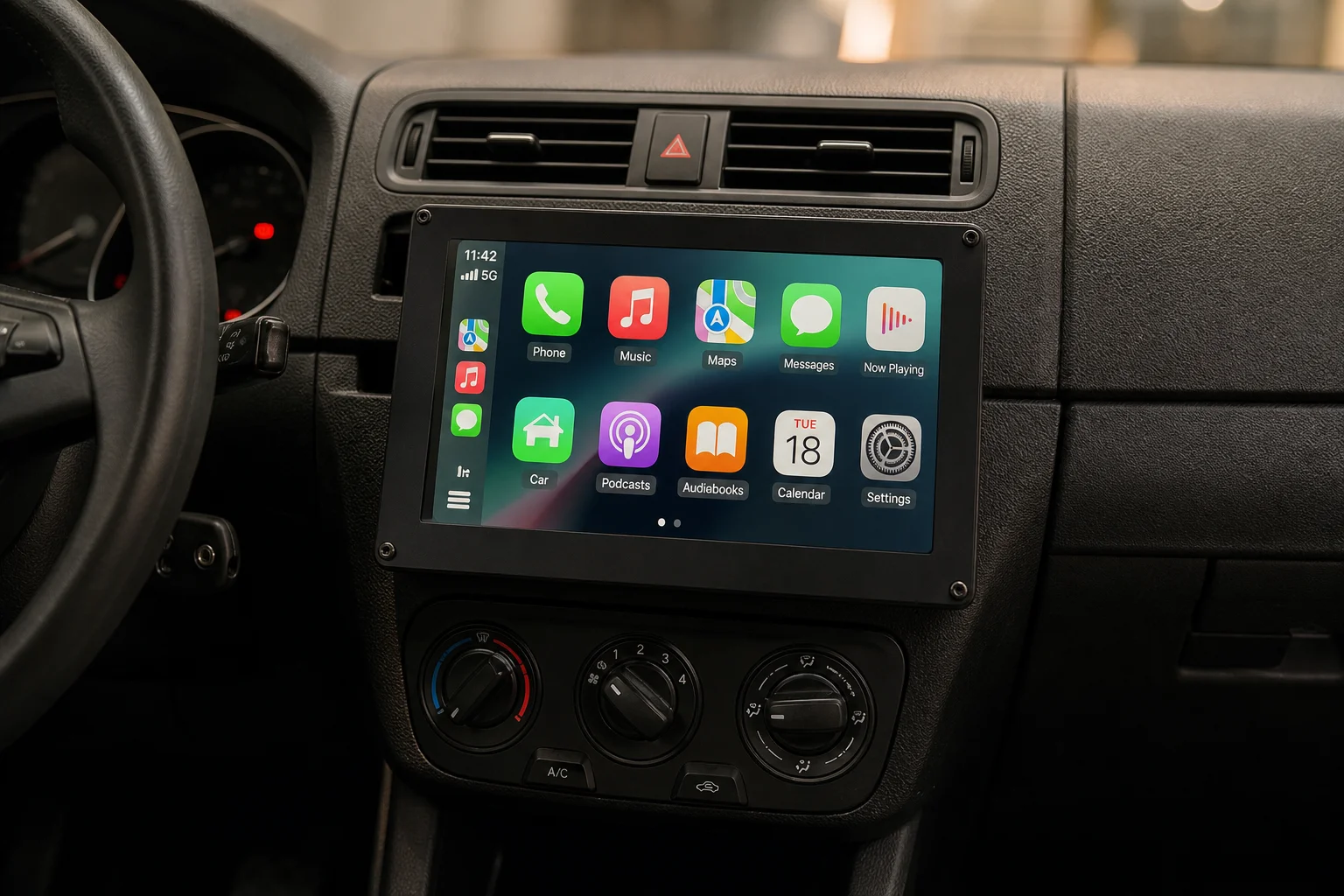
In de praktijk brengt integratie in de auto echter aanzienlijke beperkingen met zich mee. De Touch Display 2 is geschikt voor temperaturen van 0 tot 50 graden Celsius. In een auto op een hete zomerdag stijgen de temperaturen gemakkelijk boven de 50 graden Celsius. In de winter zien veel regio’s temperaturen onder de -20 graden Celsius, wat ver buiten het werkbereik van het display ligt.
Stroomverbruik is een andere overweging. Het display verbruikt 2 tot 3 watt, en in combinatie met een Pi 5 in ruststand loopt het totale verbruik op tot 5 à 6 watt. Voor een auto die op accustroom draait terwijl deze geparkeerd staat, is dit niet ideaal.
Bijkomende hindernissen zijn het vinden van een 12-volt naar 5-volt stroomadapter voor het elektrische systeem van de auto, het veilig monteren van het display en de Pi, het routeren van de audio-uitgang naar de autoradio en ervoor zorgen dat het hele systeem netjes integreert met het interieur van het voertuig. Hoewel technisch haalbaar, is de Touch Display 2 niet specifiek gebouwd voor auto-omgevingen.
Conclusie
De Raspberry Pi Touch Display 2 is een praktische upgrade voor domotica-dashboards, kiosk-displays en aangepaste interfaces waarbij temperatuur- en stroombeperkingen geen doorslaggevende factoren zijn. De 720p-resolutie, native Pi 5-ondersteuning en de out-of-the-box integratie in PiOS maken het de makkelijkste officiële optie voor doe-het-zelf touchscreen-projecten. Echter, de montage-incompatibiliteit met het originele display, de beperkingen van Linux-touchscreens en de thermische beperkingen voor gebruik in de auto zijn reële afwegingen. Voor robuuste, professionele toepassingen bieden kant-en-klare HMI-apparaten van Seeed Studio of Elecrow een betere duurzaamheid en meer geïntegreerde functies, zij het tegen hogere kosten. Voor hobbyisten en domotica-enthousiastelingen blijft het officiële display de beste prijs-kwaliteitverhouding bieden.
Productlink
Bekijk meer details over Raspberry Pi Touch Display 2
Dit product wordt in deze review genoemd. Controleer voor aankoop de specificaties, opties en compatibiliteit.
Bekijk meer details over Raspberry Pi Touch Display 2Verder lezen
Gerelateerde reviews
Smart Home
15 Amazon Smart Home-automatiseringen: Praktische ideeën voor elke kamer
Vijftien praktische Amazon Alexa-routines en -automatiseringen die echte huishoudelijke problemen oplossen, van huisdierverzorging tot beveiliging en entertainment.
Smart Home
Apple TV als HomeKit-hub: Waarom dit de beste keuze is voor je smart home
De Apple TV combineert HomeKit-hubfunctionaliteit met een scherm, camerabeelden en lokale automatisering. Ontdek waarom dit een betere keuze is dan een iPad of HomePod Mini.

Smart Home
20 slimme apparaten voor thuis die het kopen waard zijn in 2026
Een praktische selectie van slimme apparaten voor thuis die echte waarde bieden, van watersensoren en LED-matrices tot projectors en weerstations.