Nederlands · Tech Accessories
Logitech MX Master 4 Review: Draadloze muis voor professionals
De Logitech MX Master 4 combineert verbeterde materialen, haptische feedback en aanpasbare gebarenbediening om workflows in Windows, Mac en creatieve applicaties te stroomlijnen.
Introductie
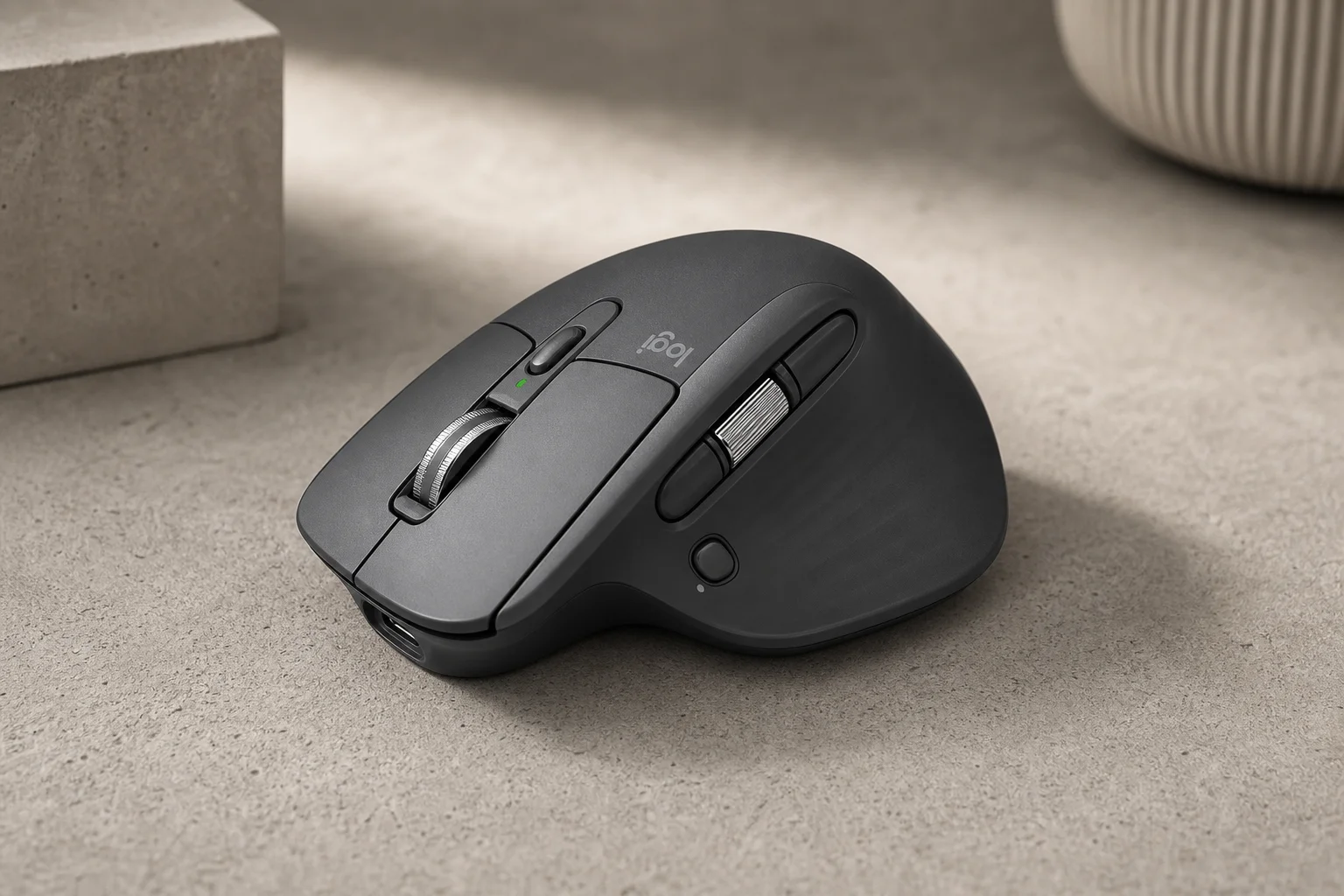
De Logitech MX Master 4 vormt een aanzienlijke upgrade in de MX Master-lijn, met nieuwe gebarenbediening, verbeterde materialen en haptische feedback. Deze draadloze muis is ontworpen voor professionals in diverse vakgebieden—van kantoormedewerkers die e-mail en spreadsheets beheren tot ontwerpers, video-editors en programmeurs die complexe workflows willen stroomlijnen.
De kern van het succes ligt in de aanpasbare knoptoewijzingen en het gebarensysteem, waarmee gebruikers veelgebruikte acties aan de muis zelf kunnen koppelen, waardoor ze minder afhankelijk zijn van sneltoetsen en menunavigatie.
Ontwerp en materialen
Logitech heeft de materialen van de MX Master 4 verbeterd ten opzichte van zijn voorganger. De nieuwe afwerking is beter bestand tegen vingerafdrukken en slijtage, waardoor de muis er bij langdurig gebruik schoner uitziet. De muis is verkrijgbaar in grafietgrijs en parelwit, beide met de verbeterde materiaalbehandeling.
De activering van de knoppen is ook verfijnd. Ondanks het grotere formaat van de muis vereisen de knoppen minder druk om te activeren, waardoor hij toegankelijker is voor gebruikers die de MX Master voorheen oncomfortabel vonden. De klikfeedback blijft tactiel en hoorbaar, maar is stil genoeg om anderen in gedeelde werkruimtes niet te storen.
Een nieuwe gebarenknop bevindt zich prominent aan de zijkant, als aanvulling op het bestaande duimwiel en de zijknoppen. Deze toevoeging maakt een nieuwe laag van aanpassing mogelijk via gebaseerde commando’s.
Systeeminstellingen en aanpassingen
Om het volledige potentieel van de MX Master 4 te benutten, moeten gebruikers Logitech Options+ installeren, de bijbehorende software voor Windows en Mac. Deze applicatie biedt toegang tot algemene instellingen en per-applicatie profielen.
De gebarenknop ondersteunt directionele invoer: naar links, rechts, omhoog of omlaag bewegen activeert verschillende acties. Op systeemniveau omvatten veelgebruikte gebaren het vastzetten van vensters (linker-/rechterhelft van het scherm), schakelen tussen bureaubladen en mediabediening (volume, afspelen/pauzeren, volgende/vorige nummer).
Het duimwiel kan worden geconfigureerd om aangepaste acties uit te voeren. Voor spreadsheetwerk wijzen gebruikers dit vaak toe aan horizontaal scrollen, wat snelle navigatie door grote datasets mogelijk maakt. In combinatie met sneltoetsen zoals Ctrl+Home en Ctrl+End wordt het duimwiel een krachtig navigatiehulpmiddel.
De Action Ring-functie, toegankelijk via de duimknop, toont een radiaal menu met maximaal acht aanpasbare acties. Gebruikers kunnen veelgebruikte applicaties, bestanden, mappen of sneltoetsen aan elke positie toewijzen. De ring ondersteunt geneste mappen, waardoor er effectief onbeperkte actiemogelijkheden ontstaan.

Voor e-mailworkflows kunnen gebruikers een Contacten-map maken binnen de Action Ring, waarin e-mailadressen als plakbare tekstfragmenten worden opgeslagen. Op dezelfde manier kunnen e-mailhandtekeningen en veelgebruikte zinnen worden opgeslagen voor directe invoeging. Geavanceerde gebruikers kunnen Multi-Actions instellen die reeksen commando’s uitvoeren—bijvoorbeeld het kopiëren van een e-mail, het openen van een AI-assistent, het plakken van de e-mail en de AI vragen een antwoord op te stellen, allemaal geactiveerd door één enkel gebaar.
Creatieve applicaties: Photoshop
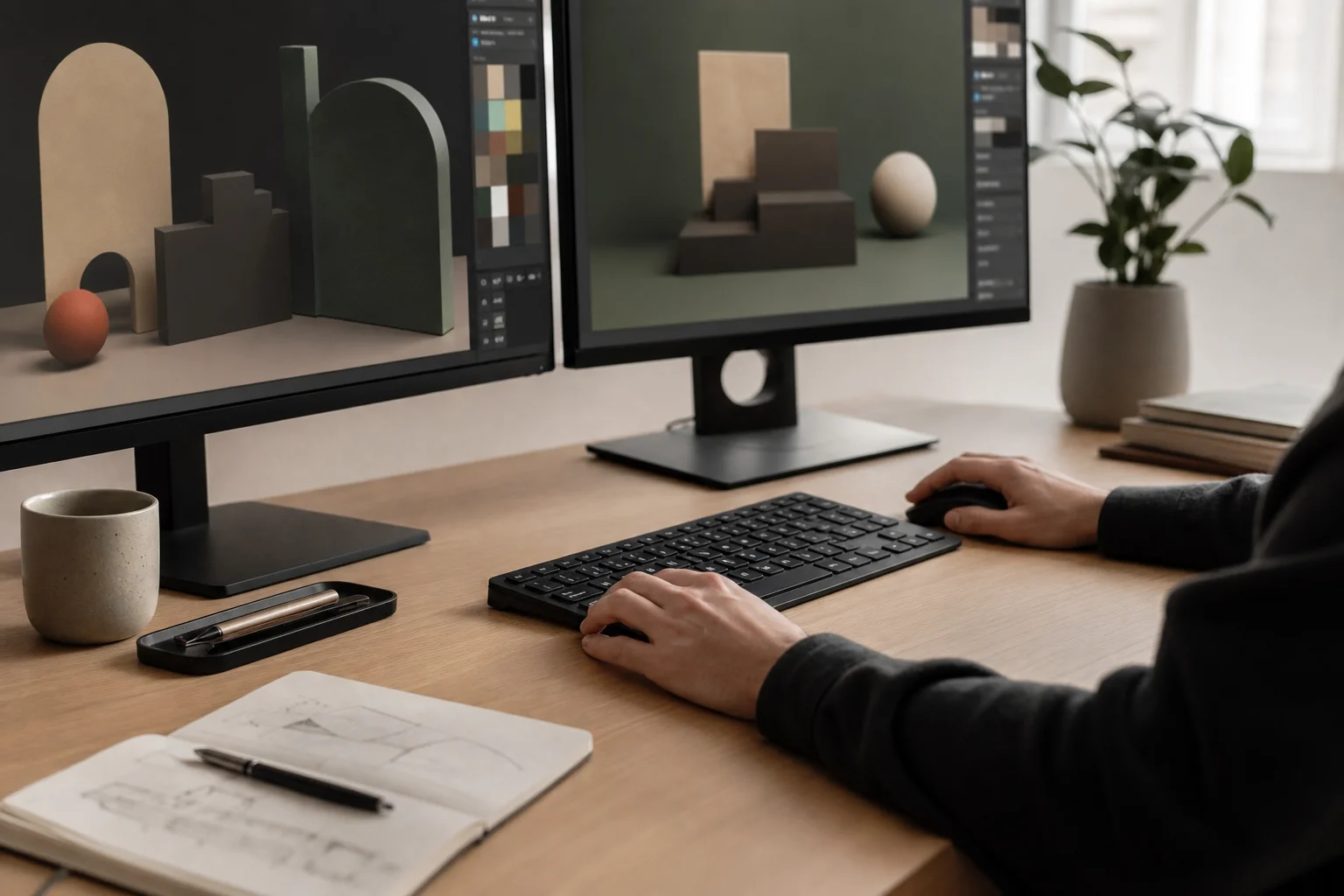
In Photoshop wordt de haptische feedback van de MX Master 4 bijzonder nuttig. Bij het verplaatsen van elementen op het canvas trilt de muis wanneer objecten naar hulplijnen of uitlijningspunten snappen, wat tactiele bevestiging biedt naast de visuele feedback. Dit versnelt de precisieworkflow, waardoor ontwerpers uitlijning sneller kunnen beoordelen.
De Action Ring in Photoshop kan aanpassingslagen, filters en veelgebruikte effecten opslaan. In plaats van door de menubalk te navigeren of door panelen te scrollen, kunnen ontwerpers direct vanuit de muis aanpassingen maken voor Helderheid/Contrast, Curven of Kleurtoon/Verzadiging. Veelgebruikte functies zoals Converteren naar slim object kunnen naar de Action Ring worden gesleept voor toegang met één klik.
De gebarenknop kan worden toegewezen aan pijltoetscommando’s, waardoor aanpassingen op pixelniveau mogelijk zijn zonder de hand van de muis te halen. Het opslaan van bestanden kan ook aan een gebaar worden toegewezen, wat het risico op verlies van niet-opgeslagen werk verkleint.
Ontwerptools: Illustrator
In Illustrator versnelt de Action Ring de gereedschapsselectie en objectmanipulatie. Het Pen-gereedschap, het Selectie-gereedschap en andere veelgebruikte tools kunnen in de ring worden opgeslagen, waardoor het niet meer nodig is om sneltoetsen in te drukken of op de gereedschapskist te klikken.
Voor het schalen van tekst en objecten wordt het duimwiel een precisie-instrument. In plaats van het Schaal-gereedschap te selecteren en handmatig aan te passen, kunnen gebruikers over een object zweven, de Action Ring openen, Objecten schalen selecteren en vervolgens aan het wiel scrollen om direct het formaat aan te passen. Deze aanpak is aanzienlijk sneller dan traditionele schaalworkflows.
Laagbeheer is een ander gebied waar de Action Ring uitblinkt. Functies zoals “Naar voorgrond”, “Naar achtergrond” en “Stap naar voren/achteren” kunnen worden toegewezen aan de directionele invoer van de gebarenknop, waardoor snelle herordening van lagen mogelijk is zonder menunavigatie.
Videobewerking: Premiere Pro
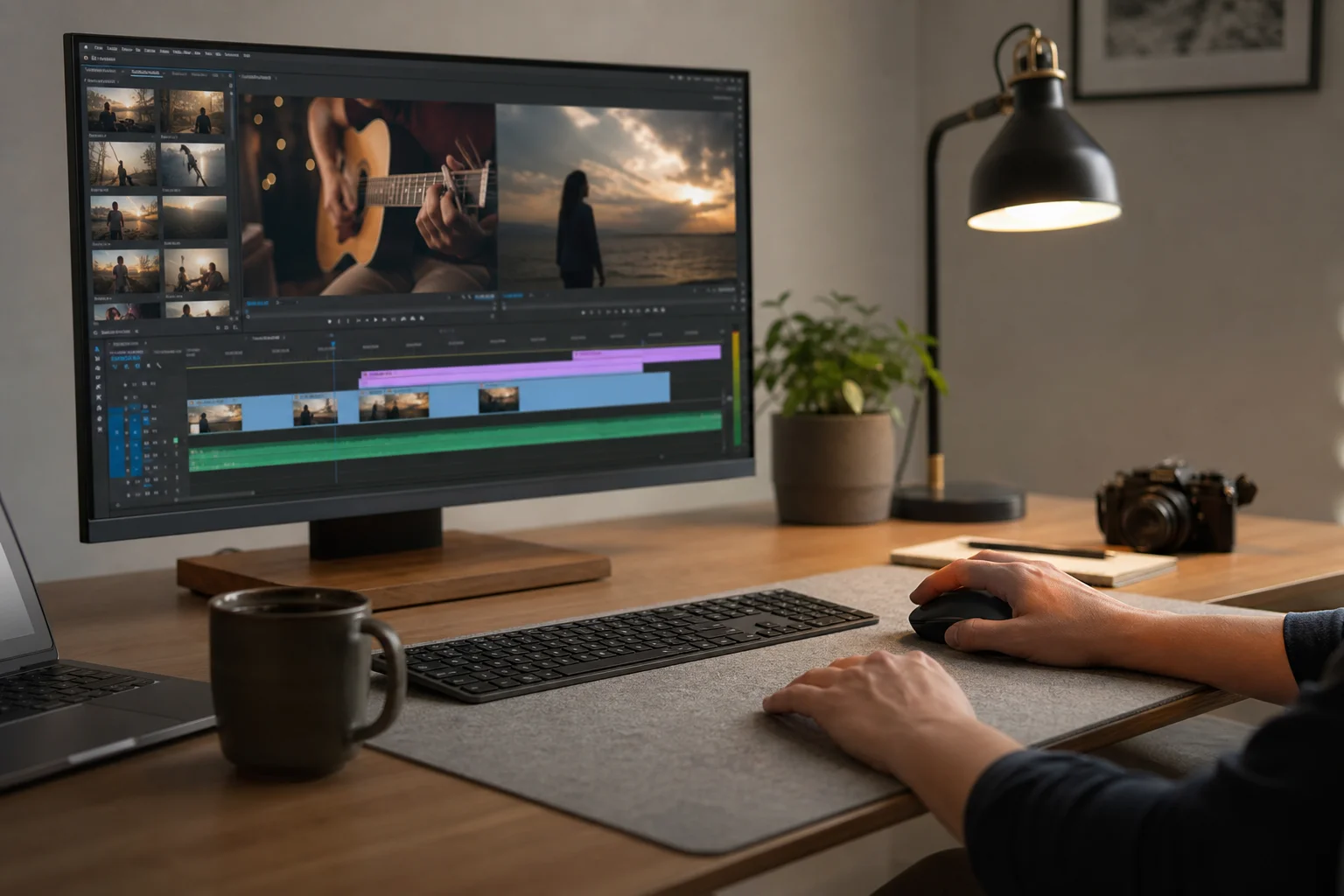
Video-editors profiteren van het snelle scrollen en de aanpasbare knoppen van de MX Master 4. De muis ondersteunt zowel stapsgewijs scrollen (voor nauwkeurige navigatie per frame) als momentum-scrollen (voor snel scrubben door de tijdlijn). De overgang tussen modi is automatisch gebaseerd op de scrollsnelheid.
Veelgebruikte bewerkingsfuncties kunnen aan de muisknoppen worden toegewezen. De Knip-opdracht, Ripple Delete en Nest-functies—die normaal gesproken via rechtermuisknopmenu’s toegankelijk zijn—kunnen worden toegewezen aan speciale knoppen of de Action Ring. Dit elimineert repetitief zoeken in menu’s tijdens bewerksessies.
De Action Ring kan snelheidsvoorinstellingen opslaan. In plaats van handmatig 110% afspeelsnelheid in te voeren via sneltoetsen, kunnen gebruikers een Multi-Action instellen die het snelheidspaneel opent, de gewenste waarde plakt en de wijziging bevestigt. Op dezelfde manier kunnen Achteruit, Slow Motion en andere snelheidsaanpassingen als afzonderlijke voorinstellingen worden opgeslagen.
De gebarenknop kan door de tijdlijn navigeren. Omhoog duwen springt naar het begin; omlaag duwen springt naar het einde. Dit vervangt de noodzaak om op de Home- of End-toetsen te drukken, waardoor beide handen tegelijkertijd op de muis en het toetsenbord blijven.
Aanpassingen voor Helderheid, Contrast en Verzadiging voor individuele clips kunnen aan het duimwiel worden toegewezen, waardoor parameters in realtime kunnen worden aangepast zonder aanpassingspanelen te openen.
Bouwkwaliteit en repareerbaarheid
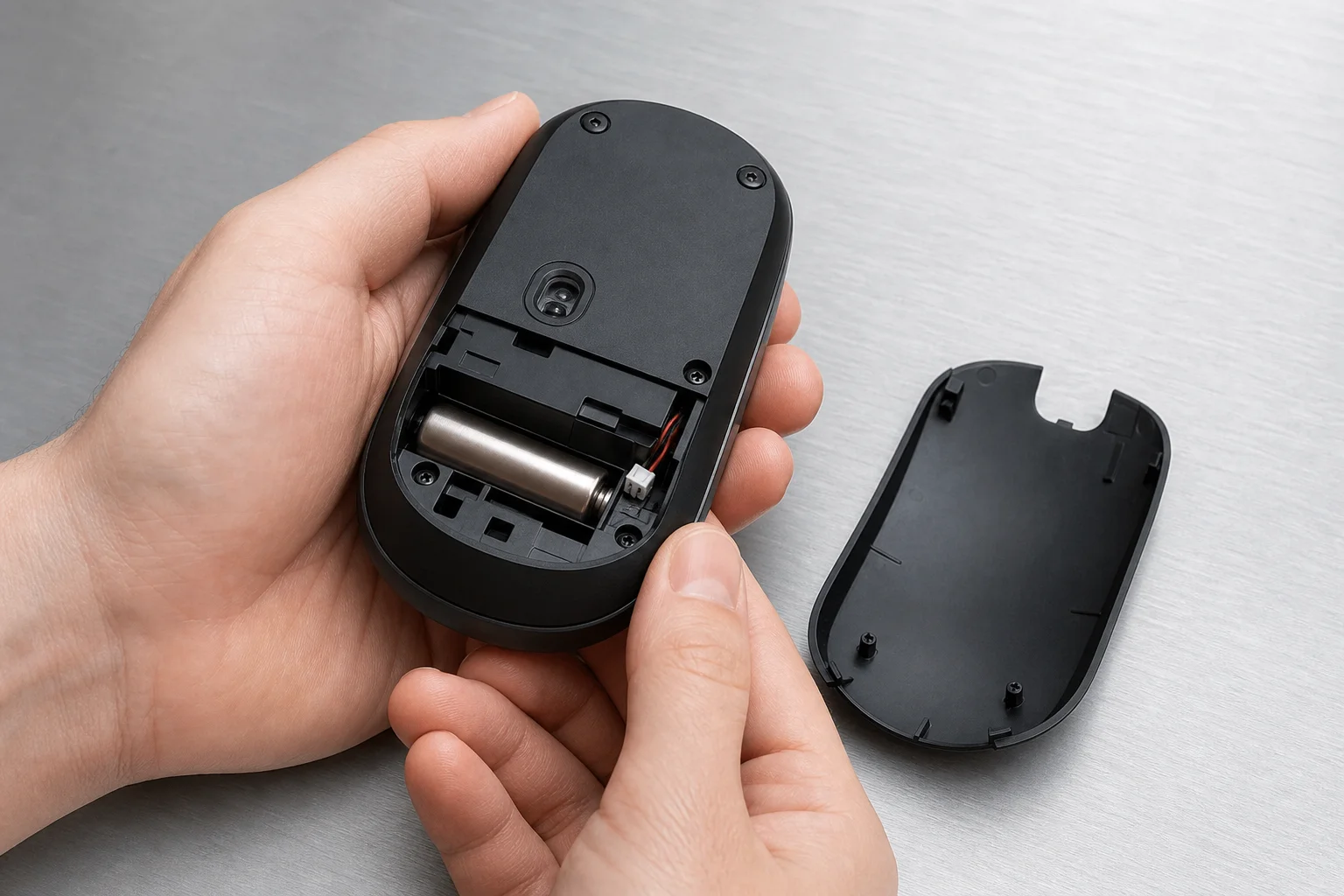
De MX Master 4 maakt gebruik van een oplaadbare batterij die toegankelijk is via een klein paneel aan de onderzijde. Door een paar schroeven te verwijderen, wordt de batterij zichtbaar, waardoor vervanging eenvoudig is. Deze ontwerpkeuze verlengt de levensduur van de muis aanzienlijk, omdat gebruikers de batterij kunnen vervangen in plaats van het hele apparaat weg te gooien.
De algehele bouwkwaliteit is hoog, met materialen die zijn gekozen voor duurzaamheid en tactiele feedback. De muis is ontworpen om bij goed onderhoud vijf tot tien jaar functioneel te blijven.
Logitech Marketplace en voorinstellingen
De Marketplace van Logitech biedt vooraf geconfigureerde profielen voor populaire applicaties, waaronder Zoom, Microsoft Teams en Adobe Creative Suite (Photoshop, Illustrator, Lightroom Classic en Premiere Pro). Deze profielen bevatten geoptimaliseerde knoptoewijzingen en Action Ring-configuraties, waardoor gebruikers met professionele instellingen kunnen beginnen in plaats van vanaf nul te bouwen.
Gebruikers kunnen ook aangepaste iconen voor Action Ring-knoppen downloaden om de interface te personaliseren. Door de community gemaakte voorinstellingen zijn beschikbaar voor download, waardoor gebruikers workflows kunnen overnemen die door andere professionals zijn ontworpen.
Geavanceerde functies
Smart Actions maken voorwaardelijke automatisering mogelijk. Gebruikers kunnen “If This, Then That”-logica instellen—bijvoorbeeld: als een specifieke knop wordt ingedrukt, voer dan automatisch een reeks commando’s uit. Deze functie is bijzonder nuttig voor repetitieve workflows met meerdere stappen.
Conclusie
De Logitech MX Master 4 is een uitgebreide productiviteitstool die zijn premium prijs rechtvaardigt door echte workflowversnelling. Of hij nu wordt gebruikt voor e-mailbeheer, spreadsheetwerk, grafisch ontwerp of videobewerking, de muis past zich aan de behoeften van de gebruiker aan door uitgebreide aanpassingsmogelijkheden.
De verbeterde materialen, het betere knopgevoel en de nieuwe gebarenbediening vormen zinvolle verbeteringen ten opzichte van eerdere generaties. Voor professionals die lange uren achter de computer doorbrengen, betaalt de investering in een hoogwaardige muis met aanpasbare bediening zich vaak terug in minder vermoeidheid en een hogere efficiëntie.
Huidige promoties omvatten een Adobe Creative Cloud-abonnement van één maand bij aankoop, wat extra waarde toevoegt aan het pakket.
Productlink
Bekijk meer details over Logitech MX Master 4
Dit product wordt in deze review genoemd. Controleer voor aankoop de specificaties, opties en compatibiliteit.
Bekijk meer details over Logitech MX Master 4Verder lezen
Gerelateerde reviews

Tech Accessories
Beste Premium Tech Dupes 2026: Vijf Budgetalternatieven Die Echt Leveren
We vergelijken vijf premium bureau- en streamingbenodigdheden met hun budgettegenhangers om te zien welke dupes de besparing echt waard zijn.
Tech Accessories
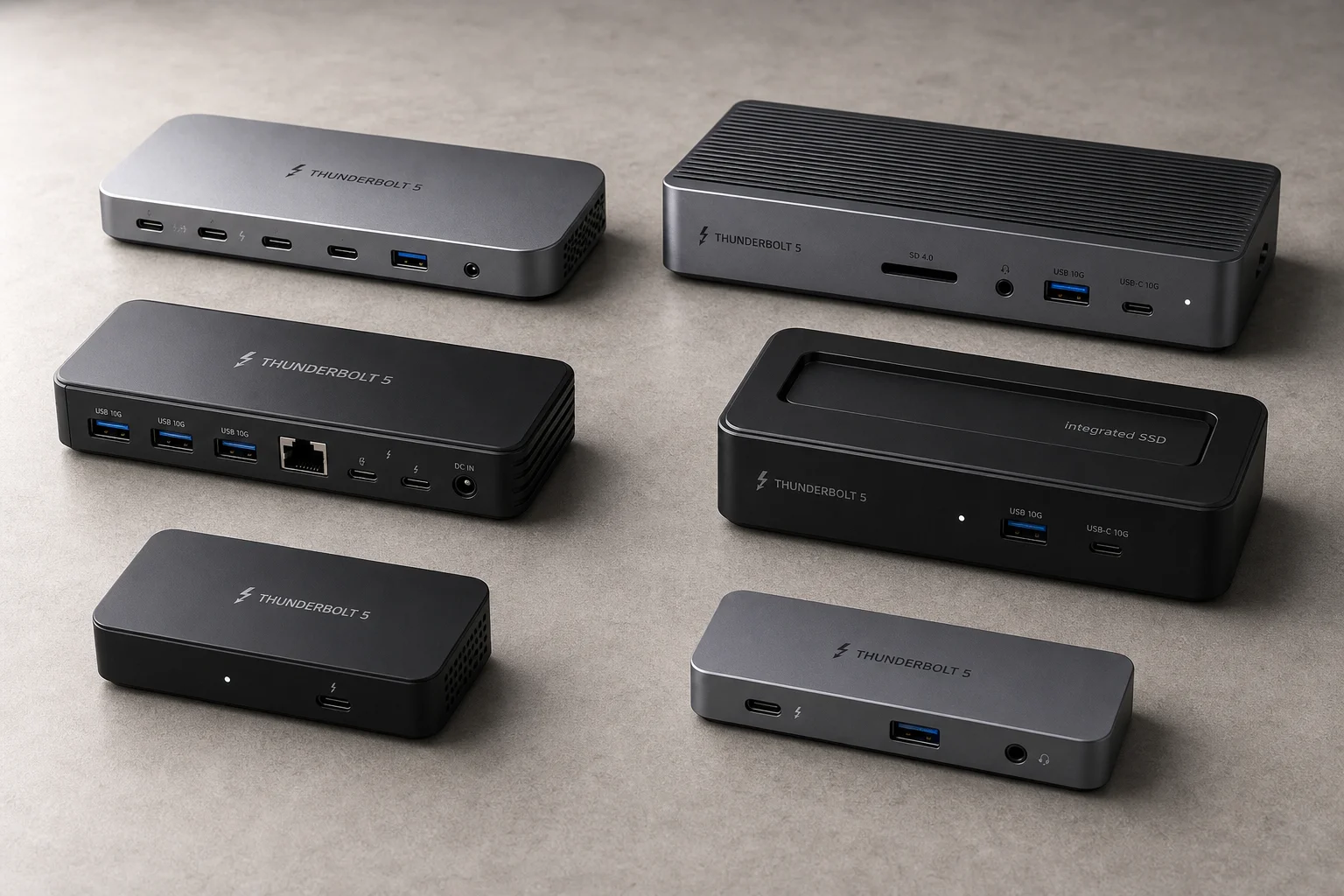
Beste Thunderbolt 5-docks 2026: Zes opties getest voor desktopconnectiviteit
Een praktische gids voor zes Thunderbolt 5-dockingstations, waarin we kijken naar hun sterke punten, compromissen en voor welke opstelling ze het meest geschikt zijn.
Tech Accessories
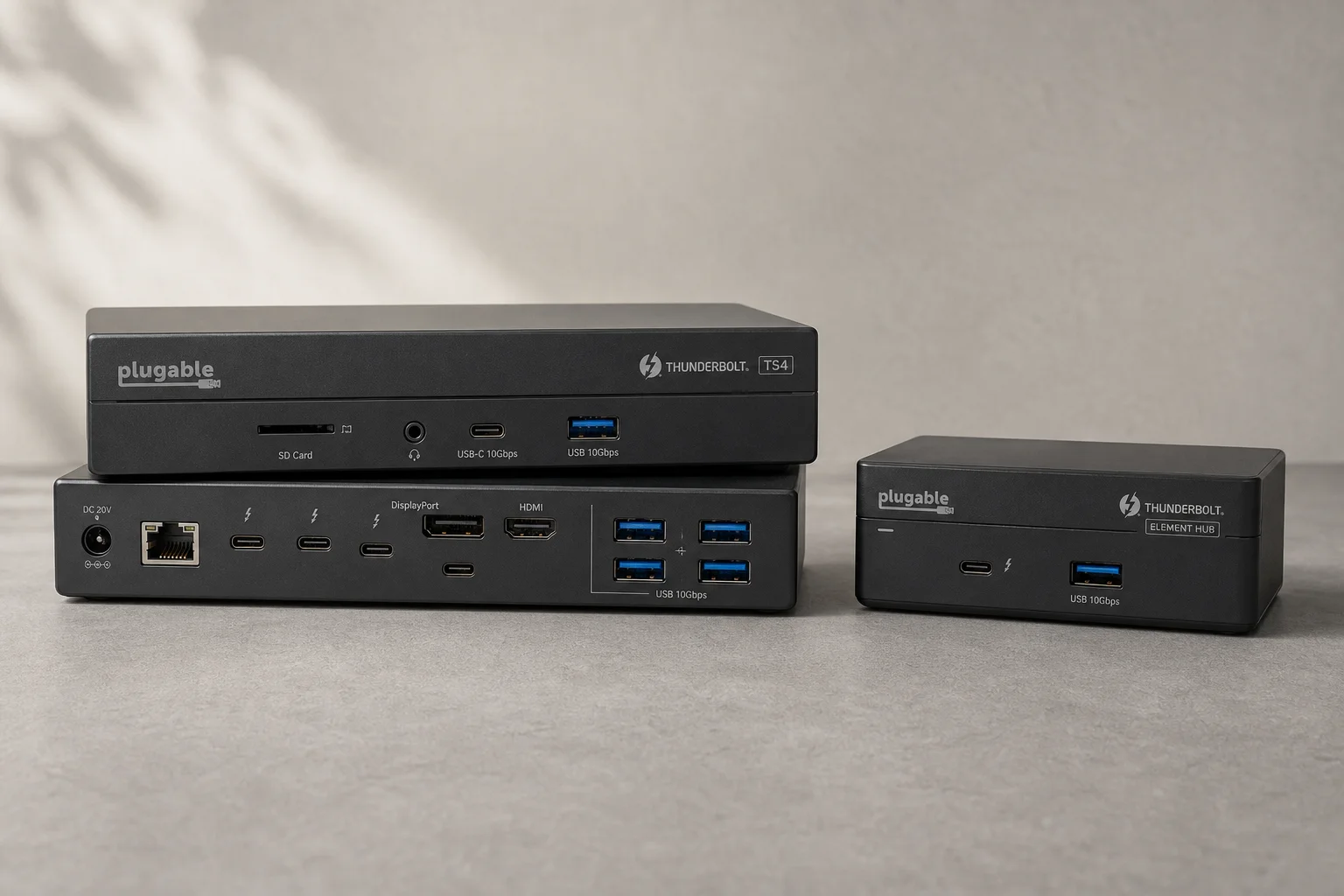
CalDigit Thunderbolt-docks: TS4 vs Element Hub
Twee Thunderbolt-dockingoplossingen met verschillende poortaantallen en gebruiksdoelen. De TS4 biedt 18 poorten en 2.5 Gbps ethernet; de Element Hub is een compact alternatief met 8 poorten.