Nederlands · Productivity Tools
Vijf productiviteitstips voor de Logitech MX Master 3S
Beheers aanpasbare knoppen, gebaren, smart actions en app-specifieke profielen om het volledige potentieel van je Logitech MX Master 3S-muis te benutten.
Introductie
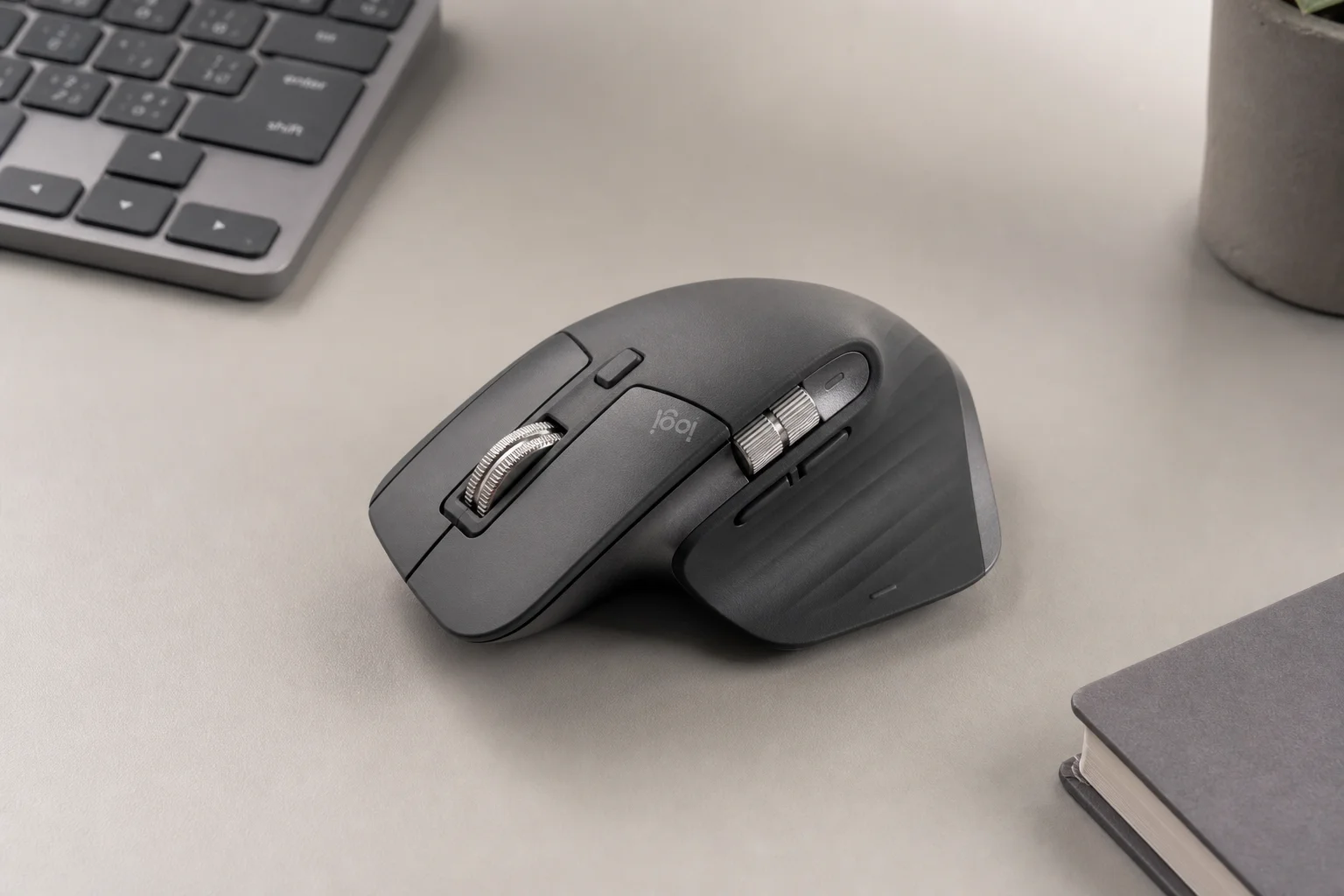
De Logitech MX Master 3S is gebouwd voor productiviteit, maar zijn ware kracht komt naar voren wanneer je hem aanpast aan jouw workflow. Met de Logitech Options Plus-software kun je vijf belangrijke functies ontgrendelen die de manier waarop je werkt in verschillende applicaties en op diverse apparaten verandert. Deze gids loopt elke tip met je door, zodat je de efficiëntie kunt maximaliseren en repetitieve taken kunt verminderen.
Pas je knoppen en gebaren aan
De MX Master 3S beschikt over meerdere aanpasbare knoppen, te beginnen met de duimknop aan de zijkant. Standaard opent deze de taakweergave, maar je kunt deze via Logitech Options Plus aan bijna elke functie toewijzen. Opties zijn onder meer het maken van screenshots, het vergrendelen van je computer, het openen van specifieke mappen of bestanden, of het activeren van sneltoetsen. Veel gebruikers vinden het handig om de duimknop in te stellen voor directe toegang tot ChatGPT.
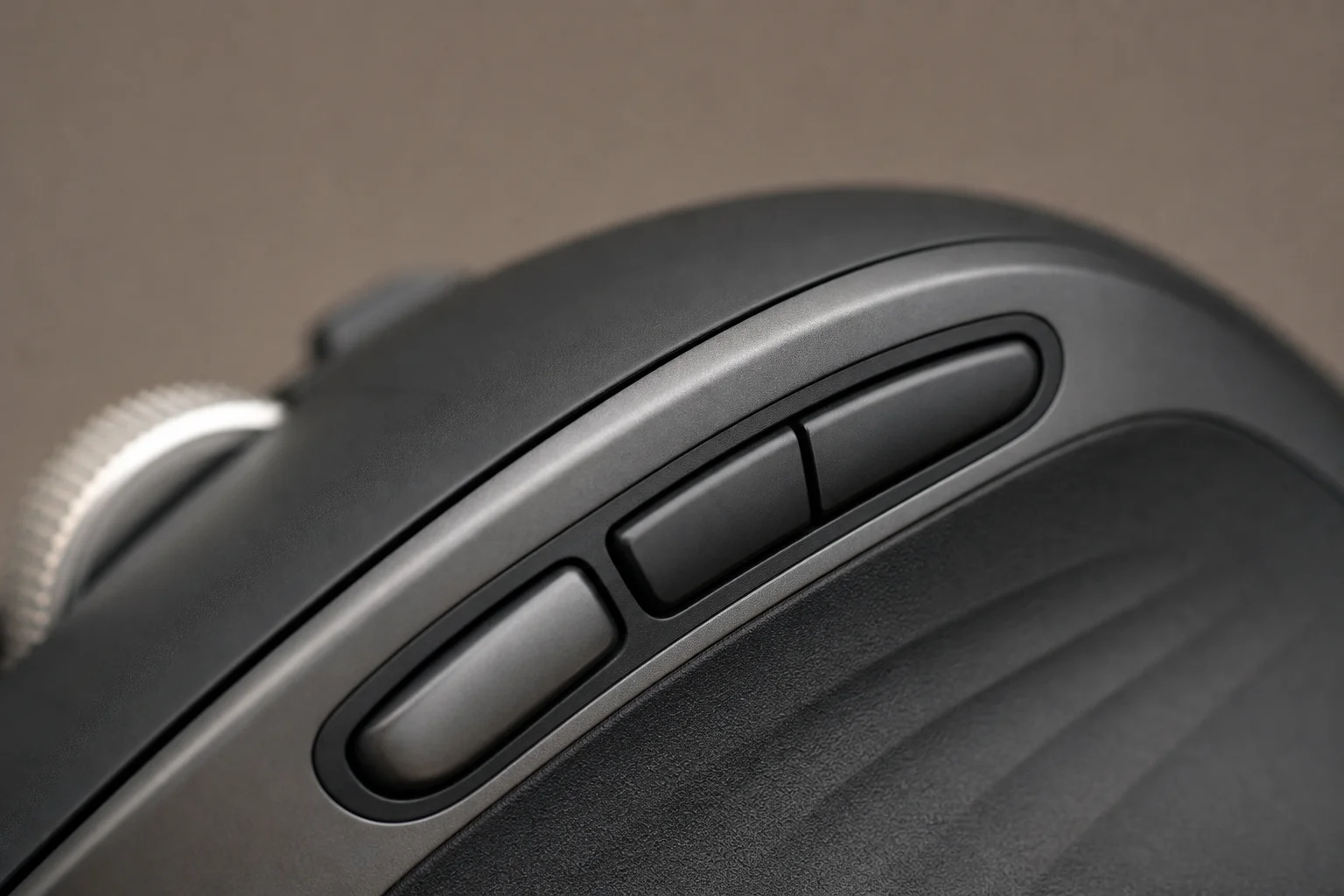
Als één actie per knop niet genoeg is, breiden gebaren je opties aanzienlijk uit. Je kunt alleen al aan de duimknop tot vijf acties toewijzen: één door simpelweg te drukken, en vier extra door de knop ingedrukt te houden terwijl je de muis naar links, boven, rechts of beneden beweegt. De software toont alle beschikbare gebarenacties wanneer je naar de instellingen van de duimknop navigeert, aangepaste gebaren selecteert en het actiemenu bekijkt.
Je kunt ook gebaren instellen op de twee knoppen boven de duimknop, waardoor je 15 mogelijke acties hebt met slechts drie knoppen. Zodra je de gebarencombinaties onder de knie hebt, worden de productiviteitswinsten merkbaar.
Gebruik Smart Actions om je workflow te automatiseren
Smart actions tillen personalisatie naar een hoger niveau door je in staat te stellen meerdere opdrachten te koppelen aan één druk op de knop. Eén klik kan bijvoorbeeld achtereenvolgens Microsoft Word, Premiere Pro en je werkmap openen. Deze functie vereist een inlog met een Logitech-account, maar beloont de inspanning met krachtige automatisering.
Om een smart action te maken, selecteer je de gewenste aanpasbare knop in Logitech Options Plus, kies je smart actions uit de lijst en klik je op smart actions maken. Vervolgens definieer je een trigger (de knop die je indrukt) en voeg je zoveel opeenvolgende acties toe als je nodig hebt. De software voert ze in volgorde uit, wat ideaal is voor het opstarten van je dagelijkse applicatiesuite of het openen van veelgebruikte bestanden.
Beheers het Max Speed Wheel
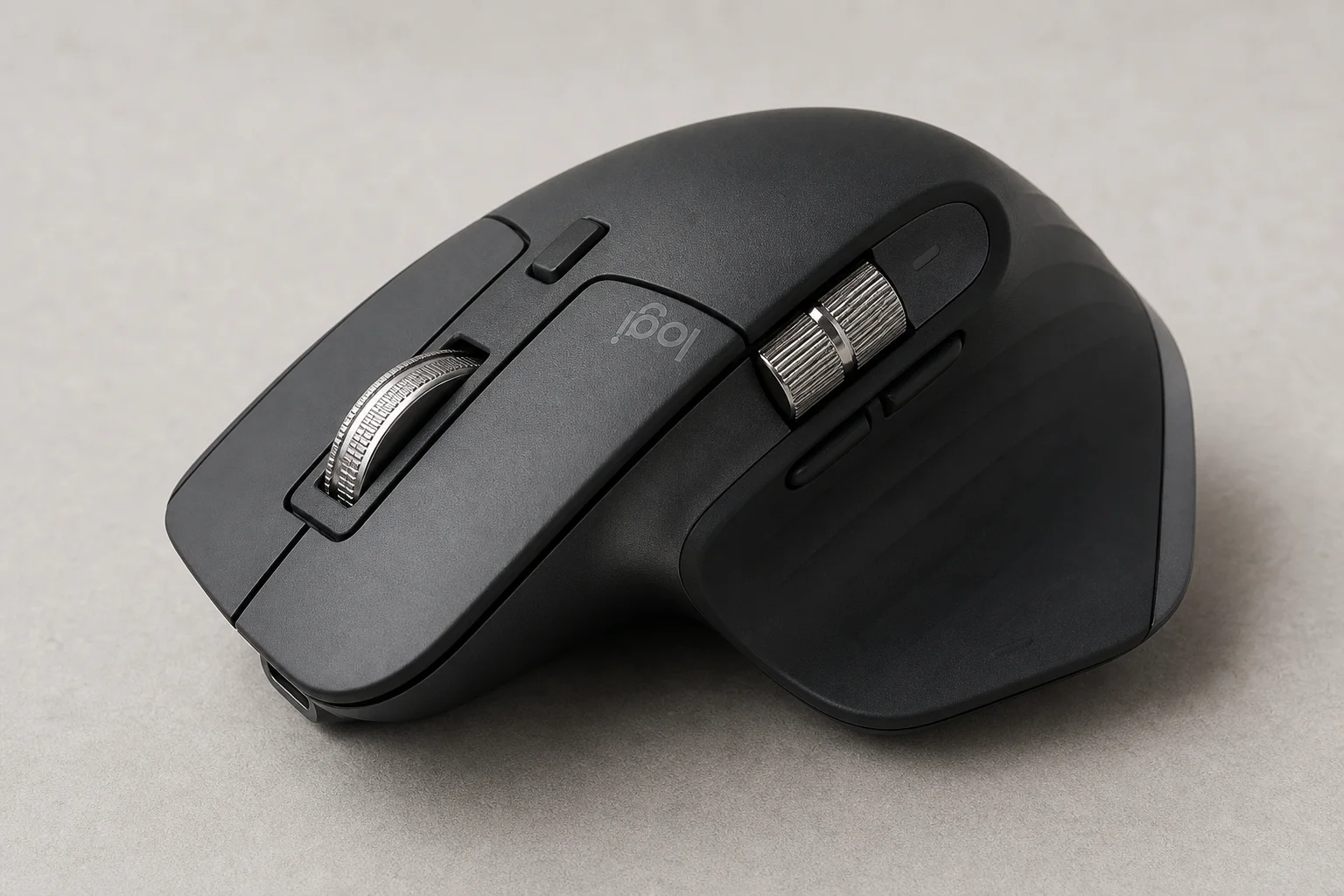
De MX Master 3S is voorzien van een stalen scrollwiel, officieel het Max Speed Wheel genoemd, dat in twee modi werkt. De vrijloopmodus laat het wiel soepel draaien voor snel scrollen door lange documenten, terwijl de ratelmodus tactiele stappen biedt voor nauwkeurig, gecontroleerd scrollen. Je kunt handmatig van modus wisselen met de knop voor de wielmodus aan de bovenzijde van de muis.
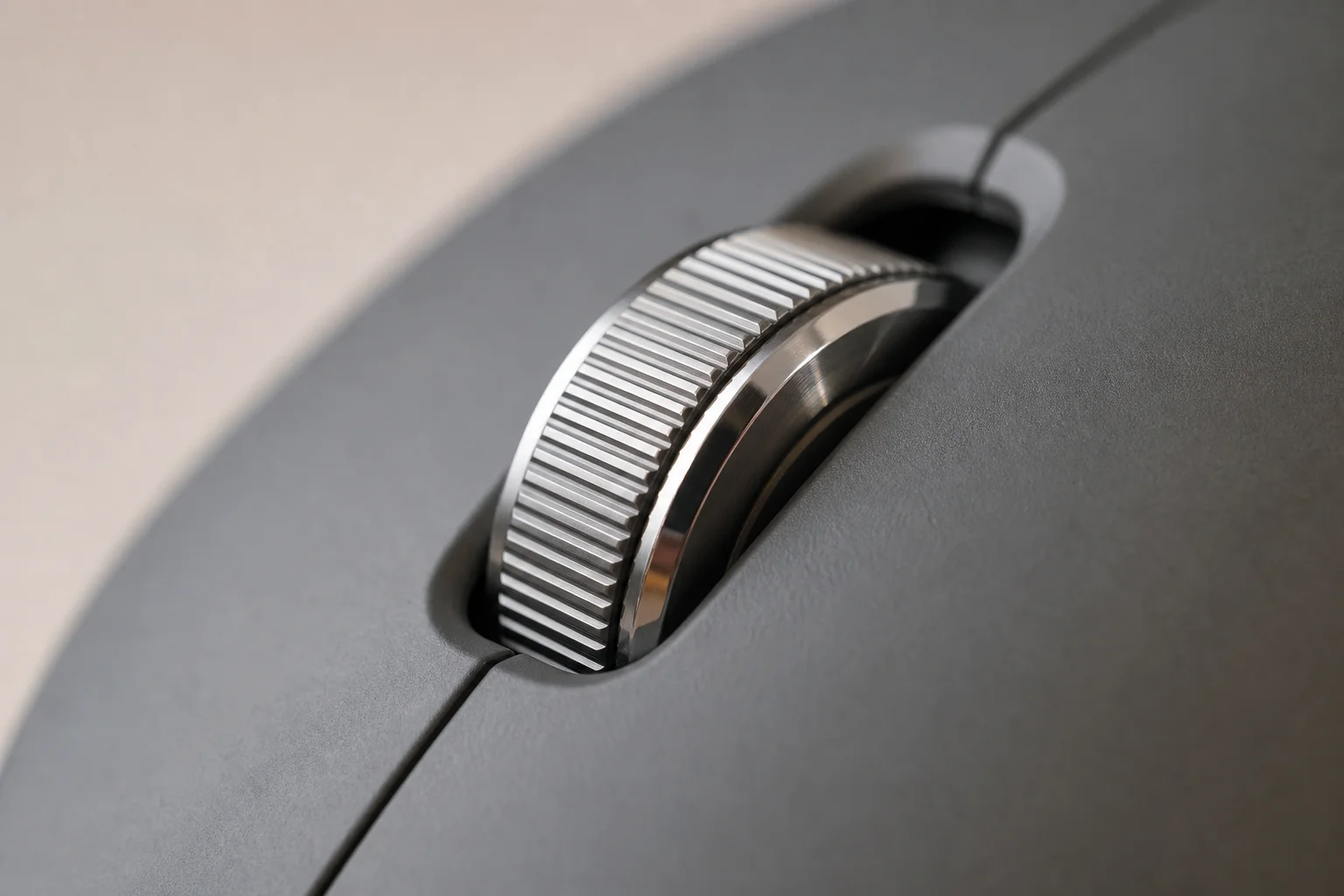
Smart shift automatiseert dit schakelen door je scrollsnelheid te detecteren. Wanneer je snel scrolt, schakelt het wiel over naar de vrijloopmodus; wanneer je vertraagt om je op de inhoud te concentreren, keert het automatisch terug naar de ratelmodus. Schakel smart shift in Logitech Options Plus in onder Point and Scroll, en vervolgens Scroll View, waar je de schakelaar naast andere scroll-opties vindt.
Het scrollwiel is ook klikbaar en volledig aanpasbaar voor gebaren of smart actions. Omdat er geen standaardactie aan is gekoppeld, wordt aanpassing sterk aanbevolen. De positie naast de linker- en rechtermuisknop maakt het een van de meest toegankelijke bedieningselementen op de muis, wat aanzienlijke efficiëntiewinsten oplevert.
Maak app-specifieke profielen
Alle voorgaande aanpassingen kunnen wereldwijd worden toegepast, maar Logitech Options Plus stelt je ook in staat om applicatiespecifieke profielen te maken. Verschillende software vereist vaak verschillende workflows: Microsoft Excel, Premiere Pro en Google Chrome profiteren elk van op maat gemaakte knoptoewijzingen, gebarensets en scroll-instellingen.
Met app-specifieke profielen kun je je setup volledig optimaliseren voor elke applicatie. Wanneer je app-specifieke profielen combineert met gebaren, smart actions en Max Speed Wheel-instellingen, worden de aanpassingsmogelijkheden vrijwel onbeperkt. Deze gelaagde aanpak transformeert de MX Master 3S van een capabele muis in een gepersonaliseerde productiviteitsmachine.
Koppel je muis met het MX Keys-toetsenbord
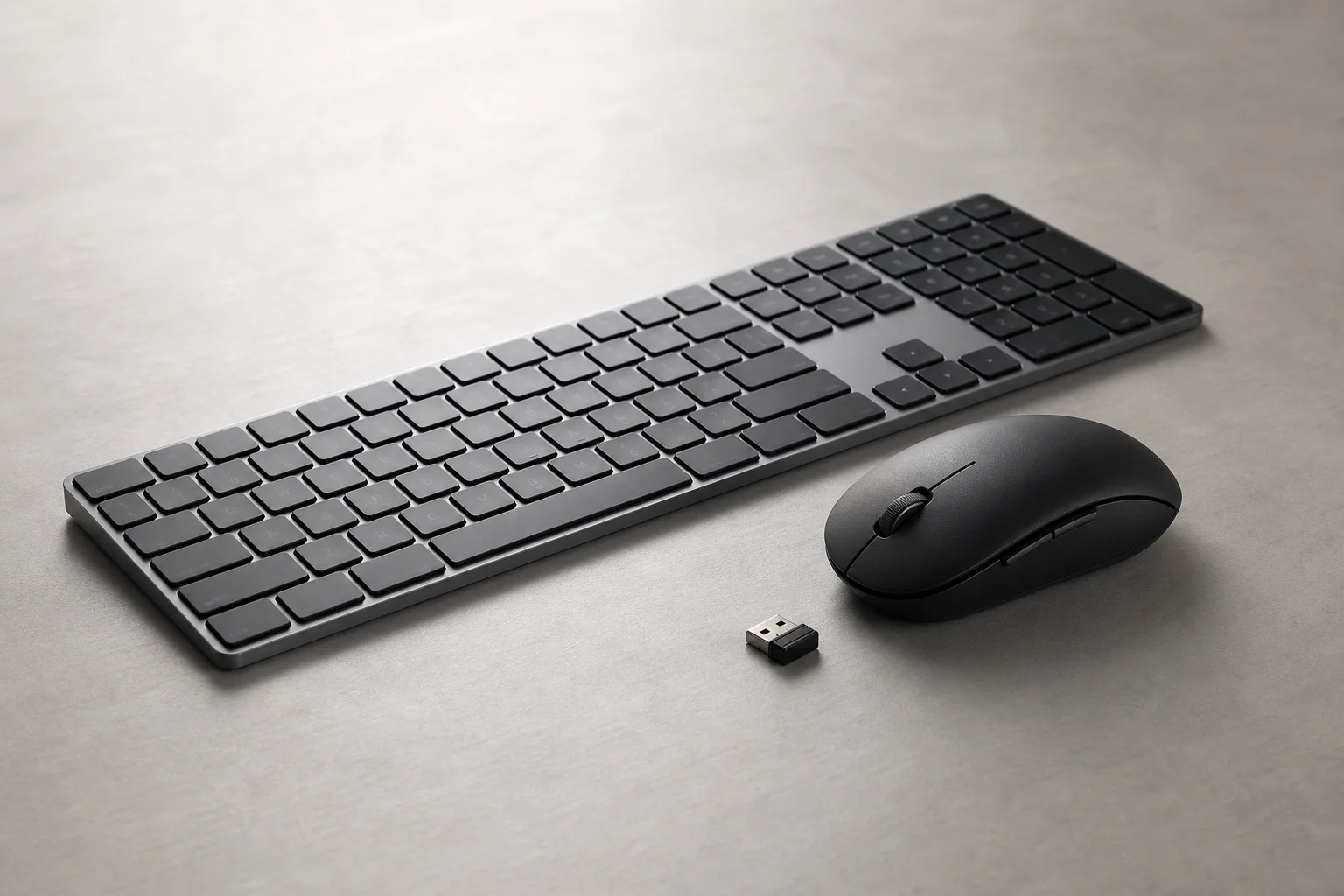
Voor maximale efficiëntie koppel je de MX Master 3S met het Logitech MX Keys-toetsenbord. Beide apparaten ondersteunen easy switch-knoppen, waarmee je met één klik tussen drie verschillende profielen kunt schakelen. Dit is van onschatbare waarde als je op meerdere apparaten werkt: één profiel voor je desktop, een ander voor je hoofd-laptop en een derde voor je werk-laptop.
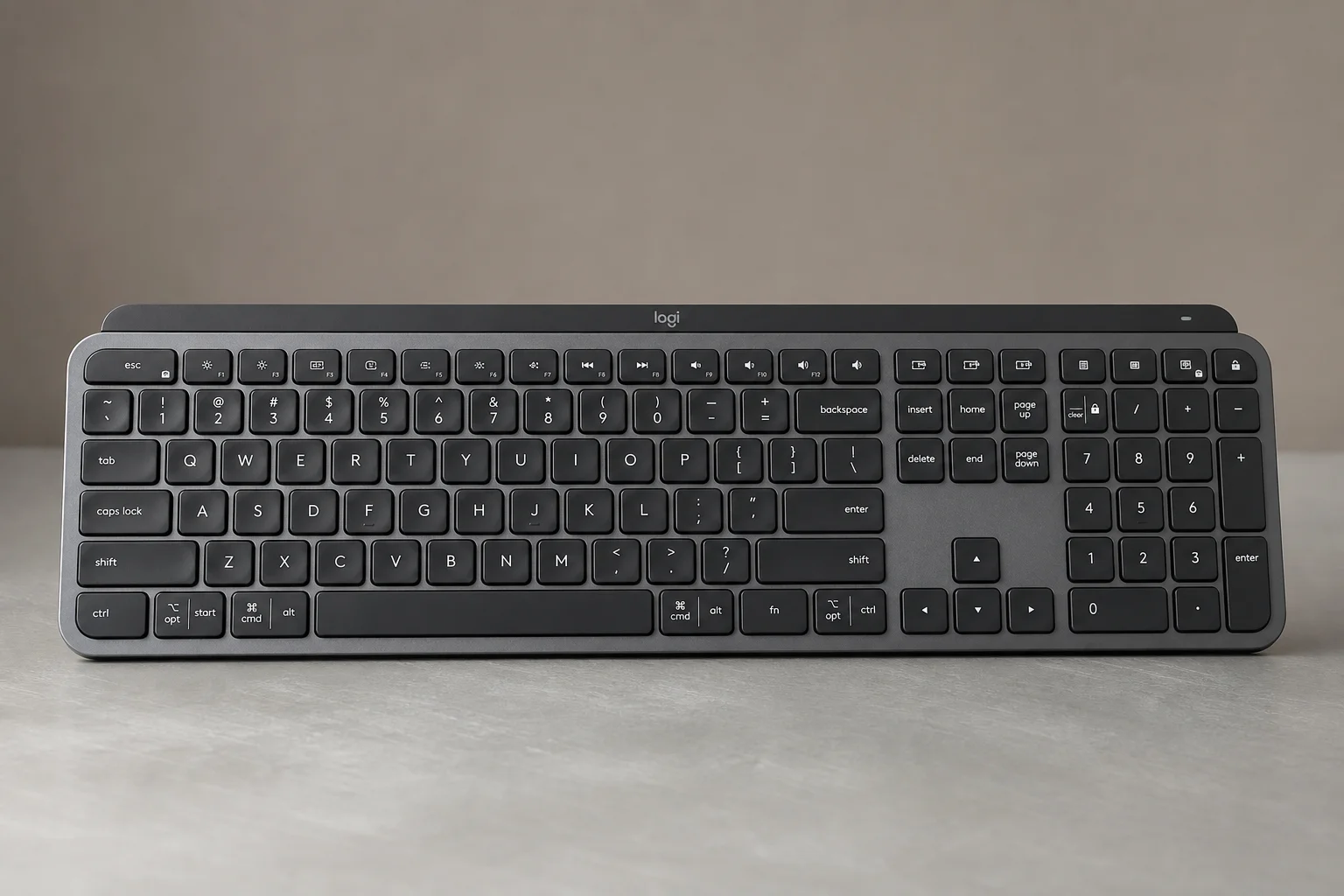
Zowel de muis als het toetsenbord ondersteunen smart actions, zodat je complexe workflows over beide invoerapparaten kunt automatiseren. Een groot praktisch voordeel: beide apparaten kunnen verbinding maken met één Logitech Bolt-ontvanger, wat betekent dat je volledige toetsenbord- en muisopstelling slechts één USB-poort gebruikt. Koppel beide apparaten aan één ontvanger via Logitech Options Plus en je hebt een gestroomlijnde, efficiënte werkplek gecreëerd.
Conclusie
De Logitech MX Master 3S levert de meeste waarde wanneer je tijd investeert in personalisatie. Gebaren, smart actions, app-specifieke profielen en het intelligente schakelen van het Max Speed Wheel werken samen om wrijving uit je dagelijkse workflow te elimineren. In combinatie met het MX Keys-toetsenbord en de easy switch-functionaliteit wordt deze setup een echte productiviteitsvermenigvuldiger voor iedereen die met meerdere applicaties of apparaten werkt.
Verder lezen
Gerelateerde reviews
Workspace Setup
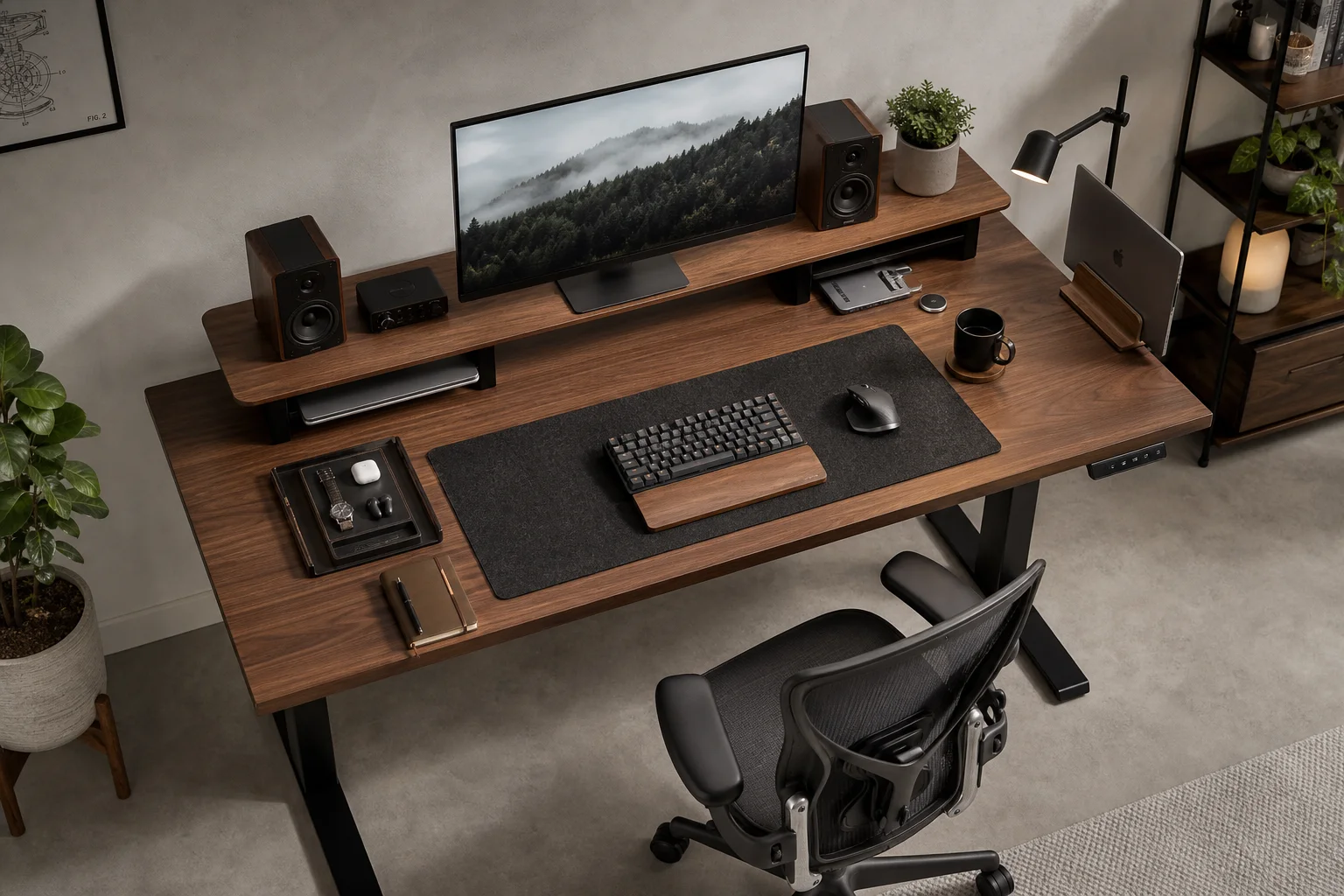
De beste upgrades voor je bureau: een praktische gids voor een ergonomische werkplek
Essentiële bureau-upgrades voor comfort en productiviteit, van zit-sta bureaus en ergonomische stoelen tot monitoren, verlichting en accessoires die lange werkdagen duurzaam maken.
Mac Accessories
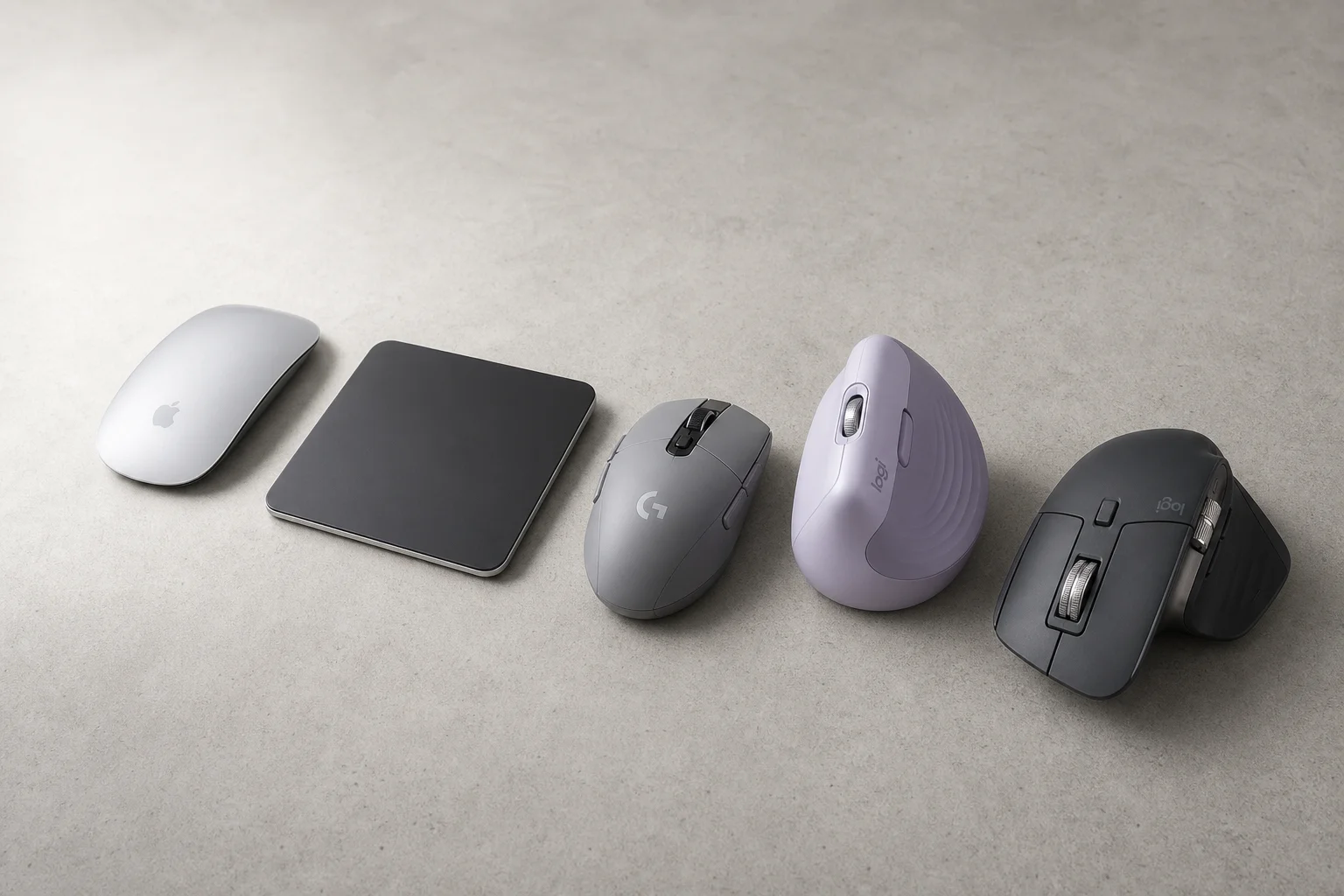
De beste muizen voor Mac-gebruikers: vijf praktische alternatieven voor de Magic Mouse
De Magic Mouse blijft de gemoederen verdelen. Hier zijn vijf alternatieven, van budgetvriendelijke gamingmuizen tot hoogwaardige productiviteitsopties, elk met duidelijke sterke punten en afwegingen.
Workspace Setup
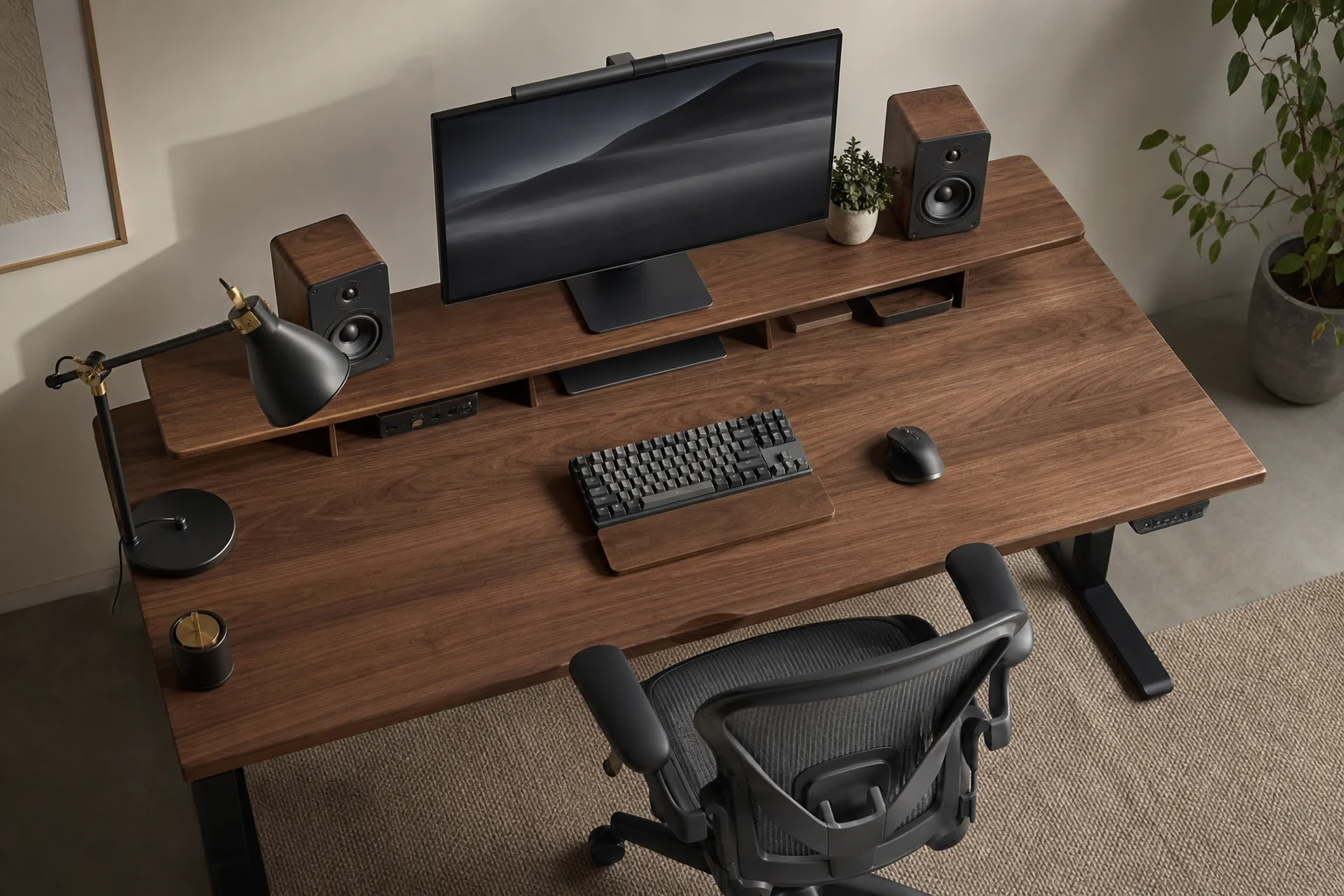
Upgrades voor je bureau: Een praktische gids voor een comfortabele werkplek
Essentiële verbeteringen voor je bureau voor lange werkdagen, van ergonomische stoelen en monitorinstellingen tot speakers en webcams die echt het verschil maken.