한국어 · Tech Guides
Raspberry Pi Touch Display 2: 설정, 대안 및 실제 활용 사례
Raspberry Pi Touch Display 2는 720p로 업그레이드되었으며 Pi 5와 원활하게 작동합니다. 설정 방법, 제한 사항, 대체 터치스크린 옵션, 그리고 홈 자동화부터 차량 통합까지의 실용적인 활용 사례를 살펴봅니다.
소개
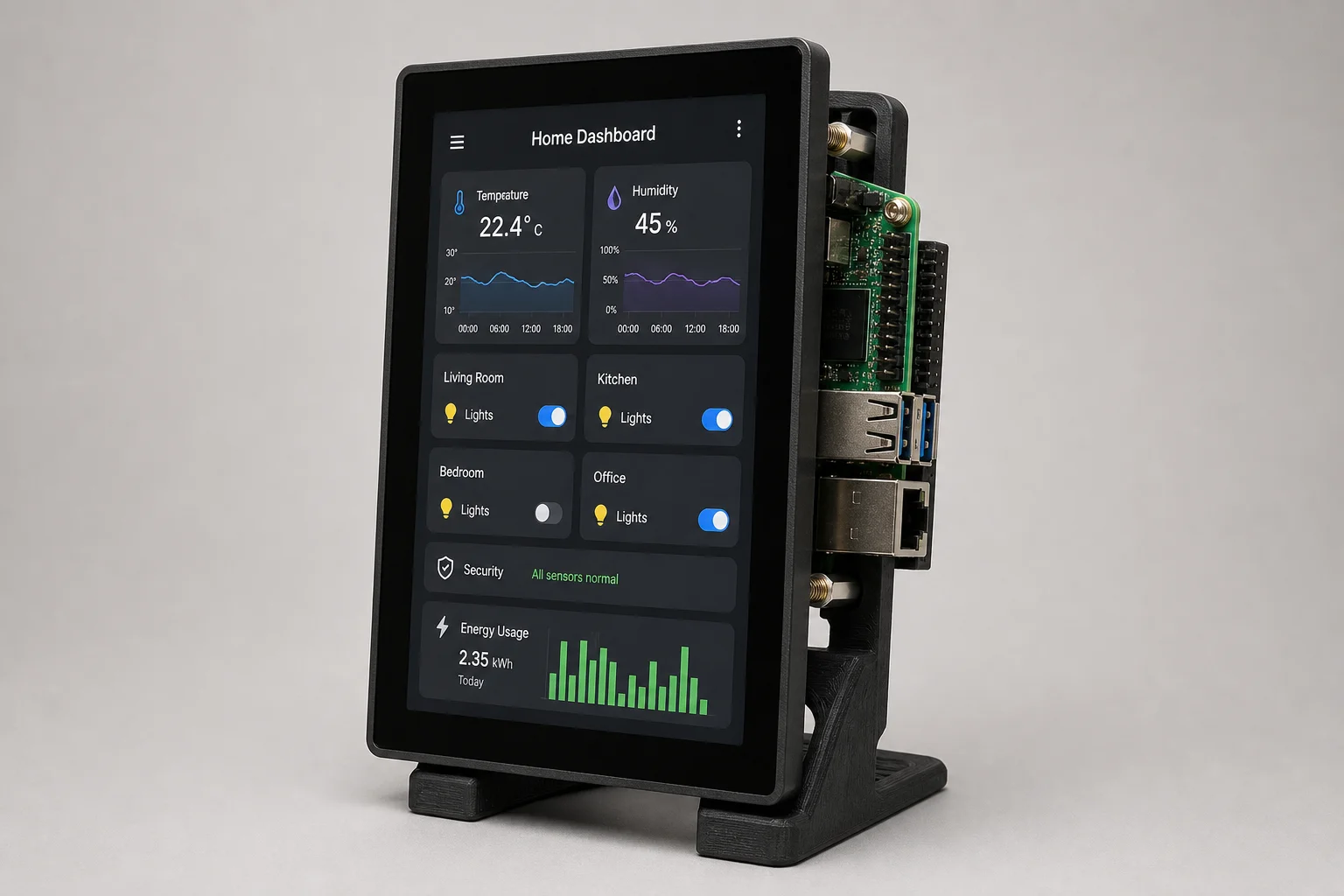
Raspberry Pi Touch Display 2는 수년 만에 출시된 Raspberry Pi 공식 터치스크린의 첫 번째 주요 업데이트입니다. 향상된 해상도, Pi 5 기본 지원, 그리고 130달러 미만으로 전체 구성을 완료할 수 있는 가격대를 갖춘 이 제품은 홈 자동화 대시보드, 키오스크 디스플레이, 맞춤형 인터페이스를 위한 새로운 가능성을 열어줍니다. 하지만 기존 디스플레이에서 업그레이드할 경우 장착 문제와 같은 어려움이 따르며, 차량 통합과 같은 실제 활용 사례에서는 구축 전 반드시 이해해야 할 중요한 발열 및 전력 제한 사항이 존재합니다.
디스플레이 사양 및 호환성
기존 Raspberry Pi Touch Display는 최대 480p 해상도를 지원했습니다. Touch Display 2는 이를 720p로 높여 가독성과 인터페이스 밀도 측면에서 의미 있는 업그레이드를 제공합니다. 두 제품 모두 TFT 패널 기술을 사용하므로 색 재현력이나 시야각이 프리미엄 디스플레이 수준은 아니지만, 실내용으로는 충분히 훌륭한 성능을 발휘합니다.
가격은 미국 기준 60달러로 유지되어 Pi 5, 디스플레이, 장착 하드웨어를 포함한 총비용은 약 130달러 수준입니다. 터치스크린 자체는 10포인트 멀티 터치에서 5포인트로 변경되었으나, 실제 사용 환경, 특히 Linux의 터치스크린 지원 제한을 고려할 때 대부분의 애플리케이션에서 큰 제약은 아닙니다.
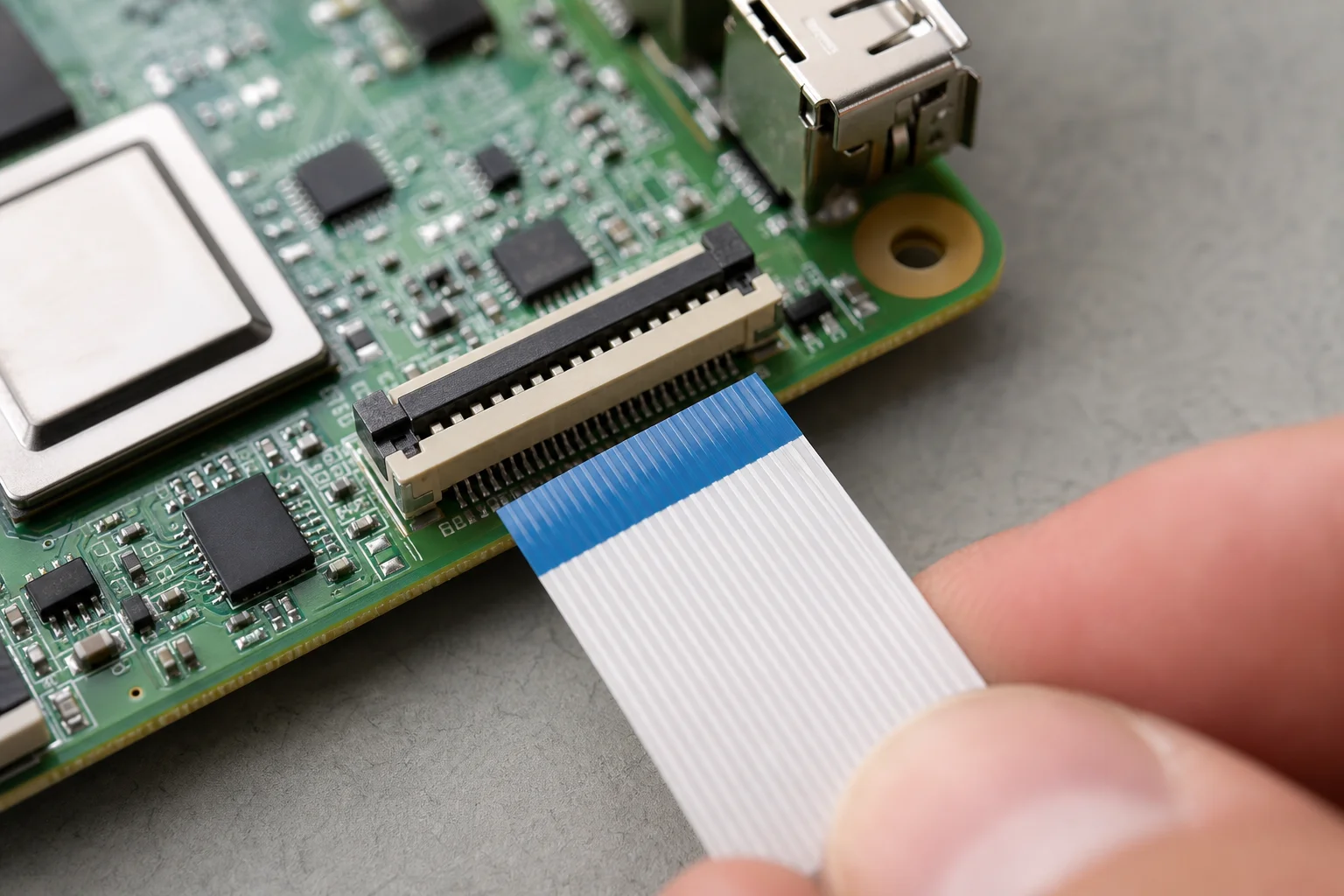
디스플레이에는 두 개의 FFC 케이블이 포함되어 있습니다. 하나는 Pi 5에 최적화되어 있고, 다른 하나는 Zero 시리즈를 제외한 B+ 이후의 모든 Pi 세대와 호환됩니다. 연결은 간단합니다. 전원 커넥터를 GPIO에 꽂고 디스플레이 케이블을 Pi의 DSI 포트에 연결하면 됩니다. 4개의 스탠드오프를 사용하면 Pi를 디스플레이 뒷면에 직접 장착할 수 있습니다.
기존 디스플레이에서 업그레이드하려는 사용자에게 중요한 고려 사항은 장착 홀의 위치가 변경되었다는 점입니다. 기존 디스플레이용으로 설계된 케이스, 스탠드, 인클로저는 새 제품과 맞지 않습니다. Printables와 같은 커뮤니티 사이트에서 맞춤형 3D 프린팅 마운트를 구할 수 있으며, 많은 디자인이 디스플레이와 함께 제공되는 4개의 장착 나사를 사용합니다.
키오스크 모드 설정하기
디스플레이가 부팅 시 바로 전체 화면 애플리케이션으로 실행되도록 하려면 몇 가지 단계가 필요합니다. 가장 실용적인 방법은 키오스크 모드를 설정하는 것이며, 이는 특히 홈 자동화 대시보드에 유용합니다.
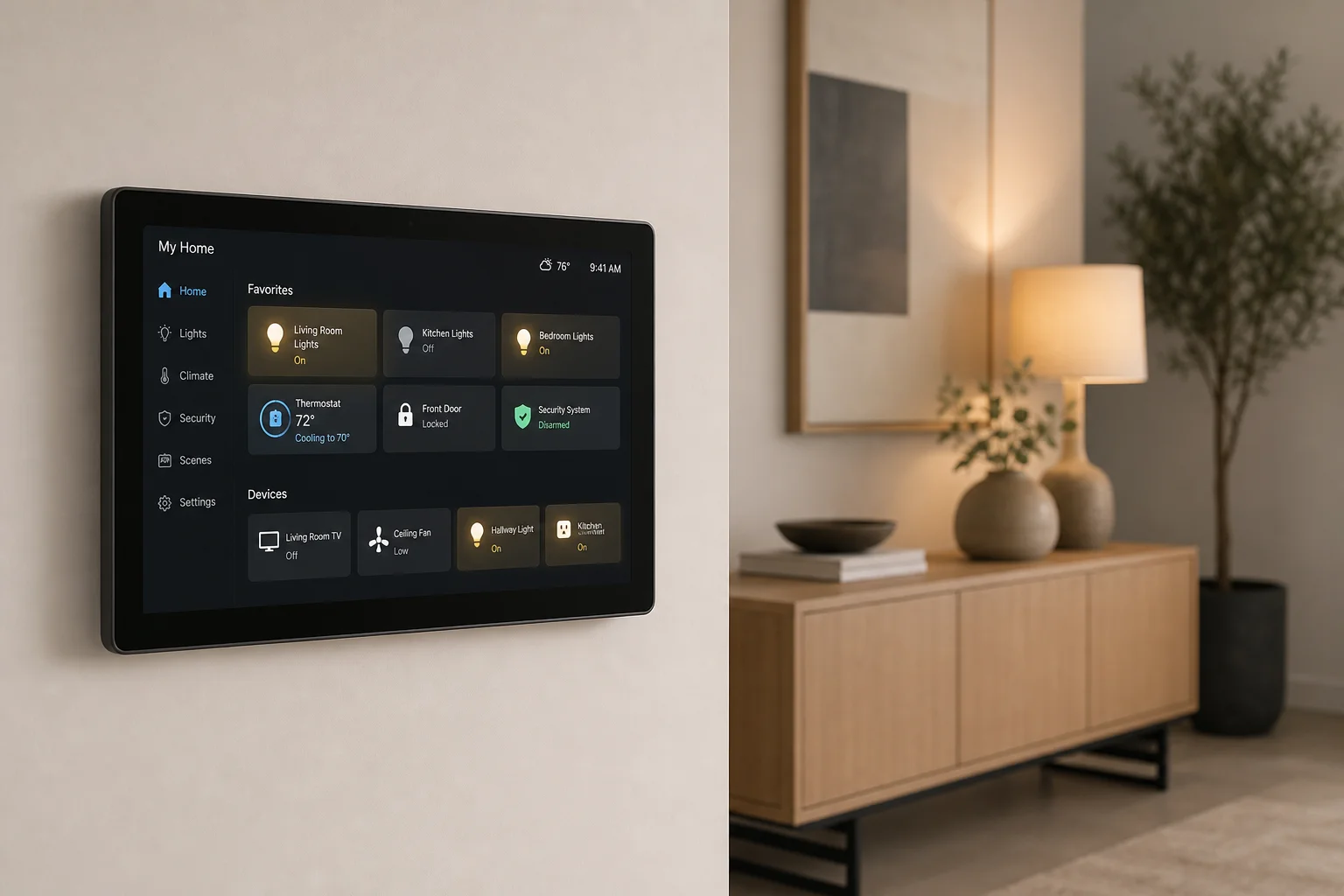
먼저 unclutter를 설치하여 마우스 커서를 숨기면 인터페이스가 전용 터치스크린 장치처럼 느껴집니다. 다음으로 시스템이 완전히 부팅될 때까지 기다렸다가 커서를 숨기고 Chromium의 키오스크 모드에서 대상 애플리케이션을 실행하는 셸 스크립트(kiosk.sh)를 작성합니다. 홈 자동화의 경우, 일반적으로 Home Assistant 대시보드를 실행하는 것을 의미합니다.
부팅 시 키오스크가 자동으로 실행되도록 하려면 운영 체제에 키오스크 스크립트 실행 방법을 알려주는 systemd 서비스 파일을 생성합니다. 이 서비스를 활성화하면 Pi가 시작될 때 바로 대시보드로 진입합니다.
PiOS의 온스크린 키보드는 이제 기본으로 포함되어 있지만, Raspberry Pi 구성 도구에서 활성화해야 할 수도 있습니다. 활성화되면 오른쪽 상단의 키보드 아이콘을 탭하거나 터미널 창과 같은 텍스트 입력 상황에서 자동으로 나타나게 할 수 있습니다.
실용적인 고려 사항으로, 키오스크 애플리케이션이 전체 디스플레이를 차지하는 경우 물리적 키보드 없이 종료할 방법이 필요합니다. SSH와 Wi-Fi를 활성화하여 원격으로 로그인하거나, Pi Connect 서비스를 사용하여 다른 장치에서 키오스크 서비스를 중지할 수 있습니다. Pi의 전원 버튼으로 강제 종료할 수도 있지만, 이는 물리적 장착 방식에 따라 다릅니다.
대체 터치스크린 옵션
Raspberry Pi Touch Display 2가 요구 사항을 충족하지 못한다면, 각각 다른 장단점을 가진 여러 기성 대안 제품들이 있습니다.
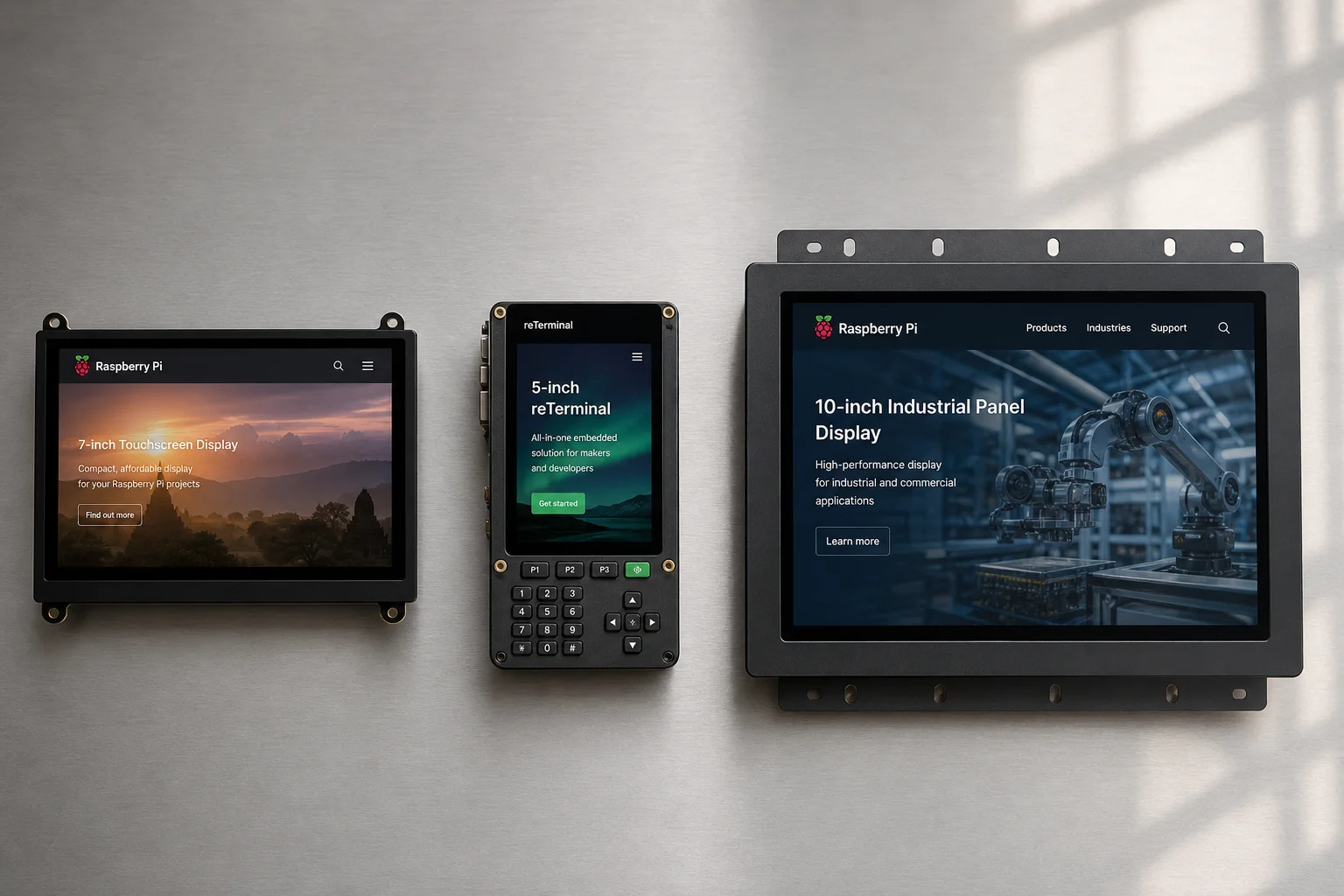
Seeed Studio는 5인치 및 10인치 크기의 reTerminal과 reTerminal DM을 제공합니다. 이 제품들은 견고한 금속 인클로저, 플러시 또는 VESA 장착 옵션을 갖춘 HMI(Human-Machine Interface) 장치로 설계되었으며, 일부 모델에는 NVMe 슬롯이나 통합 Power over Ethernet 기능이 포함되어 있습니다. 가격대는 200달러에서 400달러 사이입니다.
Chipsee는 Compute Module 4가 내장된 10인치 산업용 패널 PC를 제조하며 가격은 약 300달러입니다. Elecrow는 Raspberry Pi 5 모듈을 탑재한 7인치 및 10인치 HMI 장치를 생산하며, 여기에는 3D 프린터 제어를 위해 Pi 5와 CM4 터치 인터페이스가 포함된 소형 박스 형태도 있습니다. 일부 장치는 내부 구성 요소를 독립형 미니 PC 구성으로 분리하기도 합니다.
Waveshare는 Amazon과 AliExpress를 통해 저가형 터치스크린을 제공하지만, 많은 사용자가 안정적으로 작동하게 만드는 데 어려움을 겪는다고 보고합니다. Raspberry Pi 공식 디스플레이의 장점은 PiOS에 지원 기능이 직접 내장되어 있으며, 릴리스마다 터치스크린 지원이 개선된다는 점입니다. 타사 디스플레이는 종종 수동 드라이버 설치 및 구성이 필요합니다.
장단점은 분명합니다. 공식 디스플레이를 사용한 DIY 설정은 사용자 정의가 가능하고 비용이 저렴하지만, 전용 HMI 장치의 견고한 인클로저와 통합 기능이 부족합니다. 기성 솔루션은 내구성과 전문적인 장착 환경을 제공하지만 맞춤형 프로젝트를 위한 유연성은 떨어집니다.
Linux 터치스크린의 제한 사항
Linux는 역사적으로 터치스크린 지원에 어려움을 겪어왔으며, PiOS는 최근에야 터치스크린을 기본적으로 지원하기 시작했습니다. 이로 인해 몇 가지 일반적인 상호 작용이 여전히 불편합니다. 온스크린 키보드가 입력 중인 텍스트를 가리는 경우가 있으며, 스크롤 및 우클릭 감지가 일관되지 않게 작동합니다. Home Assistant 대시보드와 같은 간단한 애플리케이션은 잘 작동하지만, 더 복잡한 상호 작용은 종종 투박하게 느껴집니다.
이러한 제한 사항은 Raspberry Pi만의 문제가 아니라 더 넓은 Linux 데스크톱의 과제를 반영합니다. 간단한 UI 대시보드의 경우 경험이 허용 가능한 수준이지만, 잦은 텍스트 입력이나 복잡한 제스처가 필요한 작업에서는 불편함을 예상해야 합니다.
차량 통합 및 제한 사항
한 가지 흥미로운 활용 사례는 디스플레이를 차량에 통합하여 CarPlay 또는 Android Auto 인터페이스로 사용하는 것입니다. CarLink 동글과 react-carplay와 같은 오픈 소스 소프트웨어를 사용하면 이론적으로 Raspberry Pi를 통해 차량 내 맞춤형 터치스크린을 구동할 수 있습니다.
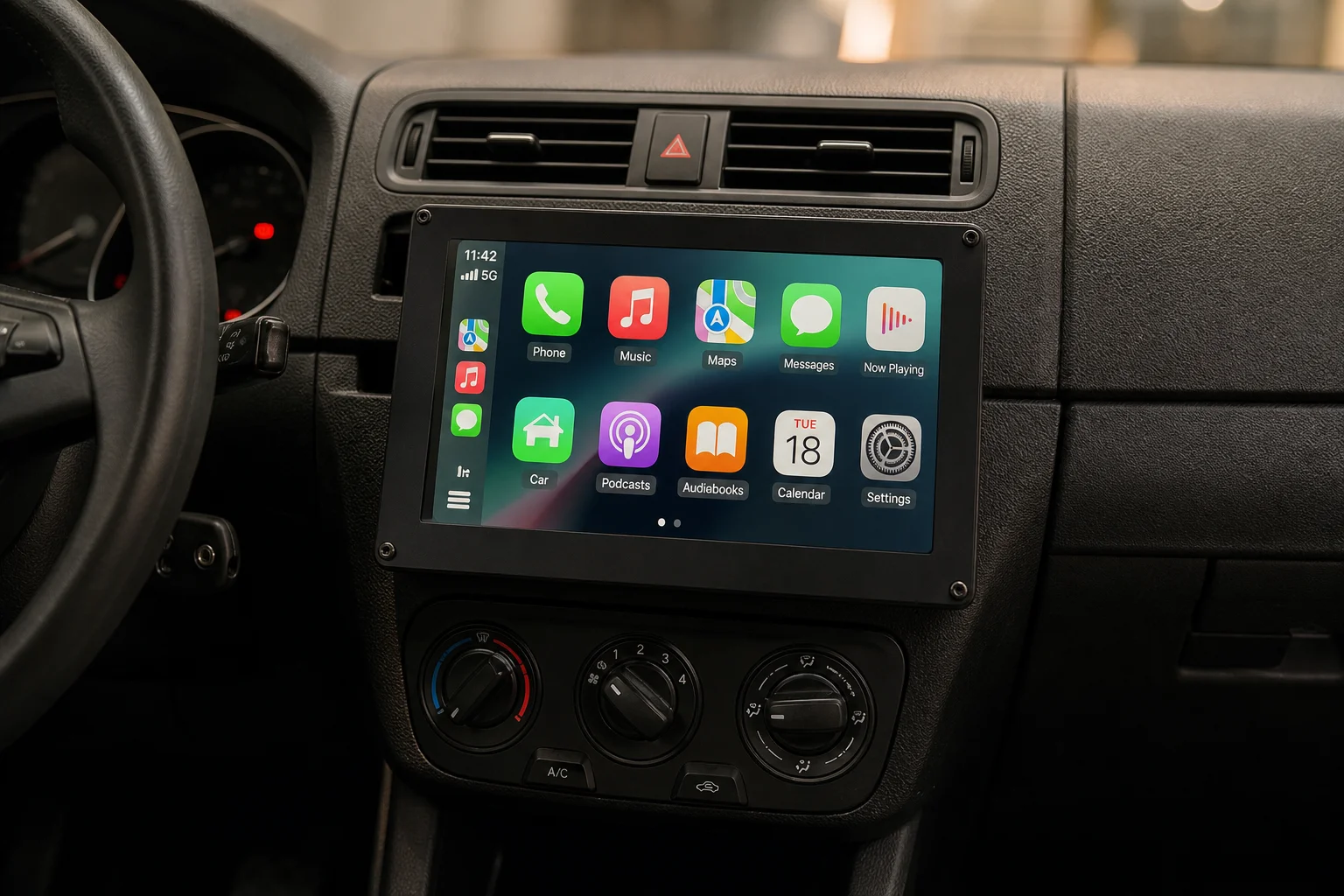
하지만 실제 차량 통합에는 상당한 제약이 따릅니다. Touch Display 2는 0~50도 섭씨 온도에서 작동하도록 설계되었습니다. 더운 여름날 차량 내부 온도는 쉽게 50도 섭씨(120도 화씨)를 초과합니다. 겨울철에는 많은 지역의 온도가 -20도 섭씨 이하로 떨어지며, 이는 디스플레이의 작동 범위를 크게 벗어납니다.
전력 소비도 고려해야 합니다. 디스플레이는 23와트를 소비하며, 유휴 상태의 Pi 5와 결합하면 총 전력 소비량은 56와트에 달합니다. 주차 중 배터리로 작동하는 차량의 경우 이는 이상적이지 않습니다.
추가적인 장애물로는 차량 전기 시스템을 위한 12볼트-5볼트 전원 어댑터 확보, 디스플레이와 Pi의 안전한 장착, 오디오 출력을 차량 스테레오로 라우팅, 그리고 전체 시스템이 차량 인테리어와 깔끔하게 통합되도록 하는 작업 등이 있습니다. 기술적으로는 가능하지만, Touch Display 2는 자동차 환경을 위해 특별히 제작된 제품은 아닙니다.
결론
Raspberry Pi Touch Display 2는 온도와 전력 제약이 없는 환경에서 홈 자동화 대시보드, 키오스크 디스플레이, 맞춤형 인터페이스를 구축하기 위한 실용적인 업그레이드입니다. 720p 해상도, Pi 5 기본 지원, 그리고 즉시 사용 가능한 PiOS 통합 기능은 DIY 터치스크린 프로젝트를 위한 가장 쉬운 공식 옵션입니다. 그러나 기존 디스플레이와의 장착 호환성 문제, Linux 터치스크린의 제한 사항, 자동차 사용 시의 열적 제약은 고려해야 할 실제적인 단점입니다. 견고하고 전문적인 애플리케이션을 위해서는 Seeed Studio나 Elecrow의 기성 HMI 장치가 더 높은 비용이 들더라도 더 나은 내구성과 통합 기능을 제공합니다. 취미 활동가와 홈 자동화 애호가에게는 공식 디스플레이가 여전히 최고의 가치를 제공합니다.
제품 링크
Raspberry Pi Touch Display 2 자세히 보기
이 제품은 본 리뷰에서 언급되었습니다. 구매하시기 전에 사양, 옵션 및 호환성을 확인하시기 바랍니다.
Raspberry Pi Touch Display 2 자세히 보기관련 글
관련 리뷰
Smart Home
15가지 Amazon 스마트 홈 자동화: 모든 공간을 위한 실용적인 아이디어
반려동물 케어부터 보안, 엔터테인먼트까지 일상적인 문제를 해결하는 15가지 실용적인 Amazon Alexa 루틴 및 자동화 방법을 소개합니다.
Smart Home
HomeKit 허브로서의 Apple TV: 스마트 홈 자동화를 위한 최고의 선택인 이유
Apple TV는 HomeKit 허브 기능과 디스플레이, 카메라 모니터링, 로컬 자동화 제어 기능을 하나로 결합합니다. iPad 및 HomePod Mini와 차별화되는 Apple TV만의 강점을 소개합니다.

Smart Home
2026년에 구매할 가치가 있는 스마트 홈 기기 20선
물 센서와 LED 매트릭스부터 프로젝터와 기상 관측소까지, 실질적인 가치를 제공하는 스마트 홈 기기를 실용적으로 정리했습니다.