Français · Productivity Tools
Cinq conseils de productivité pour la souris Logitech MX Master 3S
Maîtrisez les boutons personnalisables, les gestes, les Smart Actions et les profils par application pour libérer tout le potentiel de votre souris Logitech MX Master 3S.
Introduction
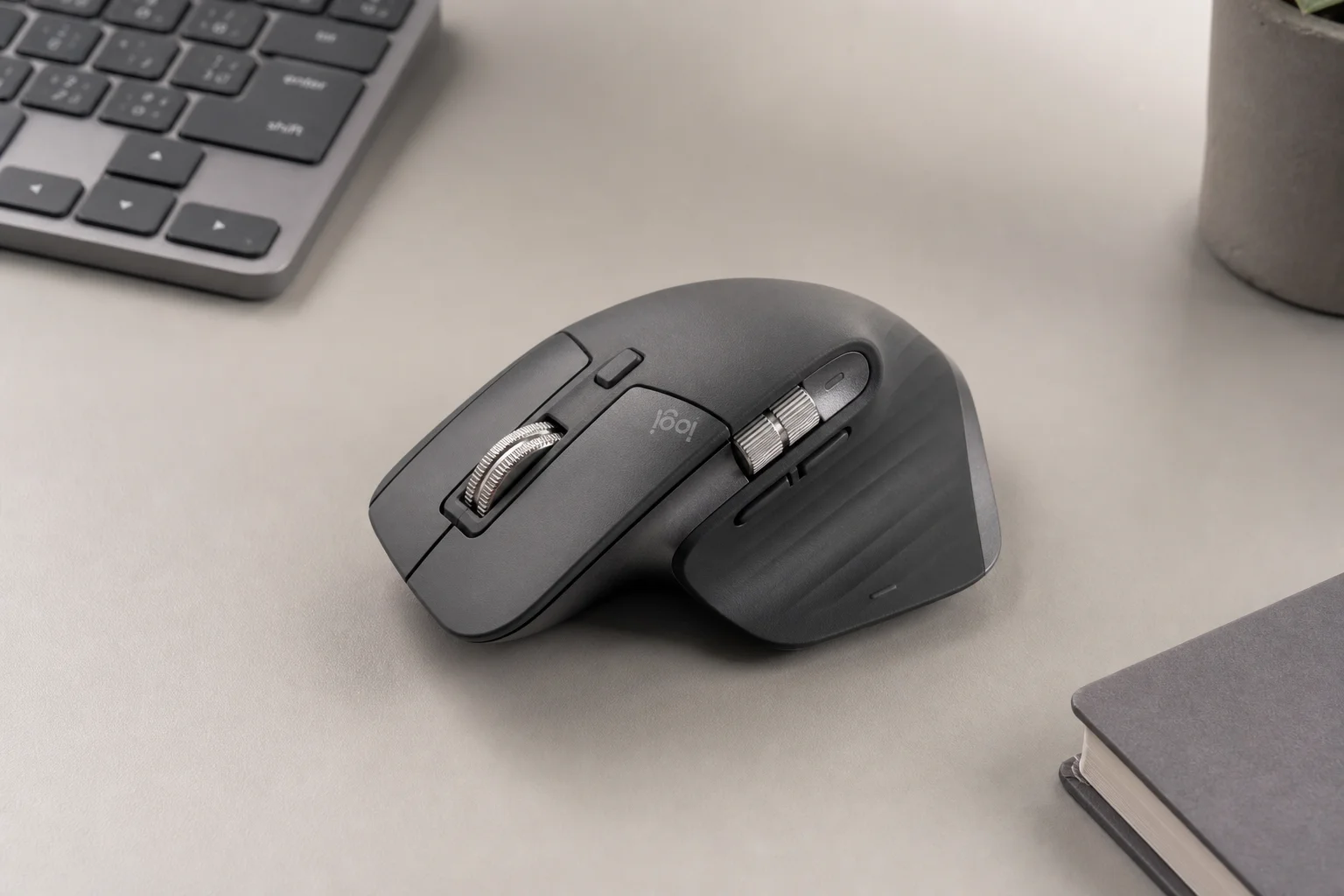
La Logitech MX Master 3S est conçue pour la productivité, mais sa véritable puissance se révèle lorsque vous la personnalisez pour l’adapter à votre flux de travail. Grâce au logiciel Logitech Options Plus, vous pouvez débloquer cinq fonctionnalités clés qui transformeront votre manière de travailler sur différentes applications et appareils. Ce guide vous accompagne à travers chaque conseil pour maximiser votre efficacité et réduire les tâches répétitives.
Personnalisez vos boutons et vos gestes
La MX Master 3S dispose de plusieurs boutons personnalisables, à commencer par le bouton de pouce situé sur le côté. Par défaut, il ouvre la vue des tâches, mais vous pouvez lui réassigner presque n’importe quelle fonction via Logitech Options Plus. Les options incluent la capture d’écran, le verrouillage de votre ordinateur, l’ouverture de dossiers ou fichiers spécifiques, ou le déclenchement de raccourcis clavier. De nombreux utilisateurs trouvent pratique d’assigner ce bouton pour ouvrir ChatGPT afin d’y accéder instantanément.
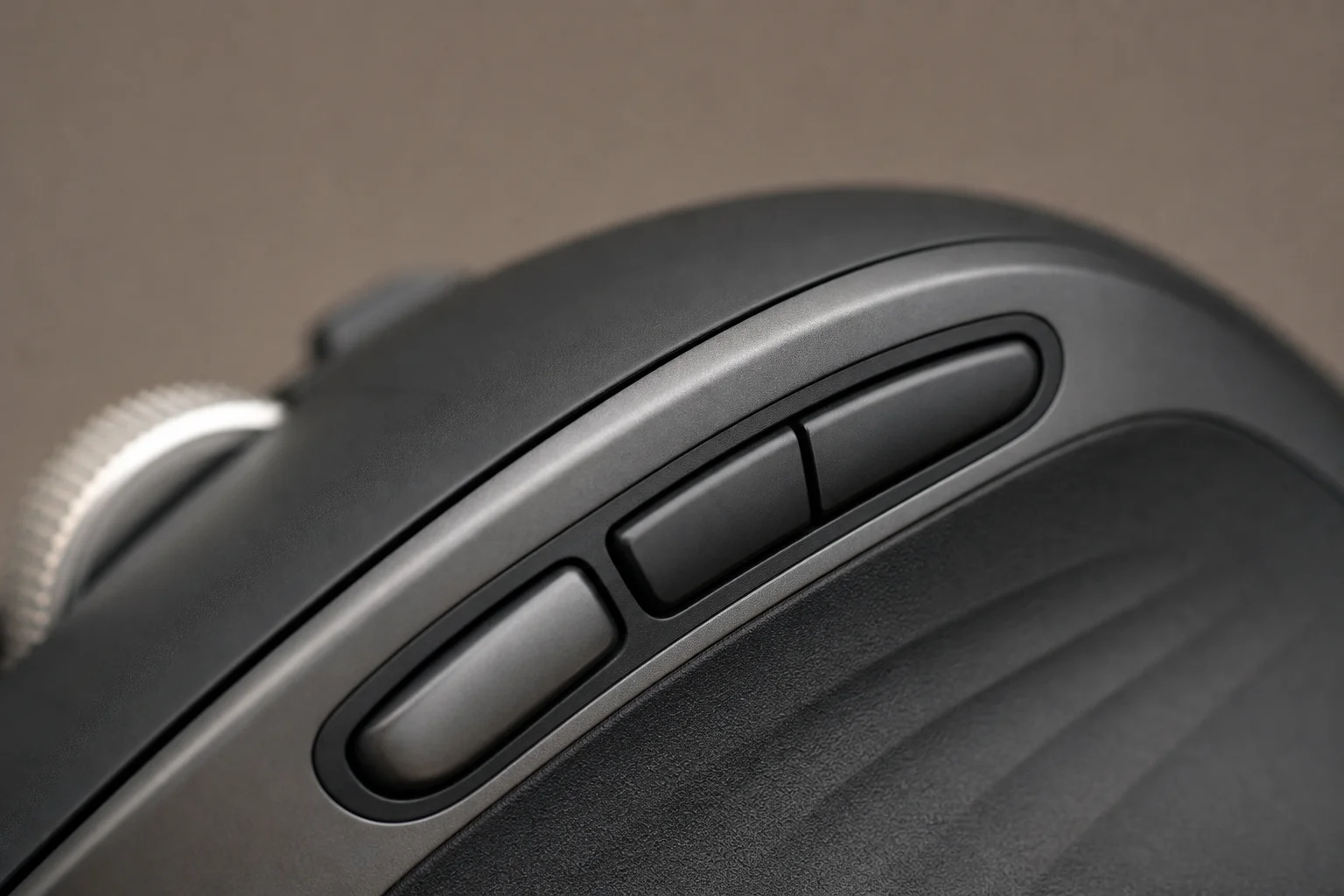
Si une seule action par bouton ne suffit pas, les gestes étendent considérablement vos options. Vous pouvez assigner jusqu’à cinq actions au seul bouton de pouce : une par une simple pression, et quatre autres en maintenant le bouton enfoncé tout en déplaçant la souris vers la gauche, le haut, la droite ou le bas. Le logiciel affiche toutes les actions gestuelles disponibles lorsque vous accédez aux paramètres du bouton de pouce, sélectionnez les gestes personnalisés et consultez le menu des actions.
Vous pouvez également configurer des gestes sur les deux boutons situés au-dessus du bouton de pouce, ce qui vous donne 15 actions possibles sur seulement trois boutons. Une fois que vous aurez intégré ces combinaisons de gestes, vos gains de productivité deviendront notables.
Utilisez les Smart Actions pour automatiser votre flux de travail
Les Smart Actions vont plus loin dans la personnalisation en vous permettant d’enchaîner plusieurs commandes en une seule pression de bouton. Par exemple, un clic peut ouvrir Microsoft Word, Premiere Pro et votre dossier de travail en séquence. Cette fonctionnalité nécessite une connexion à un compte Logitech, mais récompense l’effort de configuration par une automatisation puissante.
Pour créer une Smart Action, sélectionnez votre bouton personnalisable préféré dans Logitech Options Plus, choisissez les Smart Actions dans la liste, puis cliquez sur créer une Smart Action. Vous définissez ensuite un déclencheur (le bouton sur lequel vous appuyez) et ajoutez autant d’actions séquentielles que nécessaire. Le logiciel les exécute dans l’ordre, ce qui est idéal pour lancer votre suite d’applications quotidienne ou ouvrir des fichiers fréquemment utilisés.
Maîtrisez la molette Max Speed
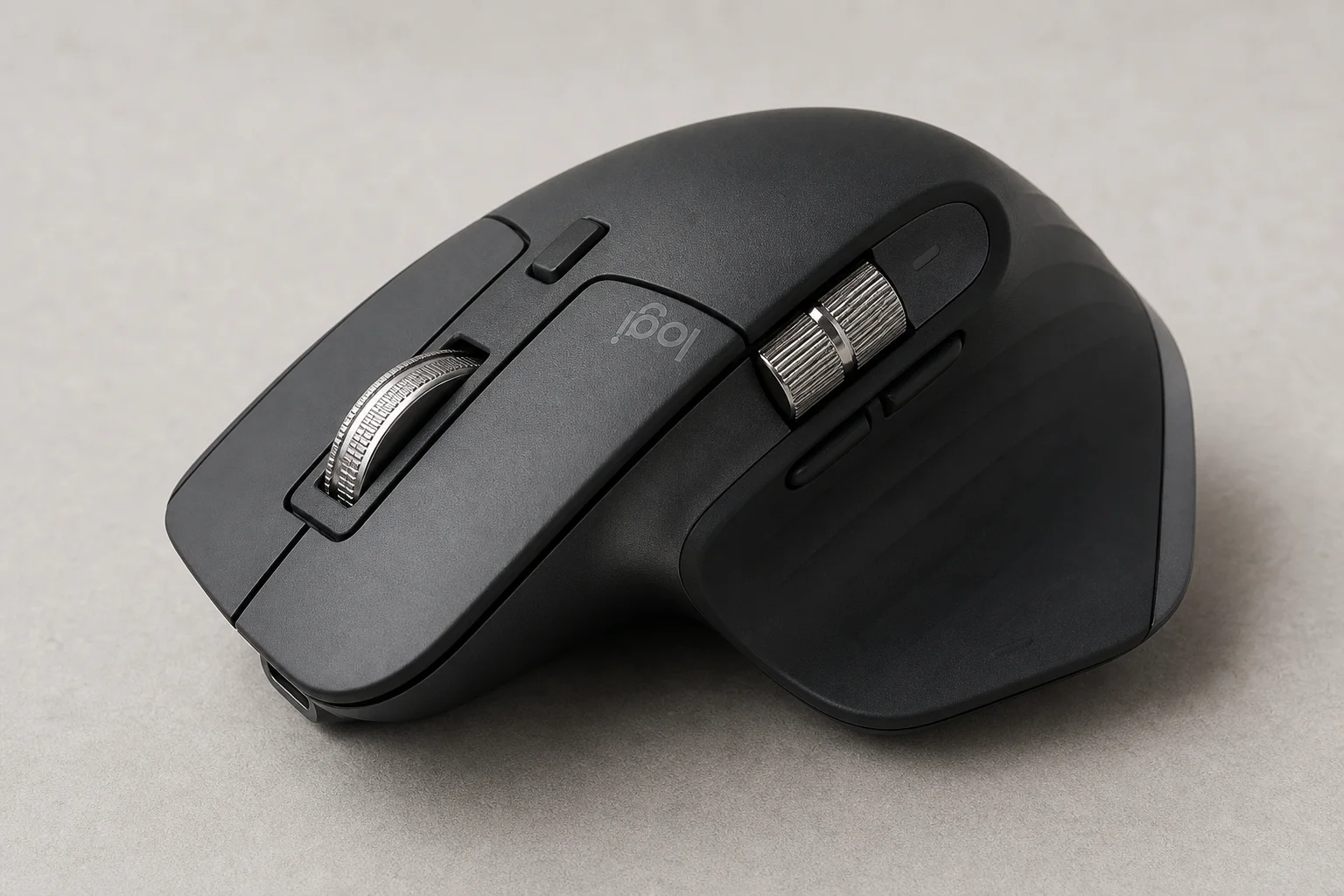
La MX Master 3S est équipée d’une molette en acier appelée officiellement Max Speed, qui fonctionne selon deux modes. Le mode roue libre permet à la molette de tourner en douceur pour un défilement rapide dans les longs documents, tandis que le mode cranté offre des paliers tactiles pour un défilement précis et contrôlé. Vous pouvez changer de mode manuellement à l’aide du bouton de changement de mode situé sur la surface supérieure de la souris.
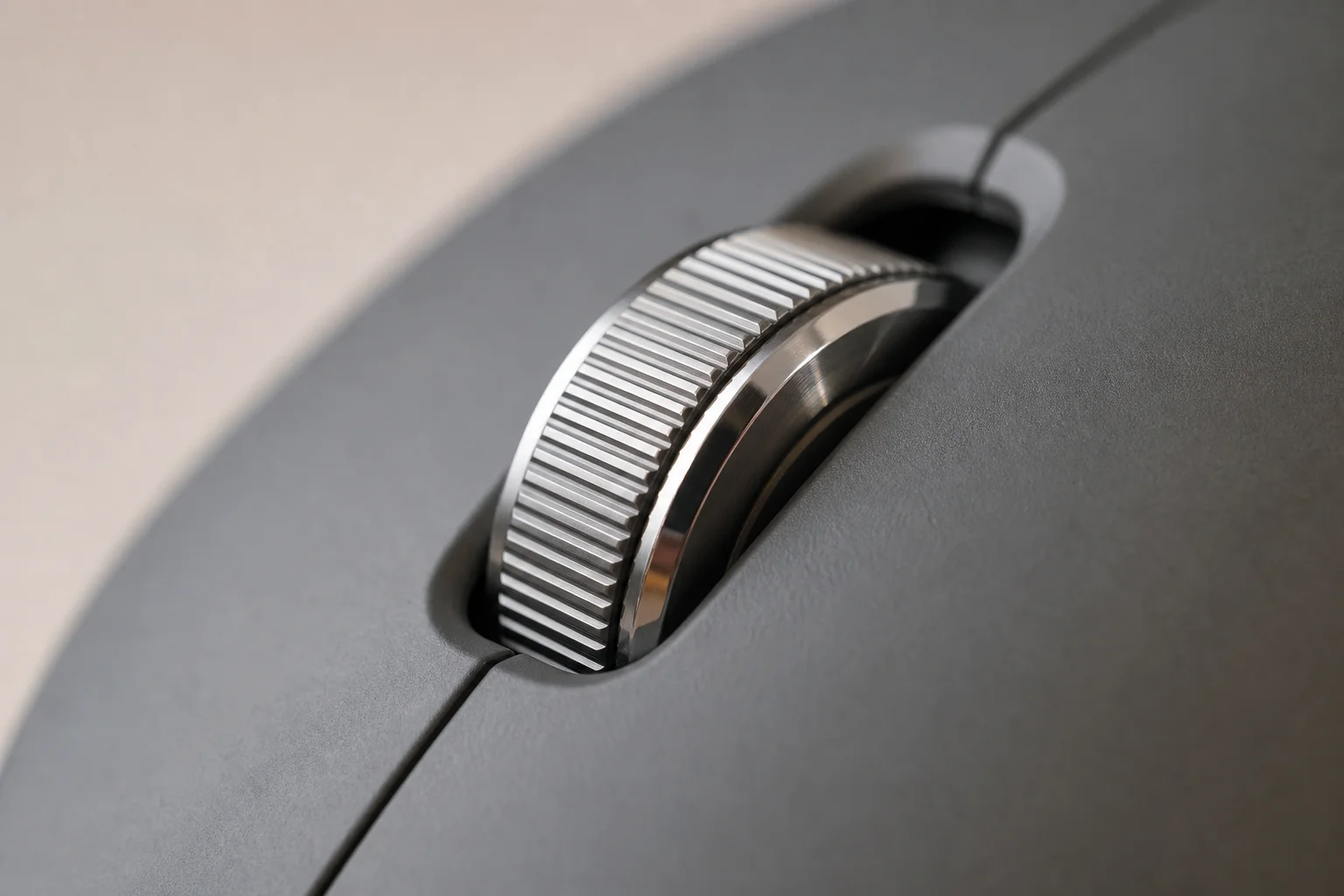
Le Smart Shift automatise ce basculement en détectant votre vitesse de défilement. Lorsque vous faites défiler rapidement, la molette passe en roue libre ; lorsque vous ralentissez pour vous concentrer sur le contenu, elle revient automatiquement en mode cranté. Activez le Smart Shift dans Logitech Options Plus sous Point et défilement, puis Vue de défilement, où vous trouverez l’option à côté d’autres paramètres de défilement.
La molette est également cliquable et entièrement personnalisable pour des gestes ou des Smart Actions. Comme elle n’a pas d’action par défaut, sa personnalisation est fortement recommandée. Sa position à côté des boutons de clic gauche et droit en fait l’une des commandes les plus accessibles de la souris, offrant des gains d’efficacité significatifs.
Créez des profils par application
Toutes les personnalisations précédentes peuvent être appliquées globalement, mais Logitech Options Plus vous permet également de créer des profils spécifiques à chaque application. Différents logiciels exigent souvent des flux de travail différents : Microsoft Excel, Premiere Pro et Google Chrome bénéficient chacun d’assignations de boutons, de jeux de gestes et de paramètres de défilement adaptés.
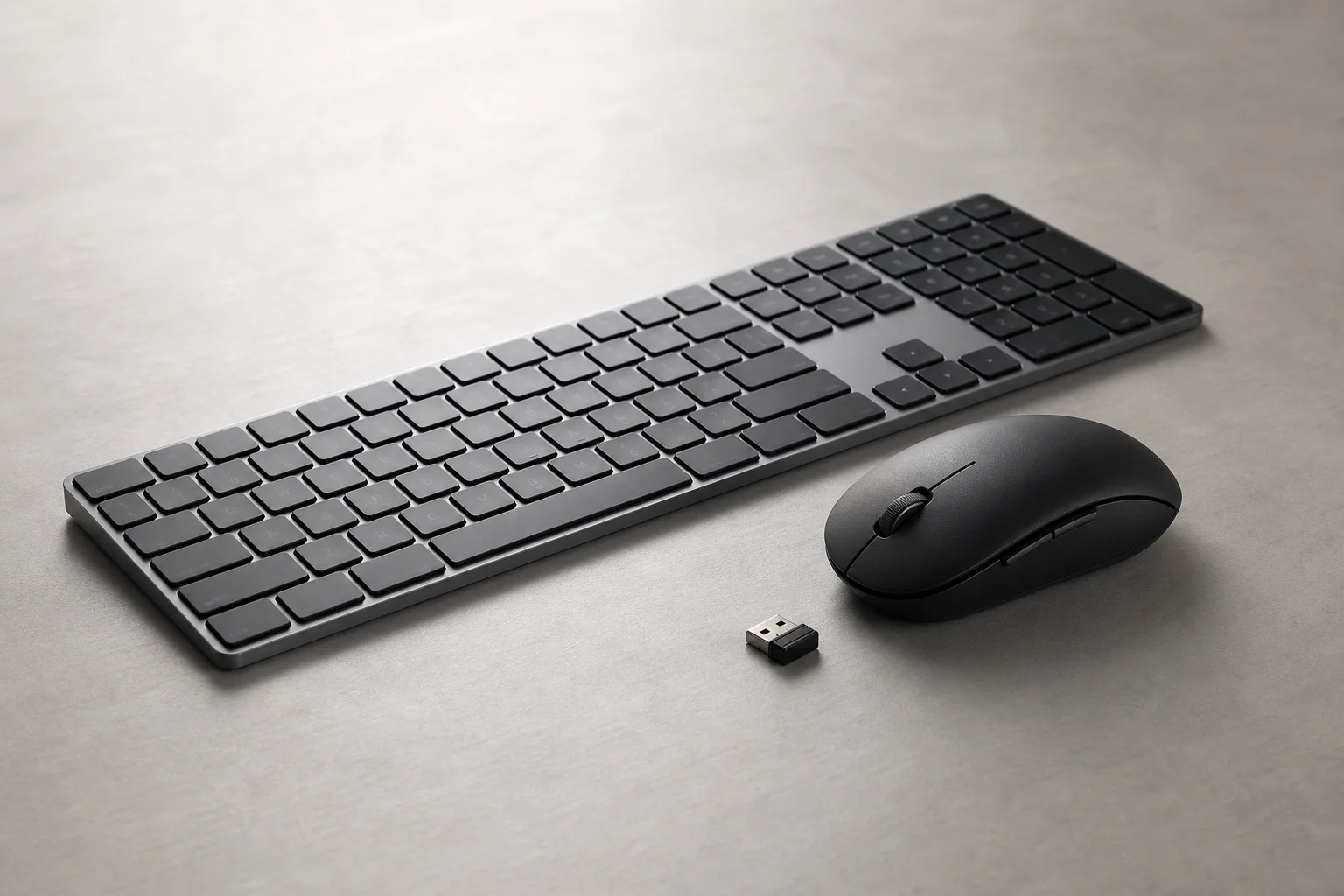
Les profils par application vous permettent d’optimiser entièrement votre configuration pour chaque logiciel. Lorsque vous combinez ces profils avec des gestes, des Smart Actions et les réglages de la molette Max Speed, les possibilités de personnalisation deviennent presque illimitées. Cette approche par couches transforme la MX Master 3S d’une souris performante en un moteur de productivité personnalisé.
Associez votre souris au clavier MX Keys
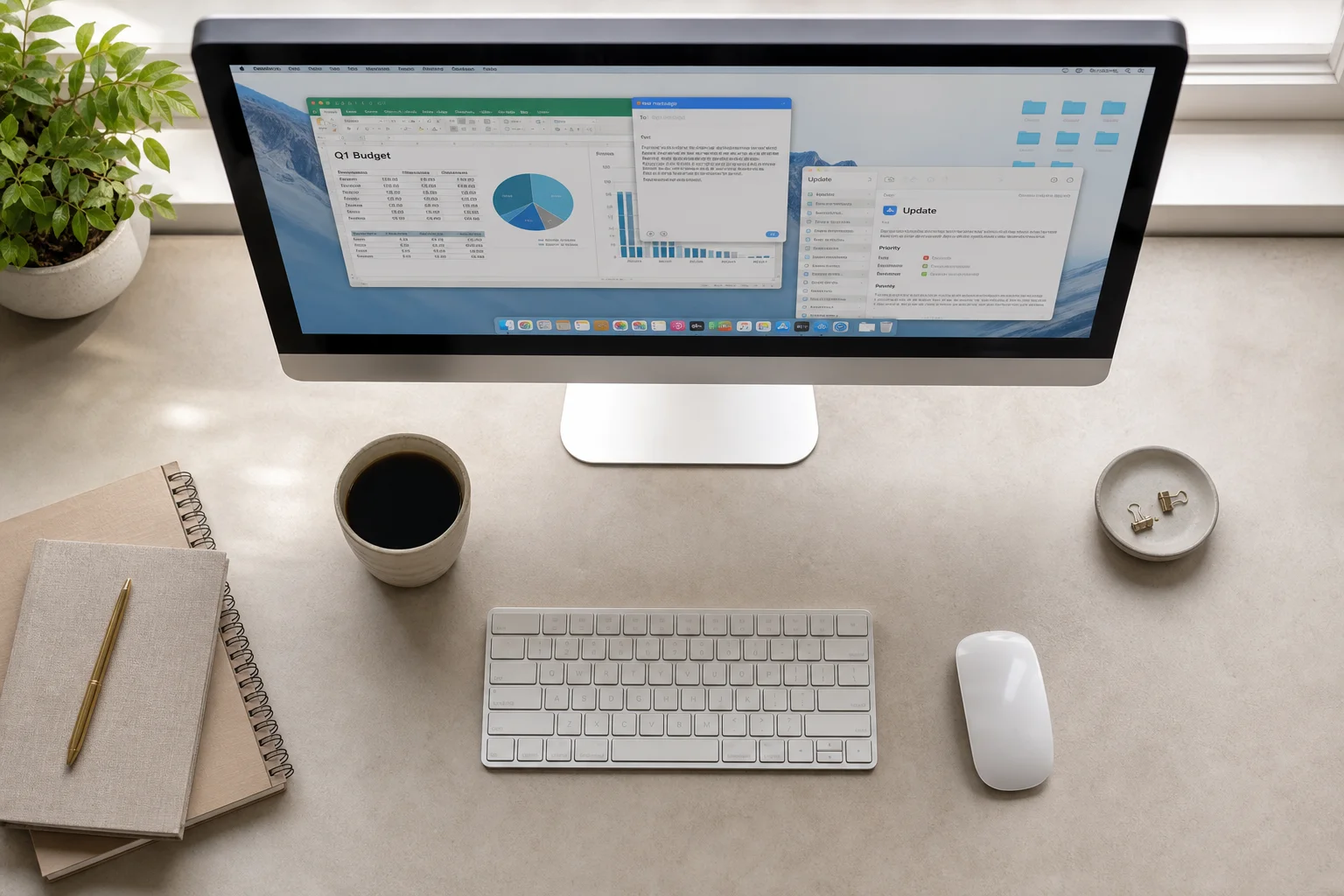
Pour une efficacité maximale, associez la MX Master 3S au clavier Logitech MX Keys. Les deux appareils prennent en charge les boutons Easy-Switch, vous permettant de basculer entre trois profils différents en un seul clic. C’est inestimable si vous travaillez sur plusieurs appareils : un profil pour votre ordinateur de bureau, un autre pour votre ordinateur portable principal et un troisième pour votre ordinateur professionnel.
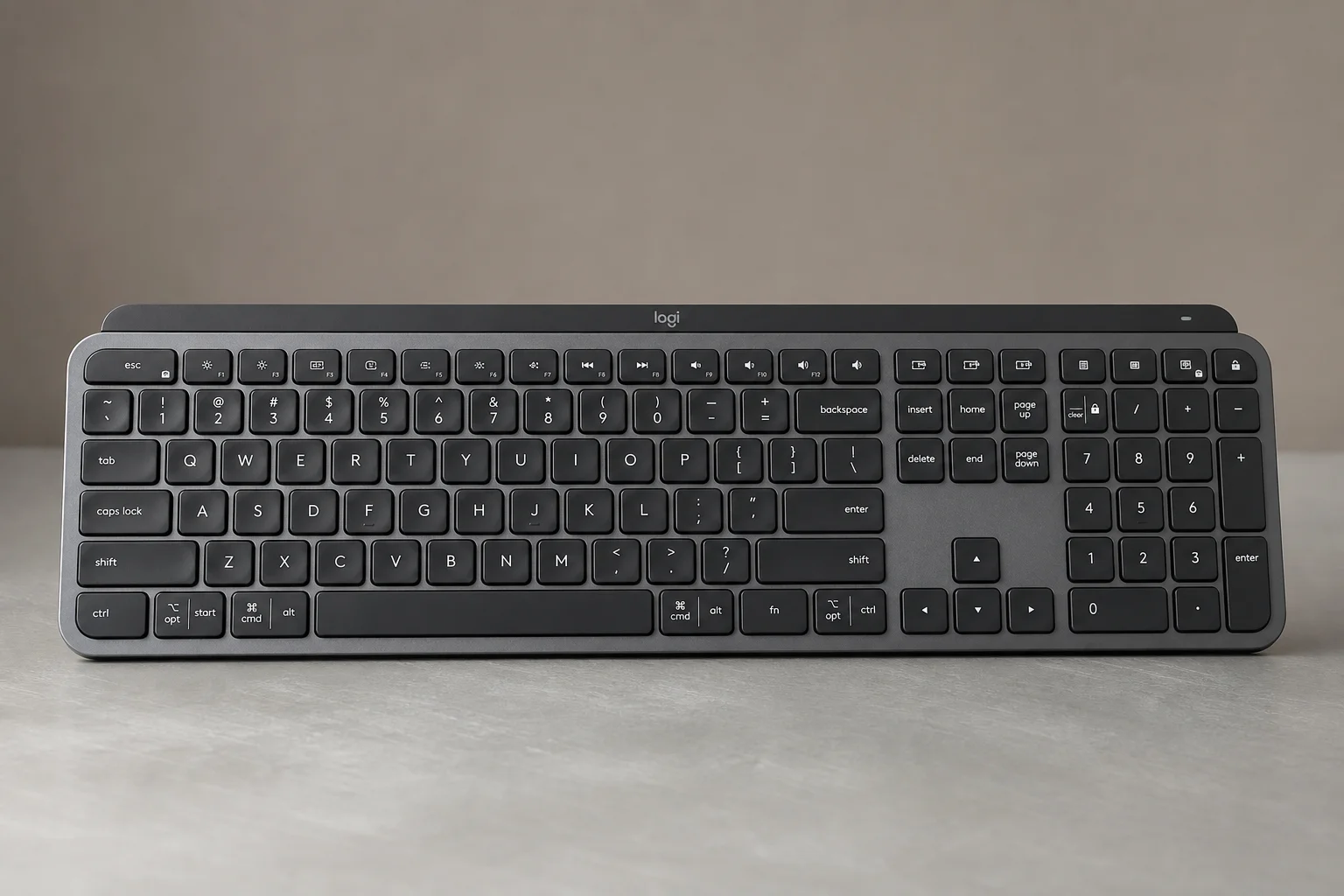
La souris et le clavier prennent tous deux en charge les Smart Actions, vous permettant d’automatiser des flux de travail complexes sur les deux périphériques. Un avantage pratique majeur : les deux appareils peuvent se connecter à un seul récepteur Logitech Bolt, ce qui signifie que toute votre configuration clavier et souris n’utilise qu’un seul port USB. Associez les deux appareils à un seul récepteur via Logitech Options Plus pour créer un espace de travail rationalisé et efficace.
Conclusion
La Logitech MX Master 3S offre sa plus grande valeur lorsque vous investissez du temps dans sa personnalisation. Les gestes, les Smart Actions, les profils par application et le basculement intelligent de la molette Max Speed travaillent ensemble pour éliminer les frictions de votre flux de travail quotidien. Associée au clavier MX Keys et à la fonctionnalité Easy-Switch, cette configuration devient un véritable multiplicateur de productivité pour quiconque travaille sur plusieurs applications ou appareils.
Lectures complémentaires
Avis connexes
Workspace Setup
Optimiser son espace de travail : guide pratique pour un bureau ergonomique
Des améliorations essentielles pour votre confort et votre productivité, des bureaux assis-debout aux sièges ergonomiques, en passant par les moniteurs, l'éclairage et les accessoires pour des sessions de travail durables.
Mac Accessories
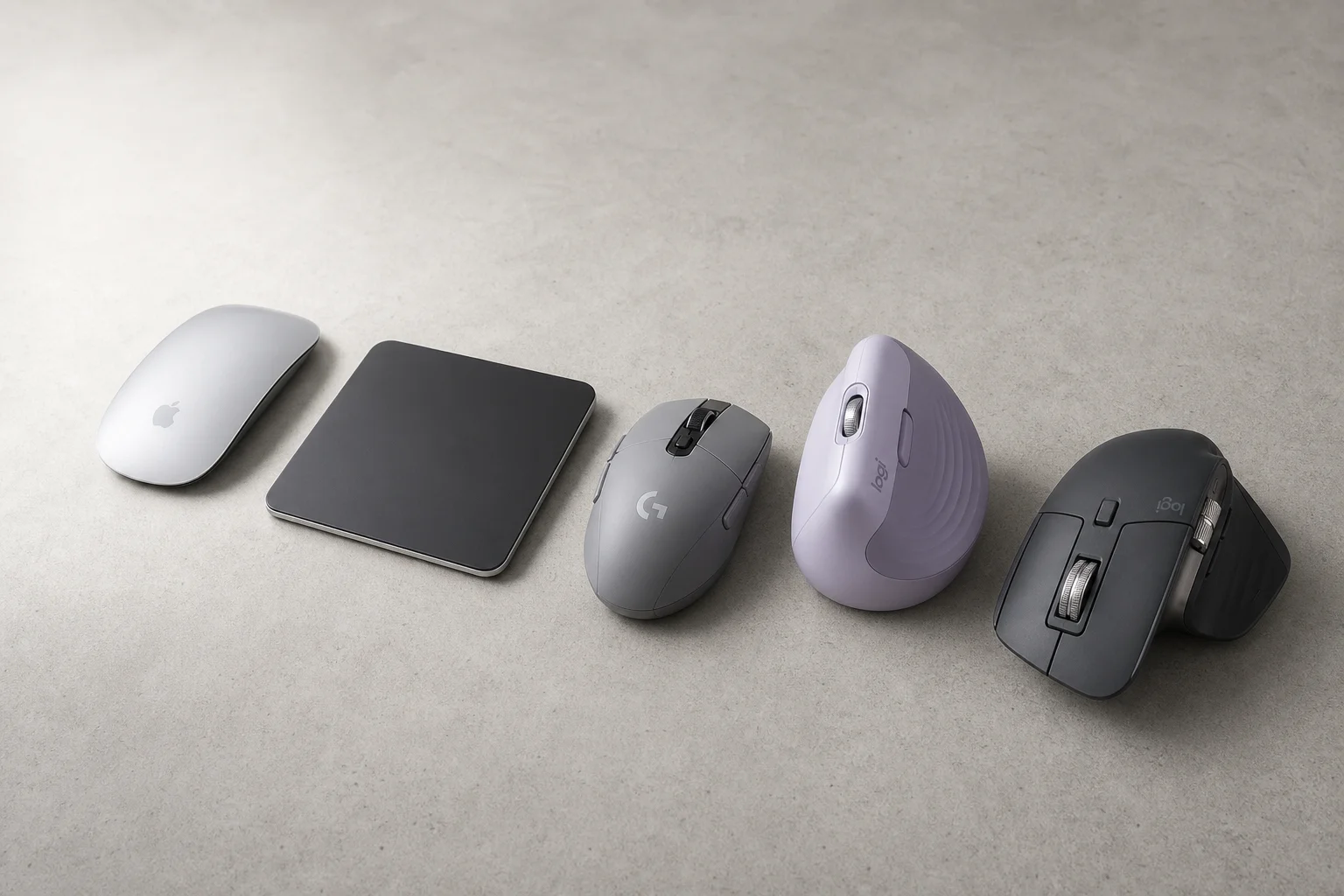
Les meilleures souris pour Mac : cinq alternatives pratiques à la Magic Mouse
La Magic Mouse reste un sujet de discorde. Voici cinq alternatives, des modèles gaming abordables aux options de productivité haut de gamme, chacune avec ses forces et ses compromis.
Workspace Setup
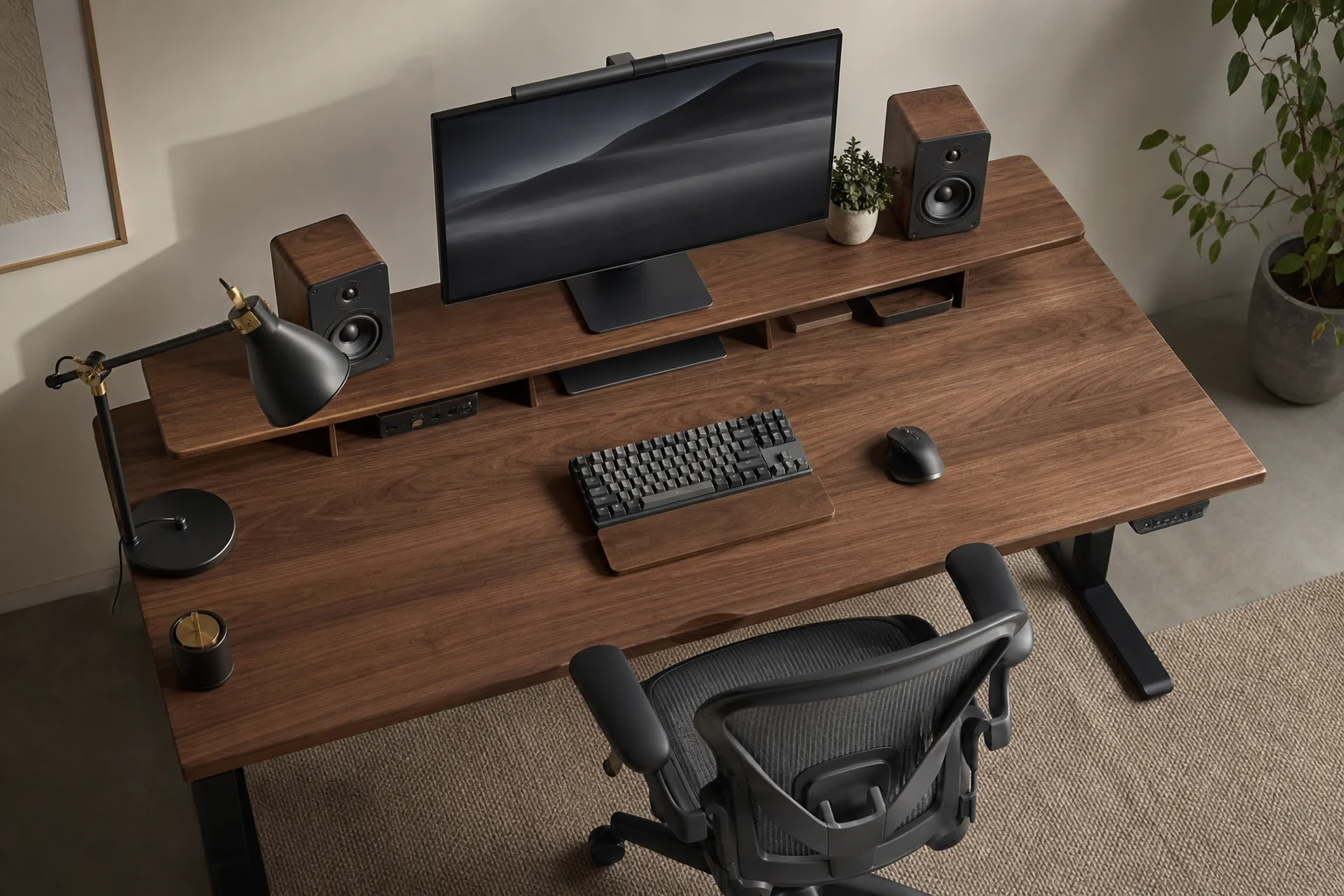
Améliorer son espace de travail : guide pratique pour un bureau confortable
Des améliorations essentielles pour les longues journées de travail, des sièges ergonomiques au positionnement des écrans, en passant par les enceintes et webcams qui font toute la différence.