Español · Tech Accessories
Análisis del Logitech MX Master 4: Ratón inalámbrico para profesionales
El Logitech MX Master 4 combina materiales mejorados, respuesta háptica y controles de gestos personalizables para optimizar los flujos de trabajo en Windows, Mac y aplicaciones creativas.
Introducción
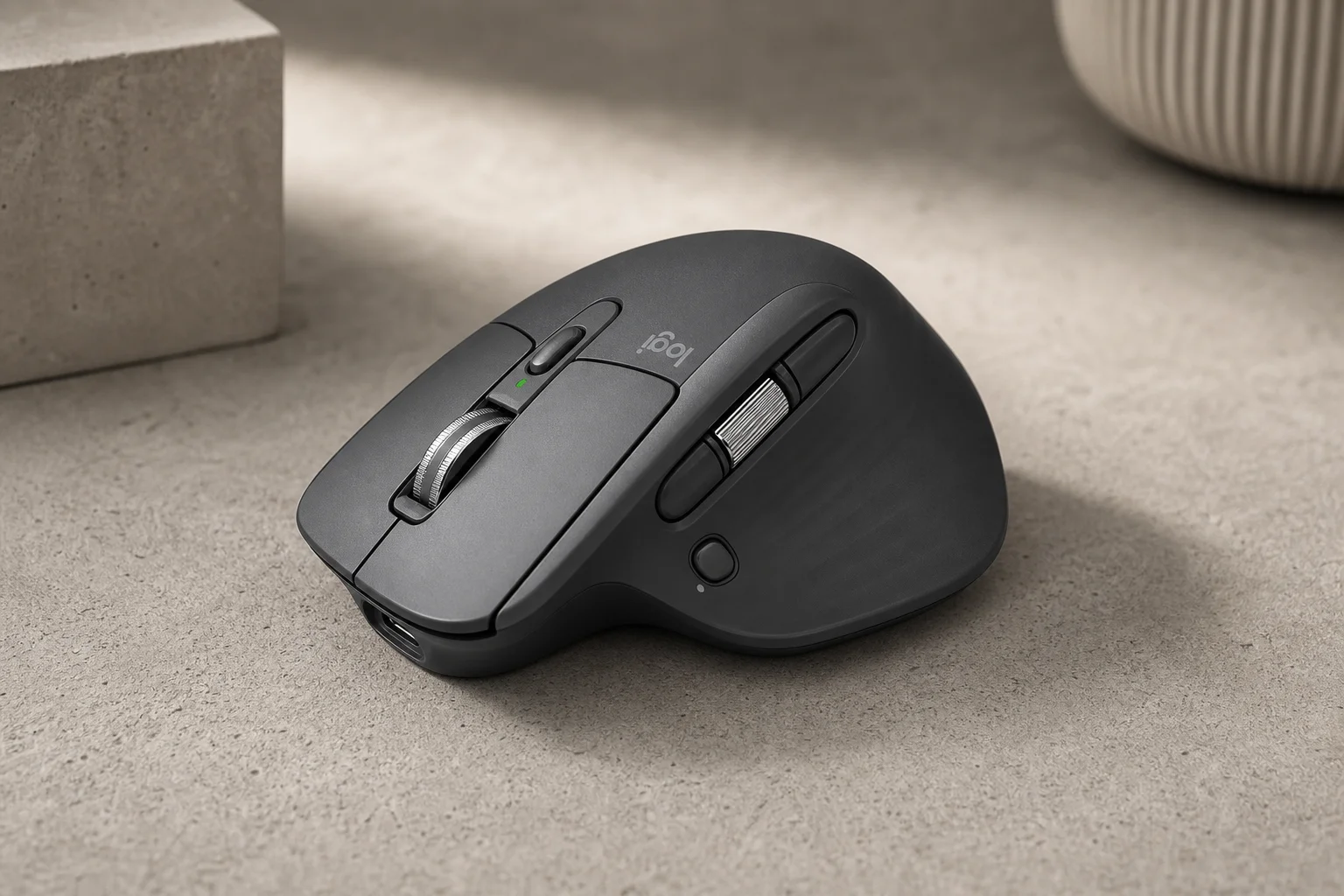
El Logitech MX Master 4 representa una mejora significativa en la línea MX Master, introduciendo nuevos controles de gestos, materiales mejorados y respuesta háptica. Este ratón inalámbrico está diseñado para profesionales de múltiples disciplinas, desde trabajadores de oficina que gestionan correos electrónicos y hojas de cálculo hasta diseñadores, editores de vídeo y programadores que buscan optimizar flujos de trabajo complejos.
Su principal atractivo reside en su sistema de mapeo de botones y gestos personalizable, que permite a los usuarios asignar acciones frecuentes al propio ratón, reduciendo la dependencia de los atajos de teclado y la navegación por menús.
Diseño y materiales
Logitech ha mejorado los materiales del MX Master 4 en comparación con su predecesor. El nuevo acabado es más resistente a las huellas dactilares y al desgaste, manteniendo un aspecto más limpio tras un uso prolongado. El ratón está disponible en gris grafito y blanco perla, ambos con el tratamiento de material mejorado.
La activación de los botones también se ha refinado. A pesar del mayor tamaño del ratón, los botones requieren menos presión para activarse, lo que lo hace accesible a usuarios que anteriormente encontraban el MX Master incómodo. La respuesta del clic sigue siendo táctil y audible, pero lo suficientemente silenciosa como para no molestar a otros en espacios de trabajo compartidos.
Un nuevo botón de gestos se sitúa de forma destacada en el lateral, complementando la rueda para el pulgar y los botones laterales existentes. Esta incorporación permite un nuevo nivel de personalización mediante comandos basados en gestos.
Personalización a nivel de sistema
Para aprovechar todo el potencial del MX Master 4, los usuarios deben instalar Logitech Options+, el software complementario disponible para Windows y Mac. Esta aplicación proporciona acceso a la configuración global y a perfiles por aplicación.
El botón de gestos admite entradas direccionales: empujar hacia la izquierda, derecha, arriba o abajo activa diferentes acciones. A nivel de sistema, los gestos comunes incluyen el ajuste de ventanas (mitades izquierda/derecha de la pantalla), el cambio de escritorio y los controles multimedia (volumen, reproducir/pausa, pista siguiente/anterior).
La rueda para el pulgar se puede configurar para realizar acciones personalizadas. Para el trabajo con hojas de cálculo, los usuarios suelen asignarla al desplazamiento horizontal, lo que permite una navegación rápida a través de grandes conjuntos de datos. Combinada con atajos de teclado como Ctrl+Inicio y Ctrl+Fin, la rueda para el pulgar se convierte en una potente herramienta de navegación.
La función Action Ring, a la que se accede a través del botón del pulgar, muestra un menú radial de hasta ocho acciones personalizables. Los usuarios pueden asignar aplicaciones, archivos, carpetas o atajos de teclado de uso frecuente a cada posición. El anillo admite carpetas anidadas, lo que permite crear posibilidades de acción prácticamente ilimitadas.

Para los flujos de trabajo de correo electrónico, los usuarios pueden crear una carpeta de Contactos dentro del Action Ring, almacenando direcciones de correo electrónico como fragmentos de texto para pegar. Del mismo modo, se pueden almacenar firmas de correo electrónico y frases de uso frecuente para su inserción instantánea. Los usuarios avanzados pueden configurar Multi-Actions que ejecutan secuencias de comandos; por ejemplo, copiar un correo electrónico, abrir un asistente de IA, pegar el correo y pedir a la IA que redacte una respuesta, todo ello activado por un solo gesto.
Aplicaciones creativas: Photoshop
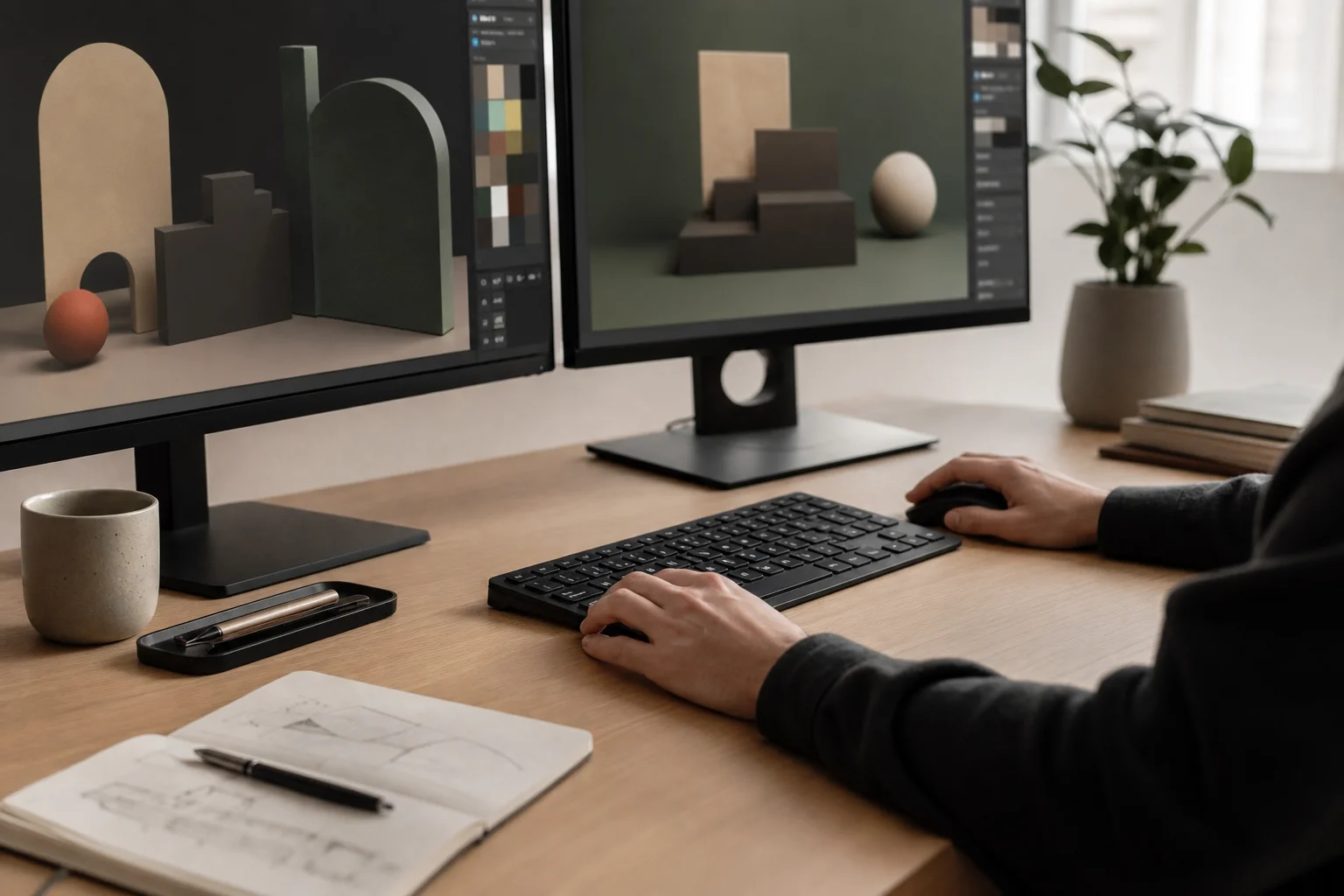
En Photoshop, la respuesta háptica del MX Master 4 resulta especialmente útil. Al mover elementos en el lienzo, el ratón vibra cuando los objetos se ajustan a guías o puntos de alineación, proporcionando una confirmación táctil más allá de la respuesta visual. Esto acelera el flujo de trabajo de precisión, permitiendo a los diseñadores juzgar la alineación con mayor rapidez.
El Action Ring en Photoshop puede almacenar capas de ajuste, filtros y efectos de uso frecuente. En lugar de navegar por la barra de menús o desplazarse por los paneles, los diseñadores pueden acceder a los ajustes de Brillo/Contraste, Curvas o Tono/Saturación directamente desde el ratón. Las funciones de uso común, como Convertir en objeto inteligente, pueden arrastrarse al Action Ring para acceder a ellas con un solo clic.
El botón de gestos se puede asignar a comandos de teclas de flecha, lo que permite realizar ajustes a nivel de píxel sin retirar la mano del ratón. También se puede asignar el guardado de archivos a un gesto, reduciendo el riesgo de perder el trabajo no guardado.
Herramientas de diseño: Illustrator
En Illustrator, el Action Ring acelera la selección de herramientas y la manipulación de objetos. La herramienta Pluma, la herramienta Selección y otras herramientas de uso frecuente pueden almacenarse en el anillo, eliminando la necesidad de pulsar atajos de teclado o hacer clic en la caja de herramientas.
Para el escalado de texto y objetos, la rueda para el pulgar se convierte en un control de precisión. En lugar de seleccionar la herramienta Escalar y ajustar manualmente, los usuarios pueden pasar el cursor sobre un objeto, acceder al Action Ring, seleccionar Escalar objetos y luego girar la rueda para cambiar el tamaño al instante. Este enfoque es significativamente más rápido que los flujos de trabajo de escalado tradicionales.
La gestión de capas es otra área en la que destaca el Action Ring. Funciones como “Traer al frente”, “Enviar detrás” y “Mover hacia adelante/atrás” pueden asignarse a las entradas direccionales del botón de gestos, lo que permite reordenar las capas rápidamente sin navegar por los menús.
Edición de vídeo: Premiere Pro
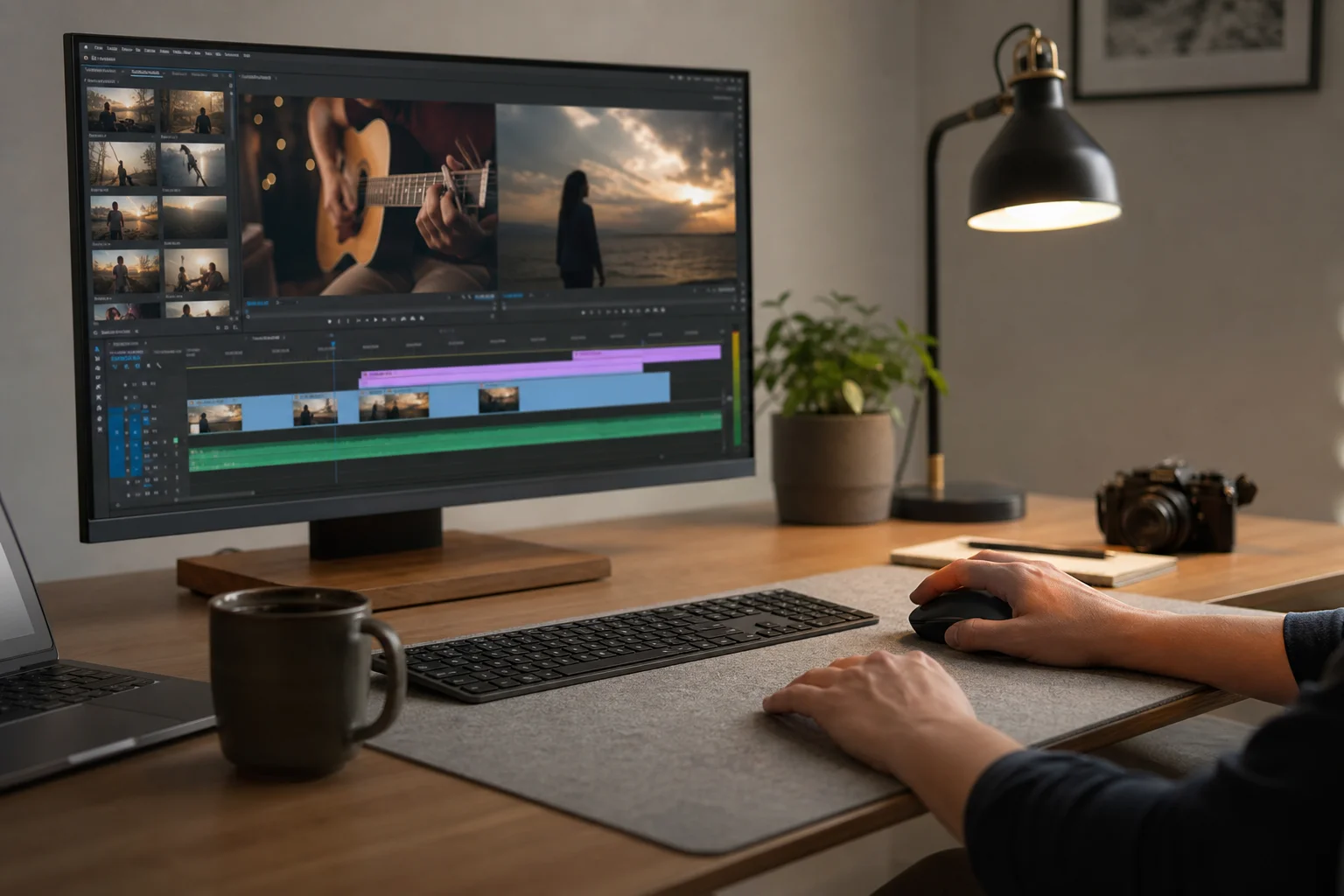
Los editores de vídeo se benefician del desplazamiento rápido y los botones personalizables del MX Master 4. El ratón admite tanto el desplazamiento por pasos (para una navegación precisa fotograma a fotograma) como el desplazamiento por inercia (para un barrido rápido de la línea de tiempo). La transición entre modos es automática según la velocidad de desplazamiento.
Las funciones de edición comunes pueden asignarse a los botones del ratón. El comando Cortar, Eliminar rizo y las funciones de Anidar, a las que normalmente se accede a través de los menús contextuales, pueden asignarse a botones dedicados o al Action Ring. Esto elimina la necesidad de navegar repetidamente por los menús durante las sesiones de edición.
El Action Ring puede almacenar preajustes de velocidad. En lugar de introducir manualmente el 110% de velocidad de reproducción mediante atajos de teclado, los usuarios pueden configurar una Multi-Action que abra el panel de velocidad, pegue el valor deseado y confirme el cambio. Del mismo modo, la reproducción inversa, la cámara lenta y otros ajustes de velocidad pueden almacenarse como preajustes independientes.
El botón de gestos puede navegar por la línea de tiempo. Empujar hacia arriba salta al principio; empujar hacia abajo salta al final. Esto sustituye la necesidad de pulsar las teclas Inicio o Fin, manteniendo ambas manos en el ratón y el teclado simultáneamente.
Los ajustes de brillo, contraste y saturación para clips individuales pueden asignarse a la rueda para el pulgar, lo que permite ajustar los parámetros en tiempo real sin abrir los paneles de ajuste.
Calidad de construcción y reparabilidad
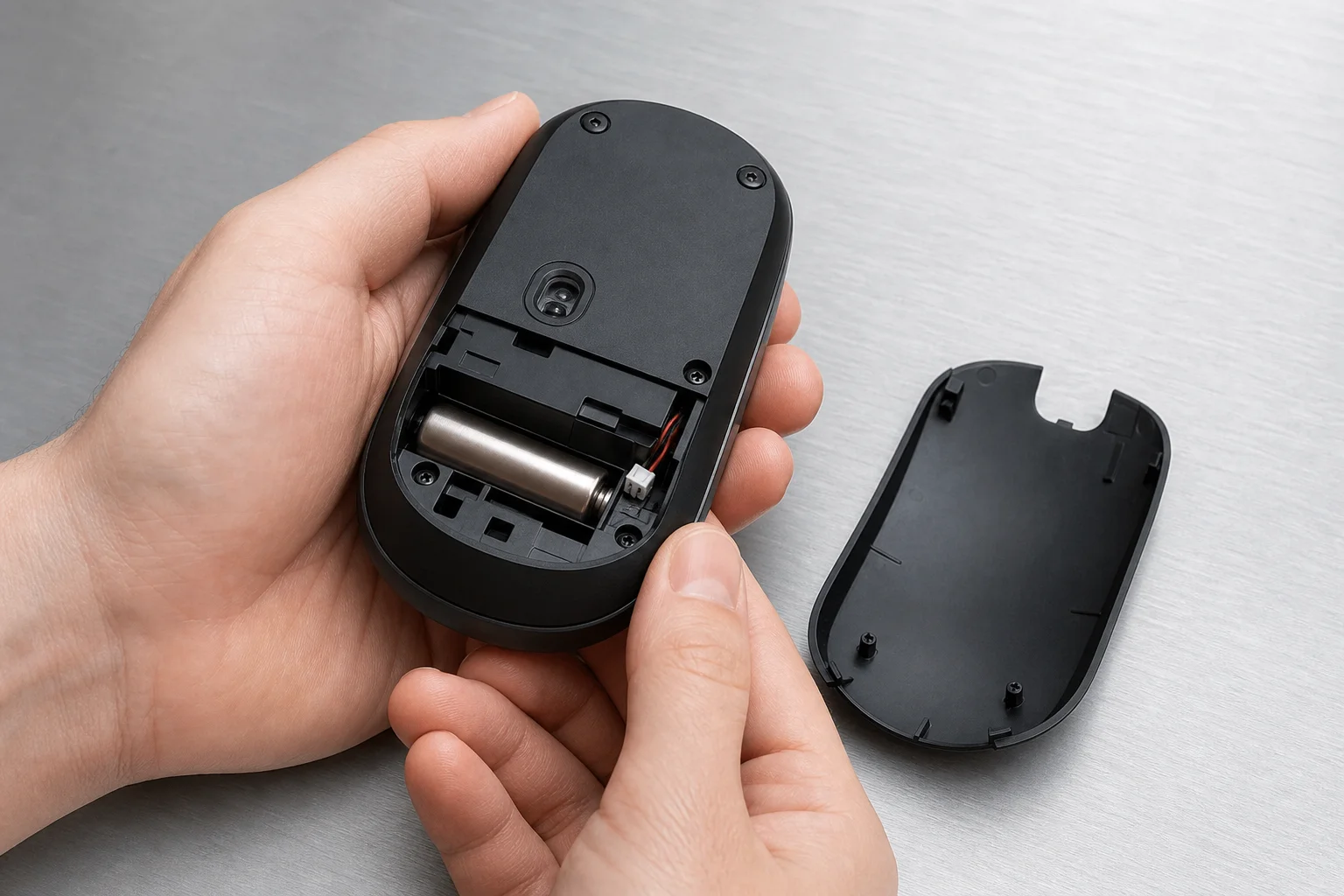
El MX Master 4 utiliza una batería recargable a la que se accede a través de un pequeño panel en la parte inferior. Al retirar unos pocos tornillos se accede a la batería, lo que facilita su sustitución. Esta elección de diseño prolonga significativamente la vida útil del ratón, ya que los usuarios pueden reemplazar la batería en lugar de desechar todo el dispositivo.
La calidad general de construcción es alta, con materiales elegidos por su durabilidad y respuesta táctil. El ratón está diseñado para seguir siendo funcional durante cinco a diez años con un cuidado adecuado.
Logitech Marketplace y preajustes
Logitech Marketplace ofrece perfiles preconfigurados para aplicaciones populares, como Zoom, Microsoft Teams y Adobe Creative Suite (Photoshop, Illustrator, Lightroom Classic y Premiere Pro). Estos perfiles incluyen mapeos de botones optimizados y configuraciones de Action Ring, lo que permite a los usuarios empezar con configuraciones profesionales en lugar de crearlas desde cero.
Los usuarios también pueden descargar iconos personalizados para los botones del Action Ring, personalizando la interfaz. Los preajustes creados por la comunidad están disponibles para su descarga, lo que permite a los usuarios adoptar flujos de trabajo diseñados por otros profesionales.
Funciones avanzadas
Las Smart Actions permiten la automatización condicional. Los usuarios pueden configurar una lógica de “Si esto, entonces aquello”; por ejemplo, si se pulsa un botón específico, se ejecuta automáticamente una secuencia de comandos. Esta función es especialmente útil para flujos de trabajo repetitivos de varios pasos.
Conclusión
El Logitech MX Master 4 es una herramienta de productividad integral que justifica su precio premium mediante una aceleración real del flujo de trabajo. Ya sea para la gestión del correo electrónico, el trabajo con hojas de cálculo, el diseño gráfico o la edición de vídeo, el ratón se adapta a las necesidades del usuario mediante una amplia personalización.
Los materiales mejorados, la mejor sensación de los botones y los nuevos controles de gestos representan mejoras significativas respecto a las generaciones anteriores. Para los profesionales que pasan muchas horas frente al ordenador, la inversión en un ratón de alta calidad con controles personalizables suele dar sus frutos en forma de reducción de la fatiga y aumento de la eficiencia.
Las promociones actuales incluyen una suscripción de un mes a Adobe Creative Cloud con la compra, lo que añade un valor adicional al paquete.
Enlace de producto
Ver Logitech MX Master 4 con más detalle
Este producto aparece en la reseña. Antes de comprar, revisa las especificaciones, las opciones y la compatibilidad.
Ver Logitech MX Master 4 con más detalleMás lecturas
Reseñas relacionadas

Tech Accessories
Los Mejores Dupes Tecnológicos Premium 2026: Cinco Alternativas Económicas que Realmente Funcionan
Comparamos cinco elementos esenciales premium de escritorio y streaming con sus contrapartes económicas para ver qué dupes realmente valen el ahorro.
Tech Accessories
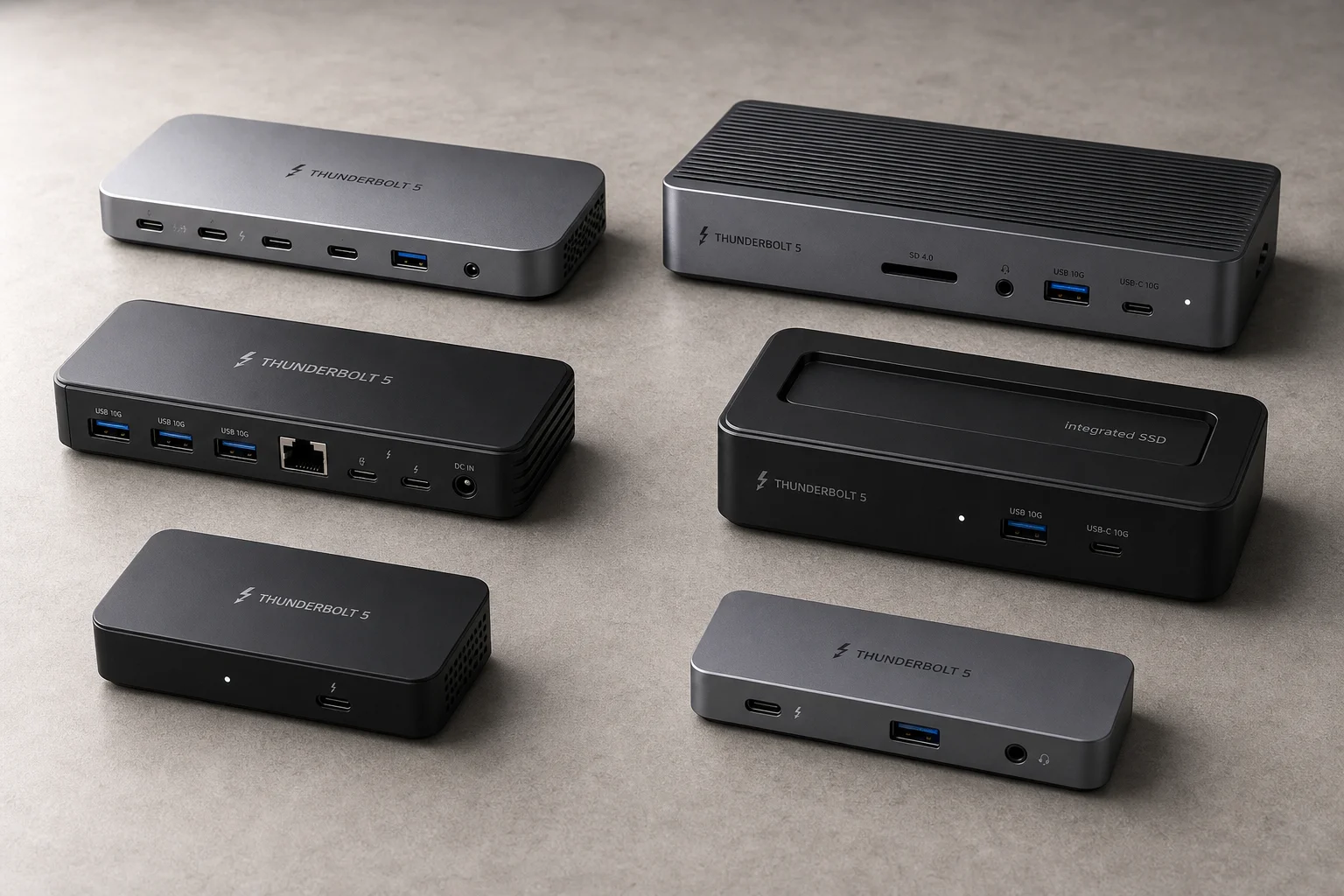
Las mejores bases Thunderbolt 5 de 2026: Seis opciones probadas para conectividad de escritorio
Una guía práctica sobre seis estaciones de acoplamiento Thunderbolt 5, que cubre sus puntos fuertes, compensaciones y para qué configuración son más adecuadas.
Tech Accessories
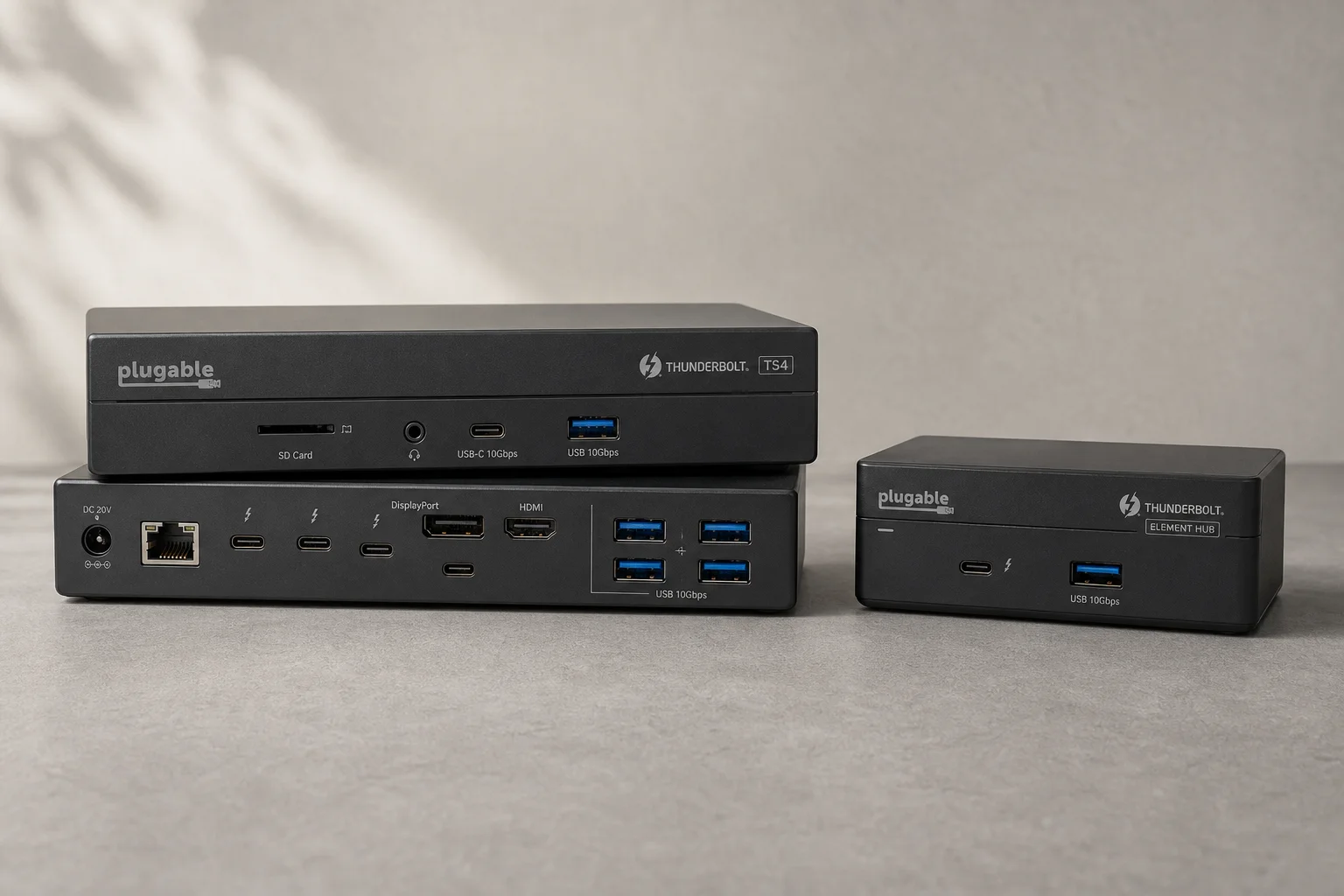
Docks Thunderbolt de CalDigit: TS4 vs Element Hub
Dos soluciones de conexión Thunderbolt con diferentes cantidades de puertos y casos de uso. El TS4 ofrece 18 puertos y ethernet de 2.5 Gbps; el Element Hub proporciona una alternativa compacta de 8 puertos.