Deutsch · Tech Accessories
Logitech MX Master 4 Test: Kabellose Maus für Profis
Die Logitech MX Master 4 kombiniert verbesserte Materialien, haptisches Feedback und anpassbare Gestensteuerung, um Arbeitsabläufe unter Windows, Mac und in Kreativ-Anwendungen zu optimieren.
Einführung
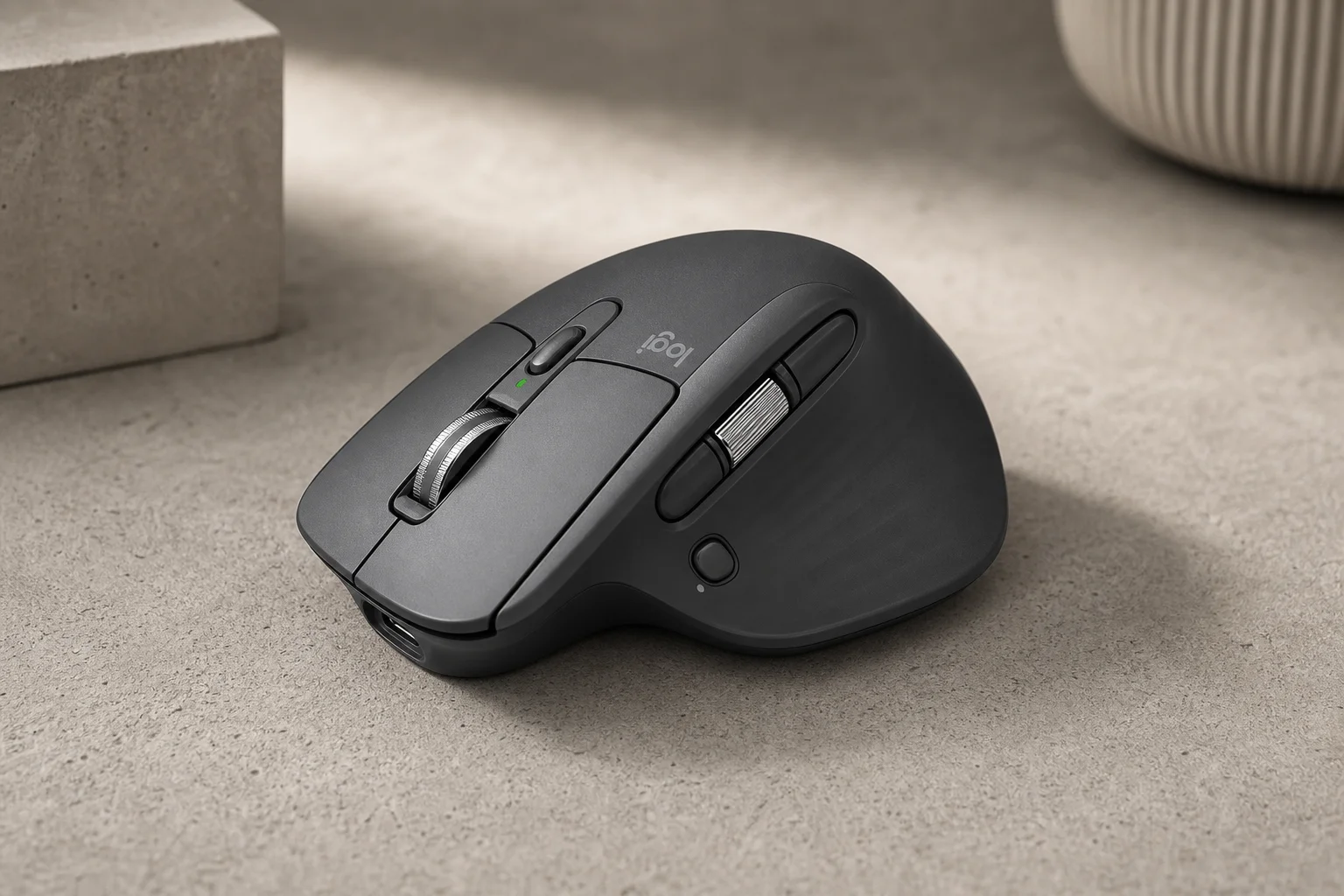
Die Logitech MX Master 4 stellt ein bedeutendes Upgrade der MX Master-Serie dar und führt neue Gestensteuerungen, verbesserte Materialien sowie haptisches Feedback ein. Diese kabellose Maus wurde für Profis verschiedenster Disziplinen entwickelt – von Büroangestellten, die E-Mails und Tabellenkalkulationen verwalten, bis hin zu Designern, Video-Editoren und Programmierern, die komplexe Arbeitsabläufe effizienter gestalten möchten.
Der Kernvorteil liegt in der anpassbaren Tastenbelegung und dem Gestensystem, das es Benutzern ermöglicht, häufig verwendete Aktionen direkt der Maus zuzuweisen, wodurch die Abhängigkeit von Tastaturkürzeln und Menünavigation verringert wird.
Design und Materialien
Logitech hat die Materialien der MX Master 4 im Vergleich zum Vorgängermodell aufgewertet. Die neue Oberfläche ist resistenter gegen Fingerabdrücke und Abnutzung, wodurch sie auch bei längerer Nutzung ein gepflegtes Erscheinungsbild behält. Die Maus ist in Graphitgrau und Perlweiß erhältlich, beide Varianten verfügen über die verbesserte Materialbehandlung.
Auch die Tastenbetätigung wurde verfeinert. Trotz der größeren Bauweise der Maus erfordern die Tasten weniger Druck zur Aktivierung, was sie für Benutzer zugänglicher macht, die die MX Master zuvor als unbequem empfanden. Das Klick-Feedback bleibt taktil und hörbar, ist jedoch leise genug, um andere in gemeinsamen Arbeitsbereichen nicht zu stören.
Eine neue Gestentaste befindet sich gut erreichbar an der Seite und ergänzt das vorhandene Daumenrad sowie die Seitentasten. Diese Ergänzung ermöglicht eine neue Ebene der Anpassung durch gestenbasierte Befehle.
Systemweite Anpassung
Um das volle Potenzial der MX Master 4 auszuschöpfen, müssen Benutzer Logitech Options+ installieren, die Begleitsoftware für Windows und Mac. Diese Anwendung bietet Zugriff auf globale Einstellungen und anwendungsspezifische Profile.
Die Gestentaste unterstützt Richtungs-Inputs: Drücken nach links, rechts, oben oder unten löst unterschiedliche Aktionen aus. Auf Systemebene umfassen gängige Gesten das Einrasten von Fenstern (linke/rechte Bildschirmhälfte), den Wechsel zwischen Desktops und Mediensteuerungen (Lautstärke, Wiedergabe/Pause, nächster/vorheriger Titel).
Das Daumenrad kann für benutzerdefinierte Aktionen konfiguriert werden. Bei der Arbeit mit Tabellenkalkulationen belegen Benutzer es häufig mit horizontalem Scrollen, was eine schnelle Navigation durch große Datensätze ermöglicht. In Kombination mit Tastaturkürzeln wie Strg+Pos1 und Strg+Ende wird das Daumenrad zu einem leistungsstarken Navigationswerkzeug.
Die Action Ring-Funktion, die über die Daumentaste aufgerufen wird, zeigt ein radiales Menü mit bis zu acht anpassbaren Aktionen an. Benutzer können jeder Position häufig verwendete Anwendungen, Dateien, Ordner oder Tastaturkürzel zuweisen. Der Ring unterstützt verschachtelte Ordner, was effektiv unbegrenzte Aktionsmöglichkeiten schafft.

Für E-Mail-Workflows können Benutzer einen Kontaktordner innerhalb des Action Rings erstellen, in dem E-Mail-Adressen als einfügbare Textbausteine gespeichert werden. Ebenso können E-Mail-Signaturen und häufig verwendete Phrasen für das sofortige Einfügen hinterlegt werden. Fortgeschrittene Benutzer können Multi-Aktionen einrichten, die Befehlssequenzen ausführen – zum Beispiel das Kopieren einer E-Mail, das Öffnen eines KI-Assistenten, das Einfügen der E-Mail und die Aufforderung an die KI, einen Entwurf zu erstellen, alles ausgelöst durch eine einzige Geste.
Kreativ-Anwendungen: Photoshop
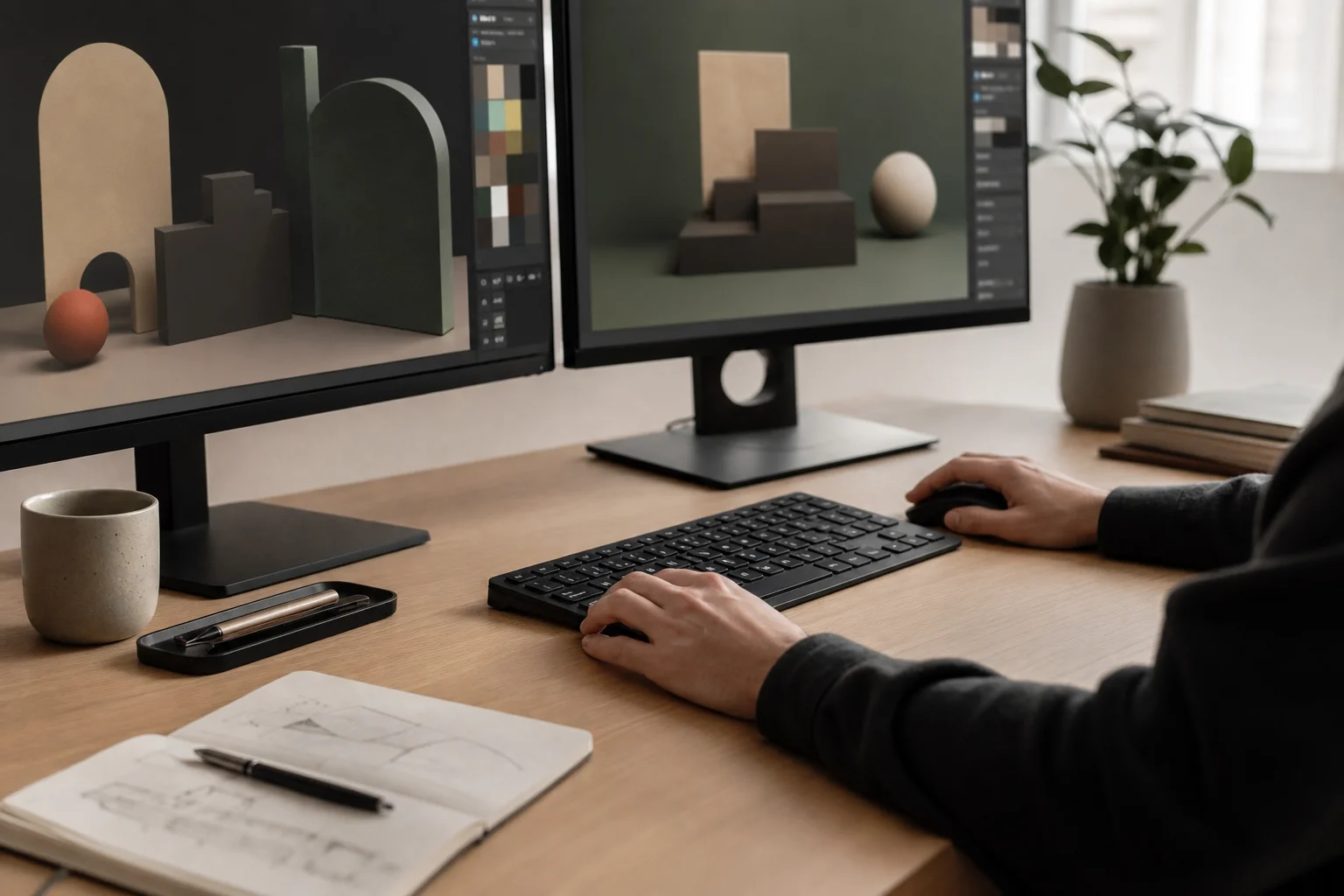
In Photoshop wird das haptische Feedback der MX Master 4 besonders nützlich. Beim Verschieben von Elementen auf der Arbeitsfläche vibriert die Maus, wenn Objekte an Hilfslinien oder Ausrichtungspunkten einrasten, was eine taktile Bestätigung jenseits des visuellen Feedbacks bietet. Dies beschleunigt den präzisen Workflow und ermöglicht es Designern, Ausrichtungen schneller zu beurteilen.
Der Action Ring in Photoshop kann Einstellungsebenen, Filter und häufig verwendete Effekte speichern. Anstatt durch die Menüleiste zu navigieren oder durch Bedienfelder zu scrollen, können Designer Helligkeit/Kontrast, Gradationskurven oder Farbton/Sättigung direkt von der Maus aus anpassen. Häufig verwendete Funktionen wie “In Smartobjekt konvertieren” können für den Zugriff mit einem Klick in den Action Ring gezogen werden.
Die Gestentaste kann mit Pfeiltastenbefehlen belegt werden, was pixelgenaue Anpassungen ermöglicht, ohne die Hand von der Maus nehmen zu müssen. Auch das Speichern von Dateien kann einer Geste zugewiesen werden, was das Risiko verringert, ungespeicherte Arbeit zu verlieren.
Design-Tools: Illustrator
In Illustrator beschleunigt der Action Ring die Werkzeugauswahl und Objektmanipulation. Das Zeichenstift-Werkzeug, das Auswahl-Werkzeug und andere häufig verwendete Werkzeuge können im Ring gespeichert werden, wodurch das Drücken von Tastaturkürzeln oder das Klicken in der Werkzeugleiste entfällt.
Für die Skalierung von Text und Objekten wird das Daumenrad zur Präzisionssteuerung. Anstatt das Skalieren-Werkzeug auszuwählen und manuell anzupassen, können Benutzer über ein Objekt fahren, den Action Ring aufrufen, “Objekte skalieren” wählen und dann das Rad drehen, um die Größe sofort zu ändern. Dieser Ansatz ist deutlich schneller als herkömmliche Skalierungs-Workflows.
Die Ebenenverwaltung ist ein weiterer Bereich, in dem der Action Ring glänzt. Funktionen wie “In den Vordergrund”, “In den Hintergrund”, “Ebene vor” und “Ebene zurück” können auf die Richtungs-Inputs der Gestentaste gelegt werden, was eine schnelle Neuanordnung der Ebenen ohne Menünavigation ermöglicht.
Videobearbeitung: Premiere Pro
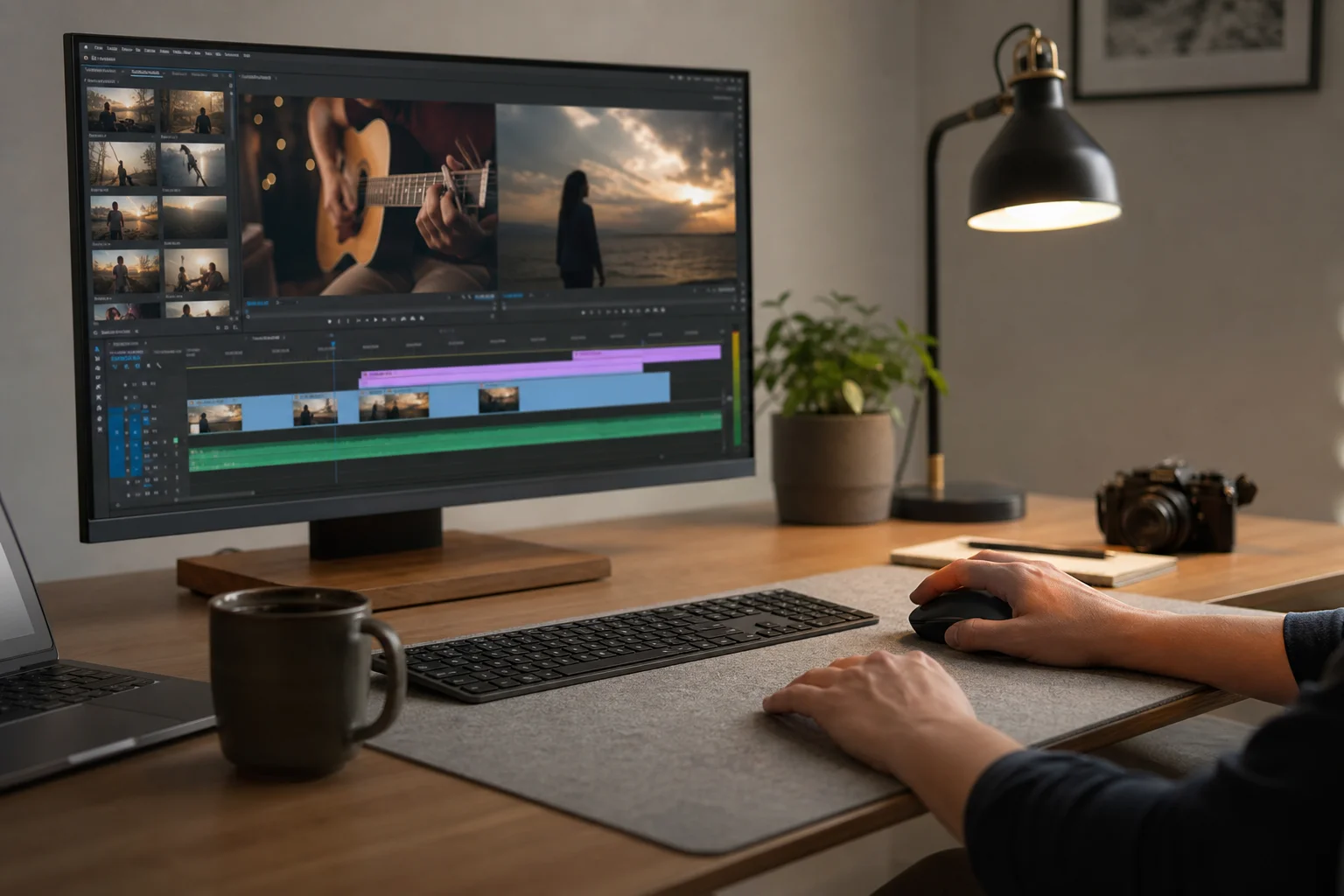
Video-Editoren profitieren vom schnellen Scrollen und den anpassbaren Tasten der MX Master 4. Die Maus unterstützt sowohl stufenweises Scrollen (für präzise Navigation Bild für Bild) als auch Momentum-Scrollen (für schnelles Scrubbing in der Timeline). Der Wechsel zwischen den Modi erfolgt automatisch basierend auf der Scrollgeschwindigkeit.
Gängige Bearbeitungsfunktionen können auf die Maustasten gelegt werden. Der Schnitt-Befehl, “Ripple Delete” und Nest-Funktionen – die normalerweise über Rechtsklick-Menüs aufgerufen werden – können dedizierten Tasten oder dem Action Ring zugewiesen werden. Dies eliminiert wiederholtes Suchen in Menüs während der Bearbeitung.
Der Action Ring kann Geschwindigkeits-Presets speichern. Anstatt manuell 110 % Wiedergabegeschwindigkeit über Tastaturkürzel einzugeben, können Benutzer eine Multi-Aktion einrichten, die das Geschwindigkeitsfeld öffnet, den gewünschten Wert einfügt und die Änderung bestätigt. Ebenso können Rückwärtswiedergabe, Zeitlupe und andere Geschwindigkeitsanpassungen als separate Presets gespeichert werden.
Die Gestentaste kann zur Navigation in der Timeline verwendet werden. Ein Druck nach oben springt zum Anfang, ein Druck nach unten zum Ende. Dies ersetzt die Notwendigkeit, die Pos1- oder Ende-Tasten zu drücken, und hält beide Hände gleichzeitig an Maus und Tastatur.
Helligkeits-, Kontrast- und Sättigungsanpassungen für einzelne Clips können auf das Daumenrad gelegt werden, was eine Echtzeit-Parameteranpassung ermöglicht, ohne Anpassungsebenen öffnen zu müssen.
Verarbeitungsqualität und Reparierbarkeit
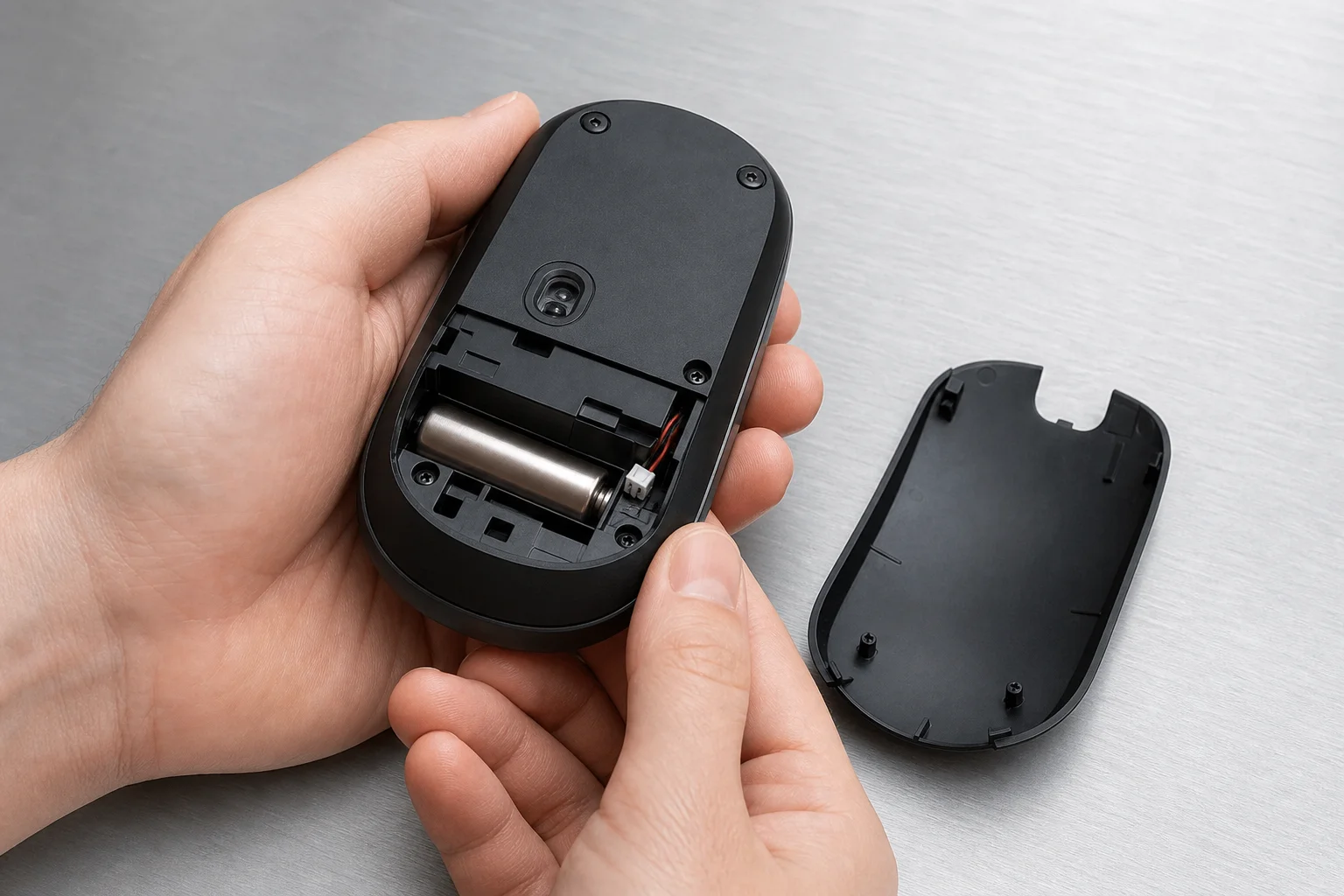
Die MX Master 4 verwendet einen wiederaufladbaren Akku, der über eine kleine Klappe an der Unterseite zugänglich ist. Das Entfernen weniger Schrauben legt den Akku frei, was den Austausch unkompliziert macht. Diese Designentscheidung verlängert die Lebensdauer der Maus erheblich, da Benutzer den Akku ersetzen können, anstatt das gesamte Gerät zu entsorgen.
Die allgemeine Verarbeitungsqualität ist hoch, wobei die Materialien auf Langlebigkeit und taktiles Feedback ausgelegt sind. Die Maus ist so konzipiert, dass sie bei sachgemäßer Pflege fünf bis zehn Jahre funktionsfähig bleibt.
Logitech Marketplace und Presets
Der Logitech Marketplace bietet vorkonfigurierte Profile für beliebte Anwendungen wie Zoom, Microsoft Teams und die Adobe Creative Suite (Photoshop, Illustrator, Lightroom Classic und Premiere Pro). Diese Profile enthalten optimierte Tastenbelegungen und Action Ring-Konfigurationen, sodass Benutzer mit professionellen Setups starten können, anstatt bei Null anzufangen.
Benutzer können auch benutzerdefinierte Symbole für Action Ring-Tasten herunterladen, um die Benutzeroberfläche zu personalisieren. Von der Community erstellte Presets stehen zum Download bereit, was es Benutzern ermöglicht, Workflows zu übernehmen, die von anderen Profis entwickelt wurden.
Erweiterte Funktionen
Smart Actions ermöglichen bedingte Automatisierung. Benutzer können eine “Wenn dies, dann das”-Logik einrichten – zum Beispiel: Wenn eine bestimmte Taste gedrückt wird, führe automatisch eine Befehlssequenz aus. Diese Funktion ist besonders nützlich für repetitive, mehrstufige Arbeitsabläufe.
Fazit
Die Logitech MX Master 4 ist ein umfassendes Produktivitätswerkzeug, das seinen Premium-Preis durch echte Beschleunigung der Arbeitsabläufe rechtfertigt. Ob für E-Mail-Management, Tabellenkalkulation, Grafikdesign oder Videobearbeitung – die Maus passt sich durch umfangreiche Anpassungsmöglichkeiten den Bedürfnissen des Benutzers an.
Die verbesserten Materialien, das optimierte Tastengefühl und die neuen Gestensteuerungen stellen sinnvolle Verbesserungen gegenüber früheren Generationen dar. Für Profis, die viele Stunden am Computer verbringen, zahlt sich die Investition in eine hochwertige Maus mit anpassbaren Bedienelementen oft durch weniger Ermüdung und höhere Effizienz aus.
Aktuelle Aktionen beinhalten beim Kauf ein einmonatiges Abonnement für Adobe Creative Cloud, was das Paket zusätzlich aufwertet.
Produktlink
Mehr Details zu Logitech MX Master 4 anzeigen
Dieses Produkt wird in dieser Bewertung erwähnt. Bestätigen Sie vor dem Kauf die Spezifikationen, Optionen und Kompatibilität.
Mehr Details zu Logitech MX Master 4 anzeigenWeiterführende Literatur
Ähnliche Bewertungen

Tech Accessories
Beste Premium-Tech-Dupes 2026: Fünf Budget-Alternativen, die wirklich überzeugen
Wir vergleichen fünf Premium-Standards für Schreibtisch und Streaming mit ihren Budget-Pendants, um herauszufinden, welche Dupes die Ersparnis wirklich wert sind.
Tech Accessories
Die besten Thunderbolt 5 Docks 2026: Sechs Modelle für Desktop-Konnektivität im Test
Ein praktischer Leitfaden zu sechs Thunderbolt 5 Dockingstations, der ihre Stärken, Kompromisse und Einsatzgebiete beleuchtet.
Tech Accessories
CalDigit Thunderbolt-Docks: TS4 vs. Element Hub
Zwei Thunderbolt-Dockinglösungen mit unterschiedlicher Anschlussvielfalt und Einsatzgebieten. Das TS4 bietet 18 Anschlüsse und 2,5 Gbps Ethernet; der Element Hub ist eine kompakte 8-Port-Alternative.